关于Iphone X壁纸的CorelDRAW呈现手法

通过CorelDRAW表现柔和与对冲渐变
由于从事设计类工作的时间已经比较少了
也就很少再想着发东西到站酷
但是也还是会常常抽空在手机APP上瞄几眼
这次是看到iphone x的发布,感觉iphone x壁纸还是蛮漂亮的一种风格,索性就打开软件照着做了几张
把过程发出来给一些对CorelDRAW有兴趣的朋友参考
之前在论坛也发过一些简单的CorelDRAW教程
其实AI也没少用,但是同样AI的教程也是非常多,包括一些大神级的也都常常会出
所以,我就更喜欢把AI表现的,通过CorelDRAW表现出来
(想争论Illustrator与CorelDRAW哪个软件更好的朋友就请不要评论了,谢谢!)
先放两张大图
相对较柔和的多色渐变(也有叫“色彩渐变流”风格)

多色对冲线渐变

从上面两张图片,我们可以发现
第一张多色渐变柔和,给人感觉在很酷的色彩对冲间有一种线滑感(不是卖某芙巧克力)
第二张多色渐变相对比较锐厉,因为它的色彩对冲过度明显,出现了较强的色彩“对冲线”,给人的感觉会很有力量与质感
所以,个人认为不论过渡是否明显,不存在好与不好,毕竟各自呈现的感觉不一样
接下来,我简单的介绍一下用CorelDRAW软件来制作的方法
首先我使用的是比较早版本的CorelDRAW X7

新建文档
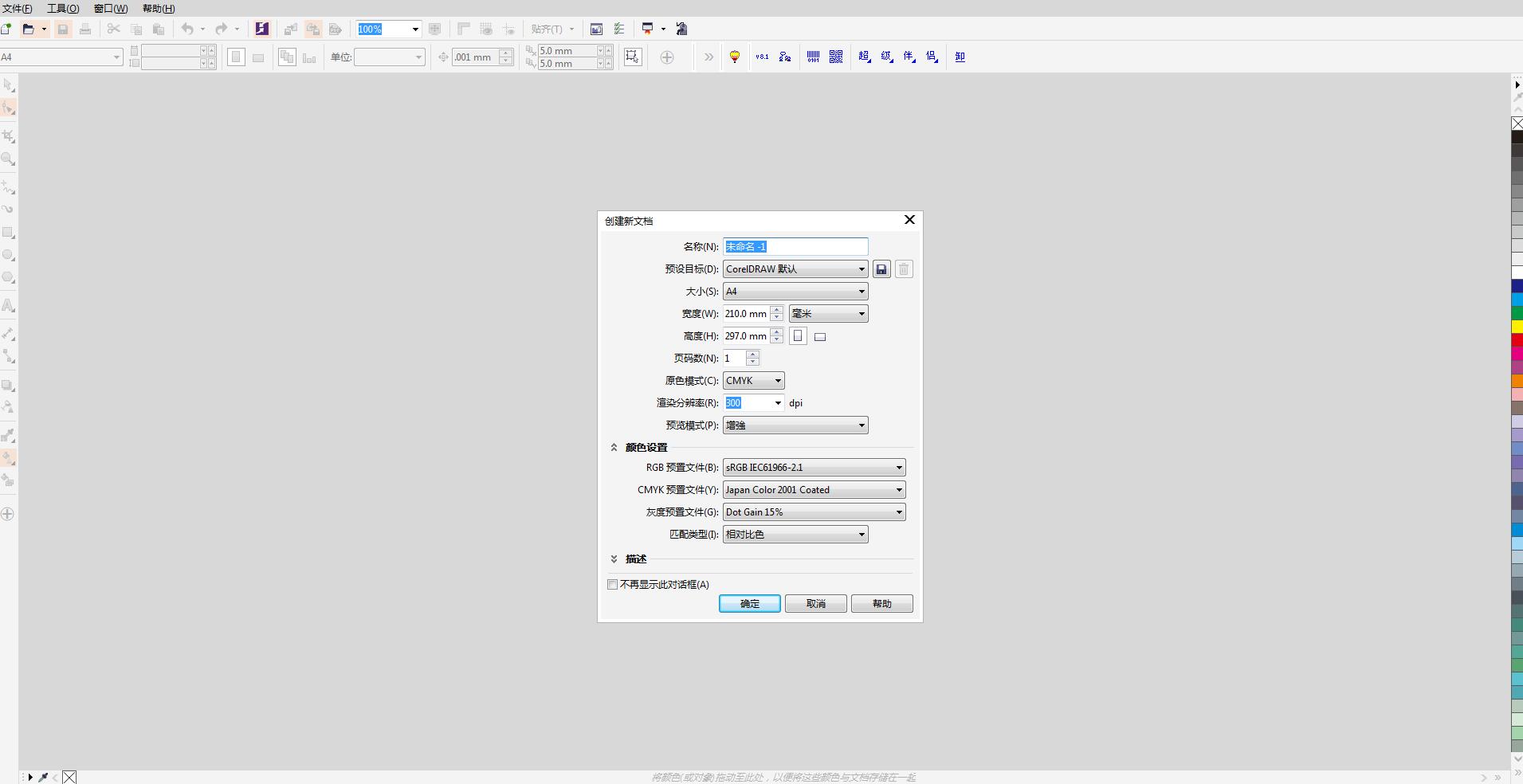
矩形工具-新建图形(颜色任选)

4.工具栏-选择“网状填充”

5.左上角横向工具栏-调整“风格大小”-“手绘”
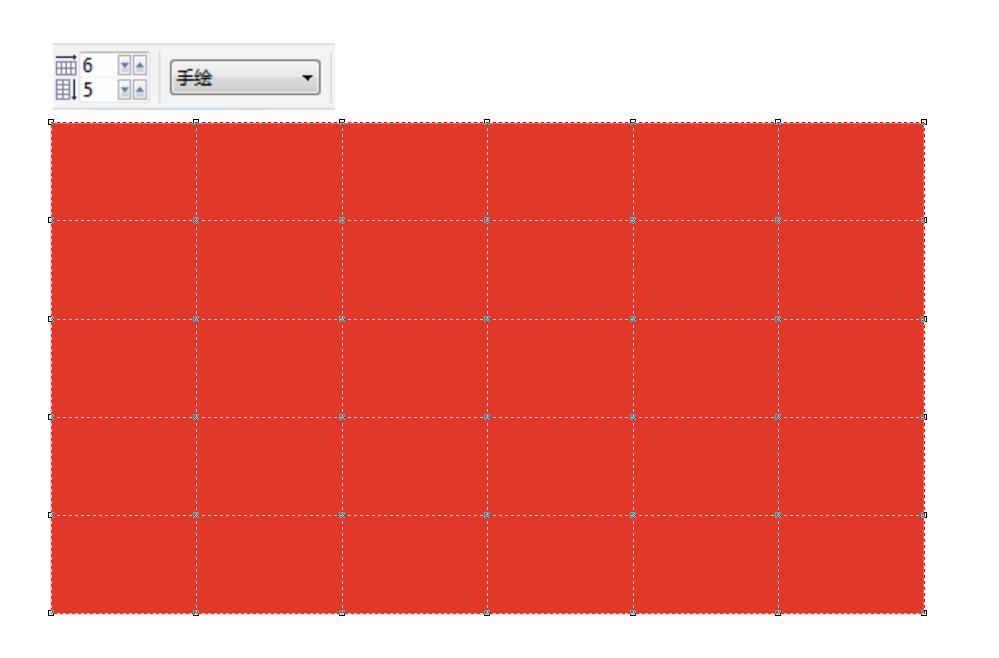
6.调整手柄与颜色吸取

7.精细调整各网点(适当增减)-填充对冲色彩

8.调整过程中可多尝试不同的弧度与色彩,直到满意为止,导出成品

9.同样的方法我们可以做成“对冲线”相对明显的图片
有人会问,这两种图片在处理时的区别,我把两张图的曲线图放出来,应该就很清楚了


当你用手柄把曲线调成同方向弧度和减少节点时,色彩融合会顺滑过渡。
相反,当你用手柄把曲线调成反方向弧度和增加节点时,会让色彩对冲过渡很生硬,从而形成高光质感。
说到底,就是对CorelDRAW软件中“网状填充”工具的运用
网状填充工具,在矢量软件里,个人认为是进渐变的最佳实现方式,相比“交互式填充”会现得更自然,减小渐变波纹

做异形的矢量单色渐变效果也是蛮不错的

最后强调几点:
当你操作改变手柄多次,颜色填充多次后,无法通过“Ctrl”+"Z"恢复时,请直接用

清除网状
无曲线连接的节点,尽量删除,避免节点包含色彩信息,纳入渐变运算,扰乱色彩纯度
请多尝试其它形状与各种颜色搭配(如圆形图案、小清新色调等等)
关于Illustrator的同类别操作方式,可适当了解Illustrator的“渐变网格”工具.原理与CorelDRAW相似
呃,如果还有什么不明白的,可留言,反正我也不一定会看得到 (这样就没人点赞了么:))