iPhone X 设计适配指南 & iOS 11 新特性


饿了么UED 的对 iPhone X 相关设计指南进行了翻译,希望设计师朋友们可以根据最新的指南规范快速适配 iPhone X 和 iOS 11
9 月 13 日凌晨发布会之后,Apple 更新了 iOS 的 Human Interface Guidelines,在 Overview 部分新增了「iPhone X」和「What's New in iOS 11」两个内容。
饿了么UED 的小伙伴也加班加点进行了翻译,希望设计师朋友们可以根据最新的指南规范快速适配 iPhone X 和 iOS 11 。
iPhone X 设计适配指南
原文链接:https://developer.apple.com/ios/human-interface-guidelines/overview/iphone-x/
翻译:王永全
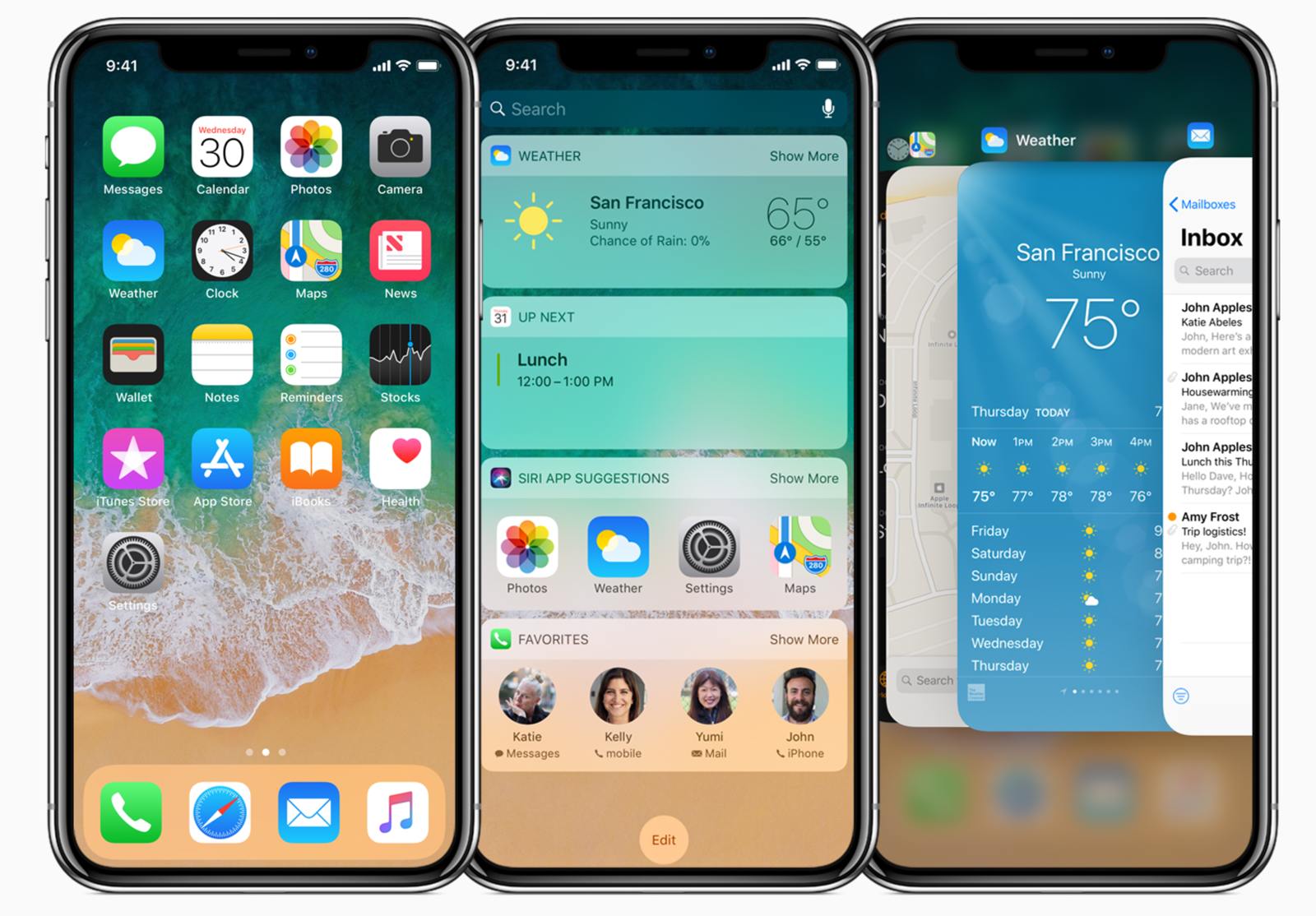
iPhone X 采用了一款高分辨率圆角全面屏,这给用户带来了前所未有的沉浸式浏览体验。
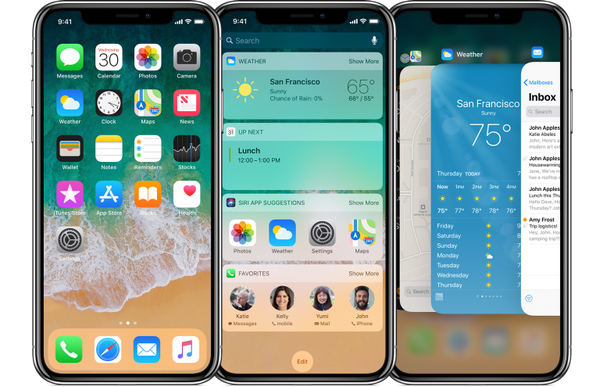
屏幕尺寸
iPhone X 的屏幕宽度同 iPhone 6、iPhone 6s、iPhone 7 和 iPhone 8 的 4.7 英寸屏幕宽度相同,即 375pt。屏幕垂直高度增加了 145pt,这意味着增加了 20% 的可视空间。
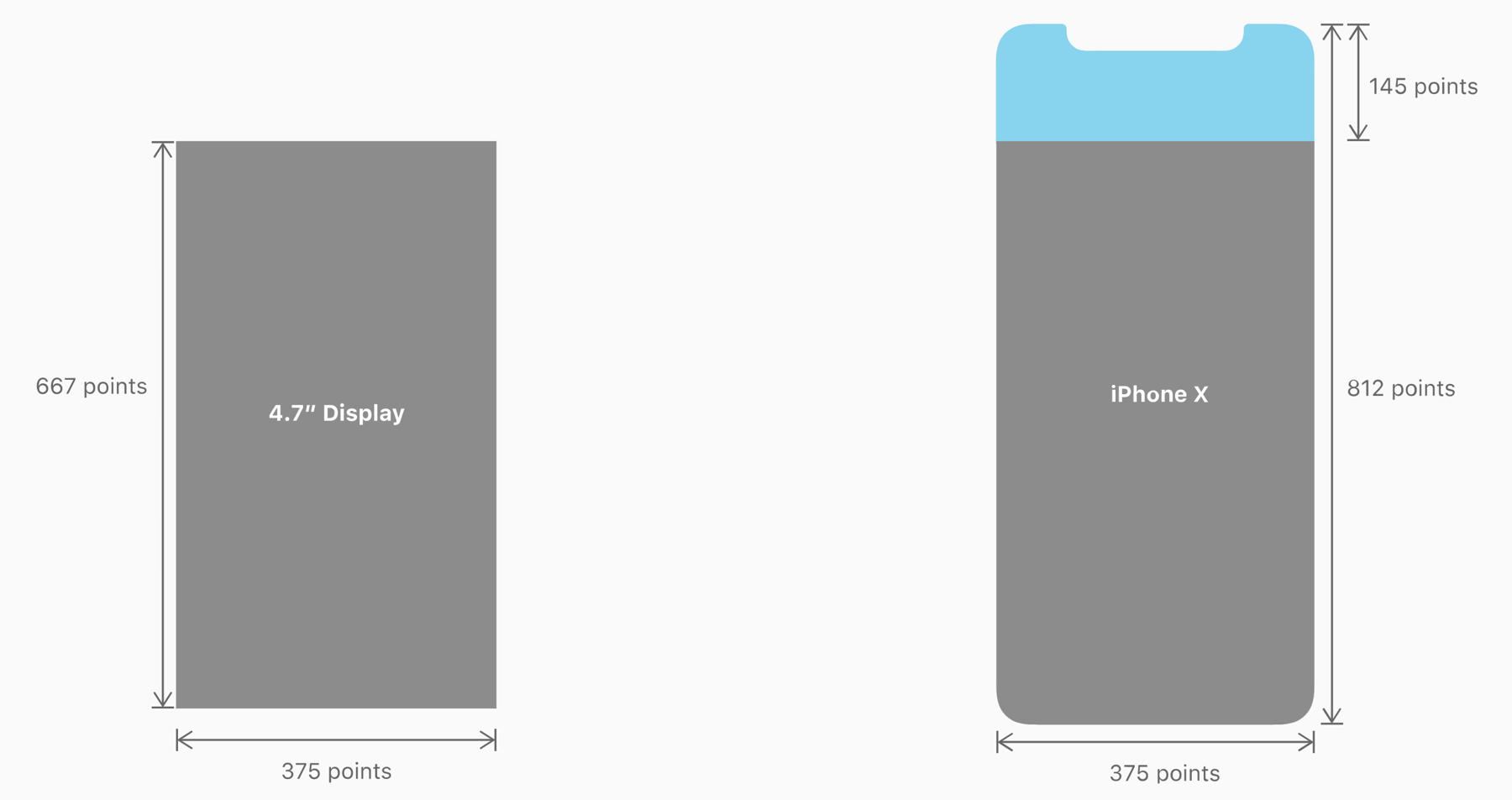
竖屏规格:1125px × 2436px (375pt × 812pt @3x)
横屏规格:2436px × 1125px (812pt × 375pt @3x)
请为你的应用提供高分辨率的设计素材。iPhone X 有非常高的分辨率,请提供 @3x 的设计素材。对于图形类或其他扁平化图像素材,最好使用一倍尺寸下的 PDF 格式。更多信息请查看 图像尺寸及分辨率 和 自定义图标。
布局
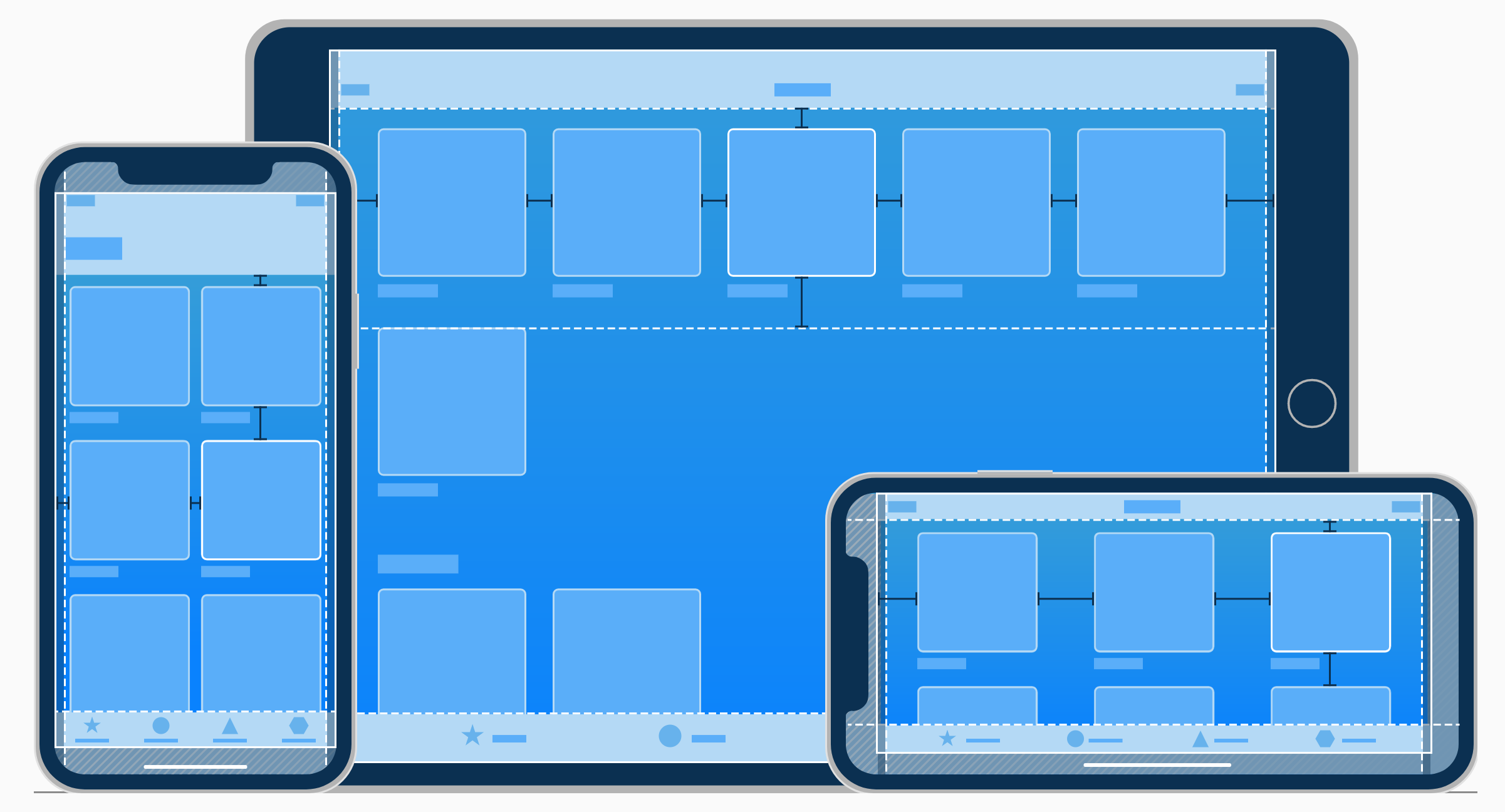
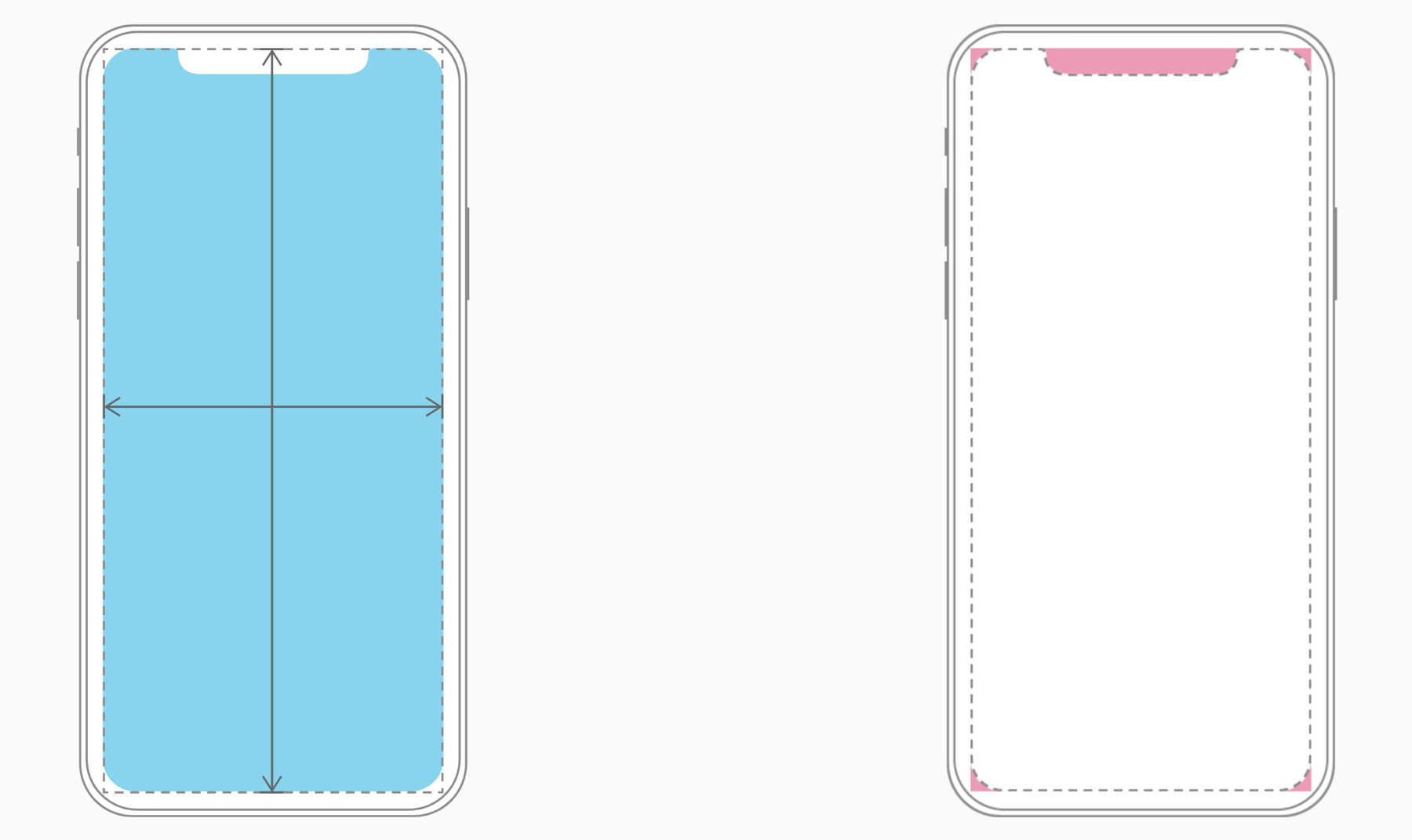
在您为 iPhone X 设计界面时,请必须保证所有设计内容不能被屏幕圆角、上方传感器区域、下方返回主页指示器所遮挡。
大部分应用都使用了系统提供的标准组件,如导航栏、表单等…这些系统部件会自动适配 iPhone X 的屏幕,部件的背景将会拉伸至屏幕边缘,状态栏中的元素将会按照规则重新摆放。
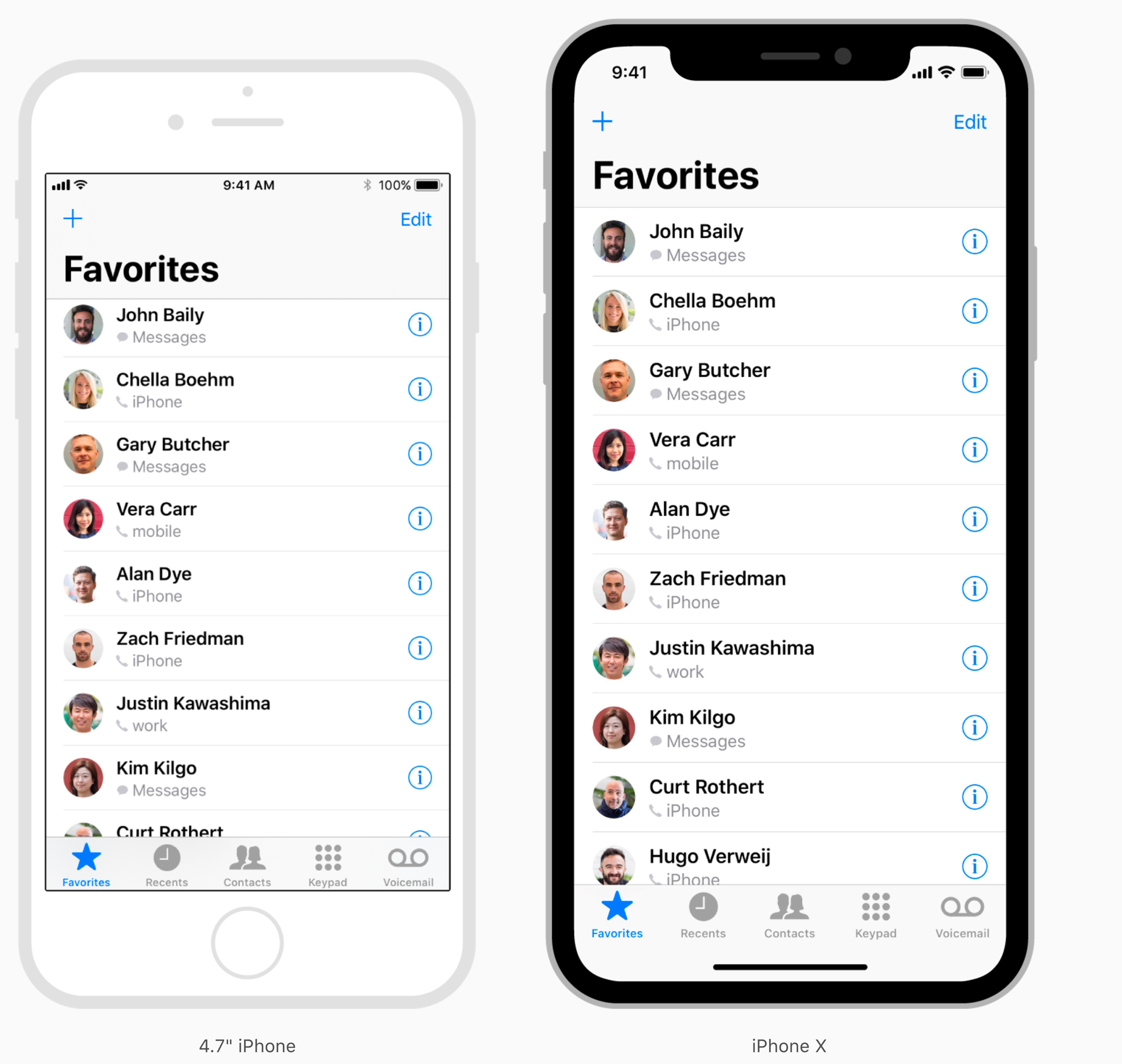
对于使用自定义布局的应用,如果想要适配 iPhone X 也比较容易,特别是当应用使用了响应式布局(Auto Layout)时,请参考下方提供的安全区和边距布局规范做相应调整。
在 iPhone X 上预览你的应用。你可以使用Simulator(Xcode 附属应用 )来预览你的应用。请注意检查应用元素是否被屏幕切割、布局是否正常等。对于一些新特性,比如广色域显示,使用实体设备才能起到最好的预览效果。
提供全屏使用体验。 确保背景能够延伸到屏幕边缘,垂直滚动布局,如表单或集合页需一直延续至屏幕底部。
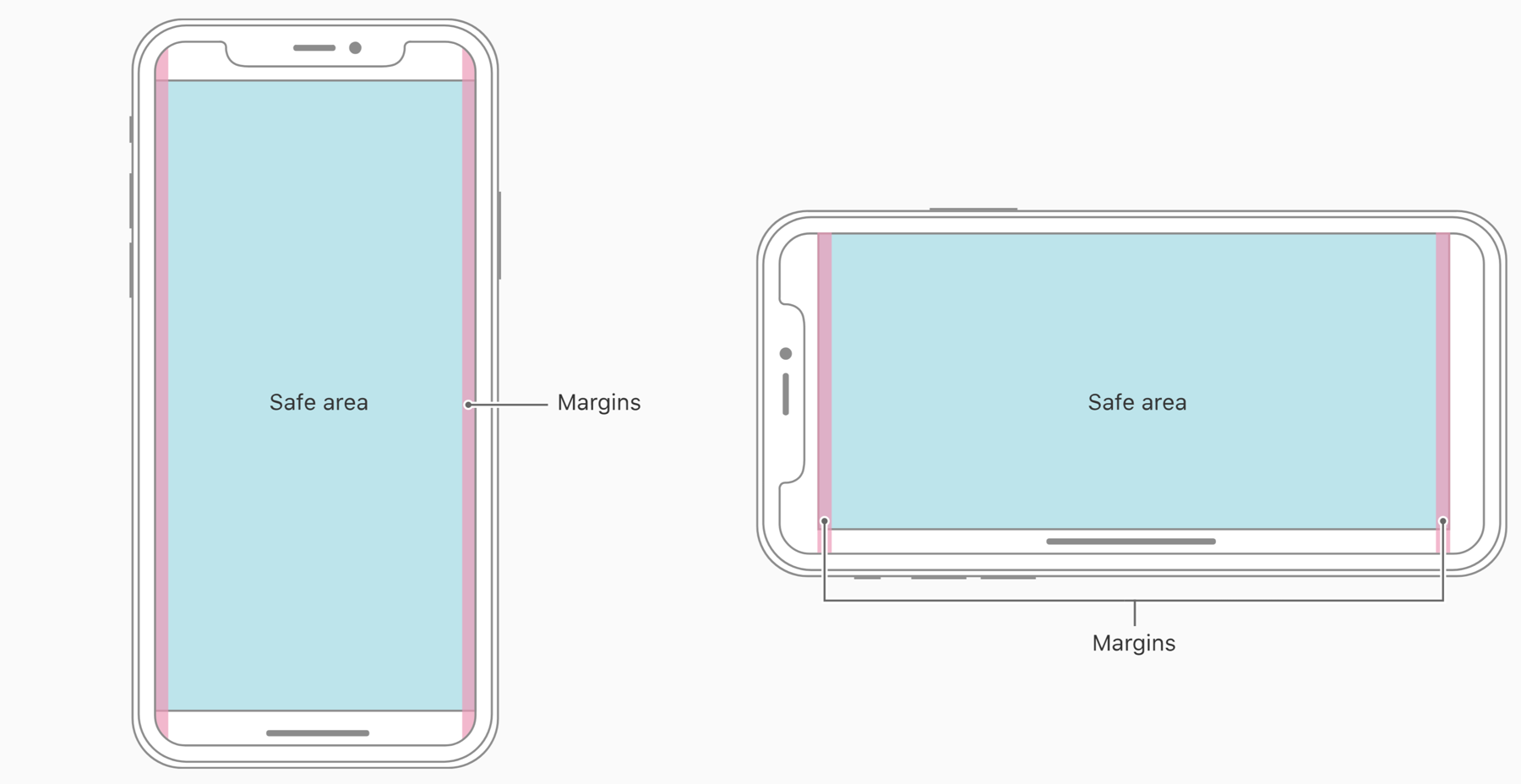
插入必要内容以防止被裁切。一般来说,内容应该是居中对称的,这样在任何方向上都能获得比较好的观感,也不会被屏幕圆角、传感器区域和主屏幕指示器所影响。为了保证最佳效果,请使用系统提供的标准控件并配合响应式布局来构建您的页面。所有的应用都应该遵循 UIKit 定义的安全区域和布局边距,这些区域可以根据设备的上下文进行适当的填充。同时,安全区可以防止你的内容覆盖状态栏、导航栏、工具栏和标签栏。
注意状态栏的高度。iPhone X 的状态栏比其他 iPhone 上要更高一些。如果您的应用元素尺寸是根据状态栏高度来判断,或是元素位置处于状态栏下方,则必须更新您的应用,请跟据用户的设备来动态定位内容。请注意,当后台任务(如录音和位置跟踪)处于活动状态时,iPhone X上的状态栏不会改变高度。
如果您的应用目前是隐藏状态栏,请根据 iPhone X 屏幕特点重新考虑。iPhone X 的屏幕比 4.7 英寸 iPhone 的屏幕高很多,省去状态栏占据的内容区域可能并不会得到很好的利用。状态栏还展示了人们觉得有用的一些信息,请思考当你将它隐藏时换来的价值是否要高于显示。
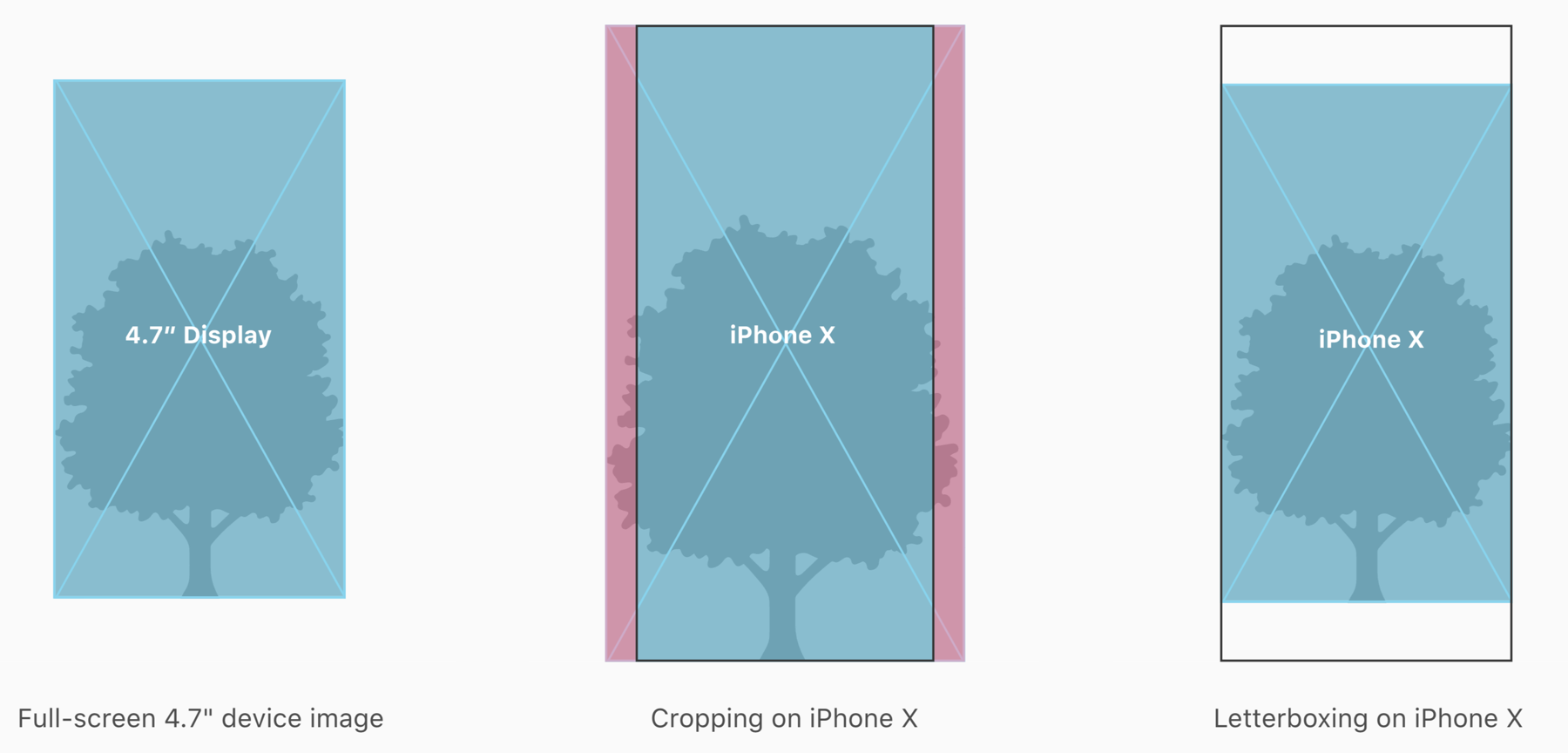
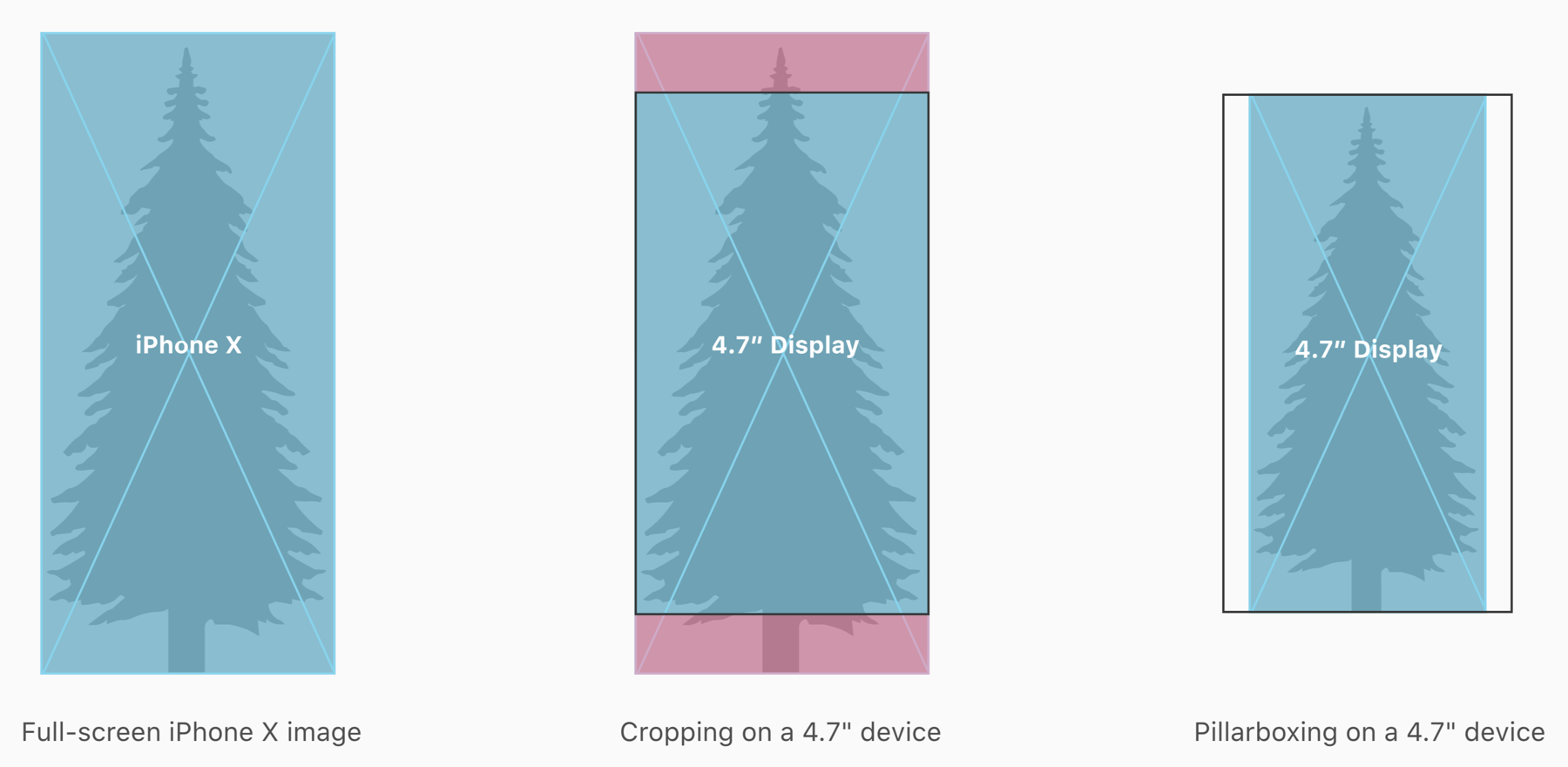
在重复使用现有图稿时,请注意长宽比差异。iPhone X 与常规 iPhone 的屏幕长宽比不同,因此,全屏的 4.7 寸屏图像在 iPhone X 上会出现裁切或适配宽度显示。同理 iPhone X 的图片在 4.7 寸屏上也会出现此情况。所以,重要的视觉稿请根据设备型号做相应的调整。
避免将可交互控件放在屏幕底部和角落。屏幕底部可以通过手势进入主屏幕和多任务页面,这些手势可能会覆盖您在此区域中实现的自定义手势。屏幕角落可能无法让人们舒适地触达。
不要遮盖或引导关注屏幕新特性的关键位置。不要使用放置黑色栏在屏幕上下区域等方式来试图隐藏设备的圆角、传感器区域和主页指示器,也不要使用类似括号、轮廓、形状和教学文案等视觉元素来引导用户关注这些区域。
允许自动隐藏回到主屏幕指示器。当自动隐藏开启时,用户几秒钟不触碰屏幕指示器便会渐隐消失。当用户再次触碰屏幕后指示器将重新显示。此特性只能用于沉浸式预览场景,比如视频播放或幻灯片场景。
更多信息请查看 适应性和布局。
颜色
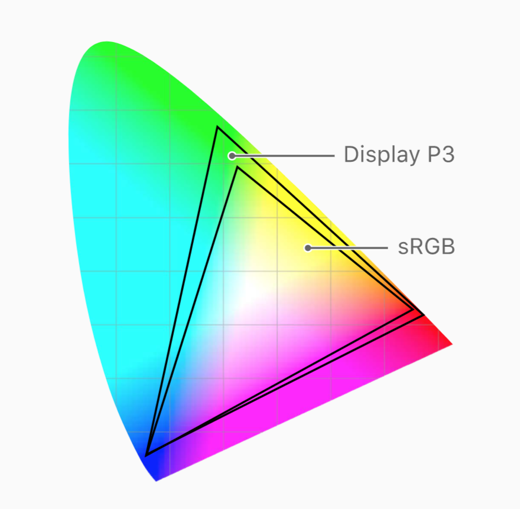
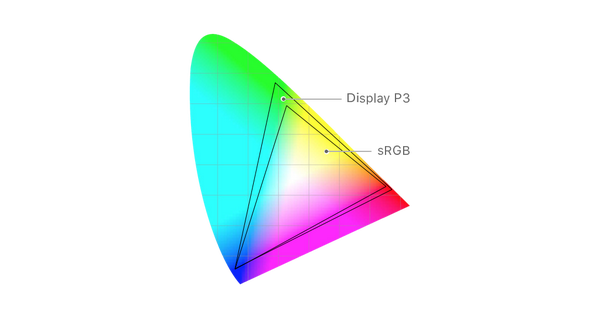
iPhone X 屏幕支持 Display P3 色彩空间,这意味着它将可以显示更多的色彩,比 sRGB 要更加艳丽。
使用广色域来提高视觉体验。使用了广色域的图片和视频会更加生动,使用广色域的数据图表和状态指示器会更加具有冲击力。更多信息请查看 色彩管理。
手势
iPhone X 使用屏幕边缘手势来访问主屏幕、应用切换、通知中心和控制用心。
避免干扰到系统级别的屏幕边缘手势。人们使用这些手势来使用所有应用,在极少数情况下,像游戏这样的沉浸式应用程序可能需要自定义的屏幕边缘手势。系统处理自定义屏幕边缘手势的逻辑:第一次滑动会调用自定义手势,而第二次滑动则会调用系统手势。这种自定义行为(称为边缘保护)应该谨慎使用,因为它使得用户难以访问系统级的操作。更多信息请查看 手势 。
其他设计注意事项
检查认证方法的正确性。 iPhone X 支持 Face ID 进行身份验证。如果您的应用程序与 Apple Pay 或其他系统身份验证功能集成,请勿在 iPhone X 上引用 Touch ID。同样,请不要在支持 Touch ID 的设备上引用Face ID。更多信息请查看 验证 。
不要重复定义系统提供的键盘功能。 在iPhone X上,Emoji、语言切换和语音识别按钮会自动显示在键盘的下方(即使使用自定义键盘)。 您的应用程序不能影响这些按钮,为了避免造成困扰,请不要在键盘中重复定义这些按钮。更多信息请查看 自定义键盘。
资源
请在 资源目录 下载 Photoshop、Sketch 模板文件。
iOS 11 新特性
原文链接:https://developer.apple.com/ios/human-interface-guidelines/overview/whats-new/
翻译:Fishpaw
有了 iOS 11,你能够创作出比以往任何时候都要强大、对用户友好的应用。
AR 增强现实:利用 AR 增强现实,可无缝融合虚拟对象与真实世界,提供浸入感十足的愉悦体验。
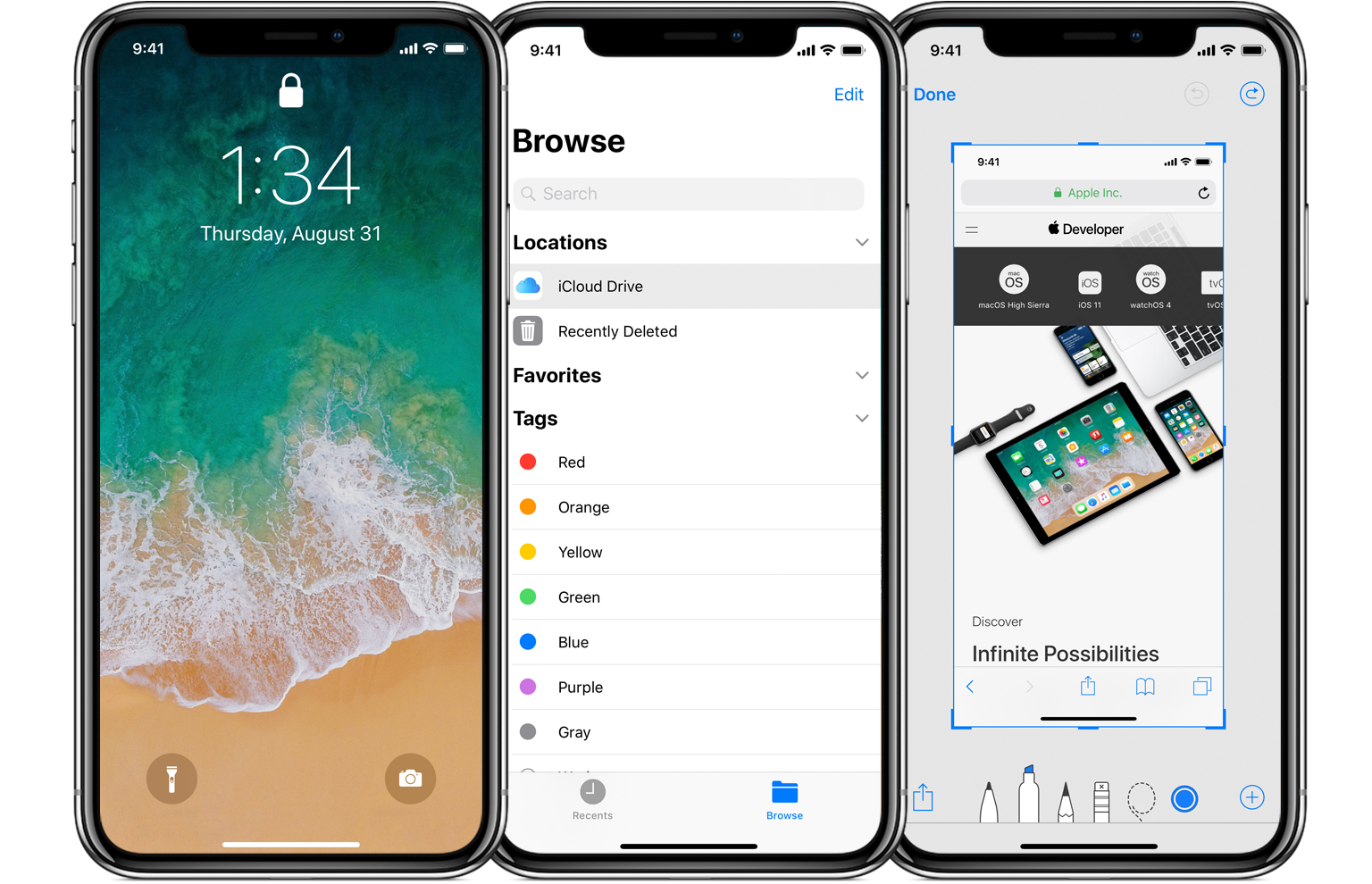
更重的导航:在浏览和搜索时,使用含更大字号、更粗字重标题的导航栏,页面结构会更清晰,场景感知会更强烈。
更简洁的图标:填充图形和厚重的笔触使得图标更小,还能增强对比度。参见自定义图标和系统图标。
拖放操作:仅用一根手指,就能将图片、文字等内容从一个地方移到另一个地方。在 iPad 上,甚至能在 App 间拖放。
Face ID 和 Touch ID:可为应用集成系统级的生物识别安全特性,以提供人们信任的、安全且熟悉的身份验证。
NFC 近场通信:在支持的设备上运行的 App 能无线读取实物上的电子标签的信息。
安全区布局指南:遵循布局指南,确保正确地在安全区内插入内容,防止内容与状态栏、导航栏、工具栏或标签栏重叠。
排版发生变化:更大的字号和更粗的字重有助于整个系统的可读性。另外,考虑到对辅助功能有需求的用户,除了标准的动态字号,系统也提供了一系列更大的字号。
延伸阅读
关于 iOS 11 的「导航设计」和「排版变化」,可参阅《iOS 11 设计理念和 3 个设计方向》
关于 iOS 11 的新交互和应用变化,可参阅《iOS 11 最全面的设计通讯》
致谢
本文作者为王永全和 Fishpaw,也感谢 icojump、张鹏、梓非徐三位的帮助。
版权说明
本文翻译自 Apple 官网,如有遗漏或错误还请指正,转载需注明出处。