图片转素描

北京/平面设计师/8年前/247浏览
版权
图片转素描
本教程主要介绍用PS如何快速把相片变成素描效果的图片
1.用PS打开相片后,按“Ctrl+J”将背景图层复制,得到图层1,然后执行“图像”—“调整”—“去色”命令,将相片转换成黑白相片,如图所示

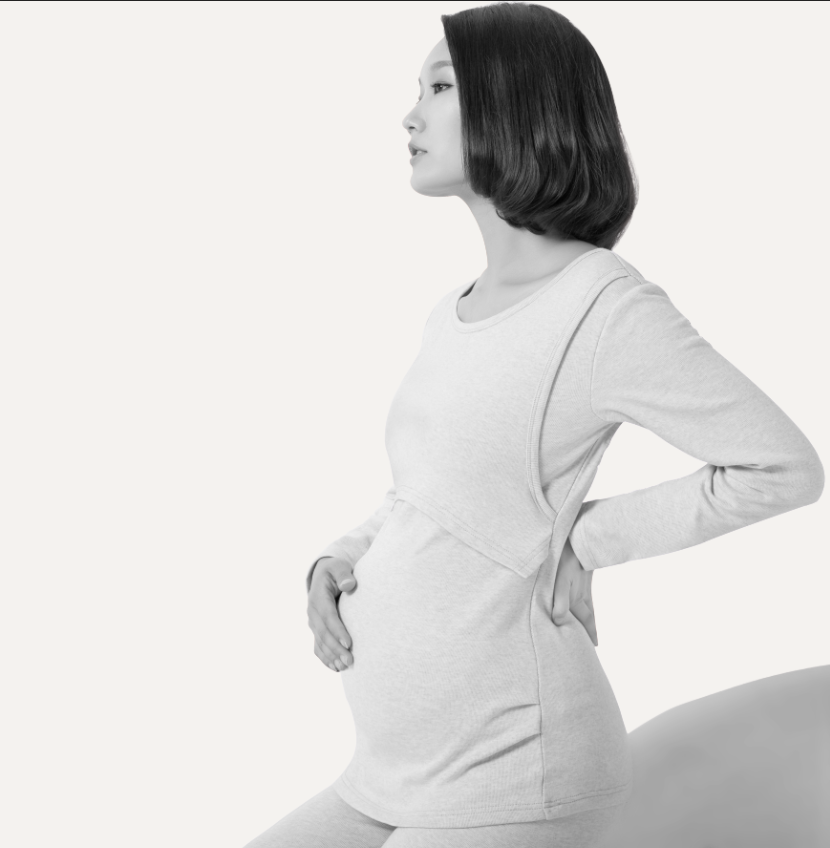
背景图层 图层1
2 .按“Ctrl+J”将图层1层复制得到图层1副本,执行“图像”—“调整”—“反相”命令(快捷键—Ctrl+I),然后将图层1副本的混合模式选择为“颜色减淡”(图片效果几乎是全白的),然后执行“滤镜”—“其它”—“最小值”,弹出最小值对话框,将半径设置成1像素(具体多少,根据图片效果而定)如图所示: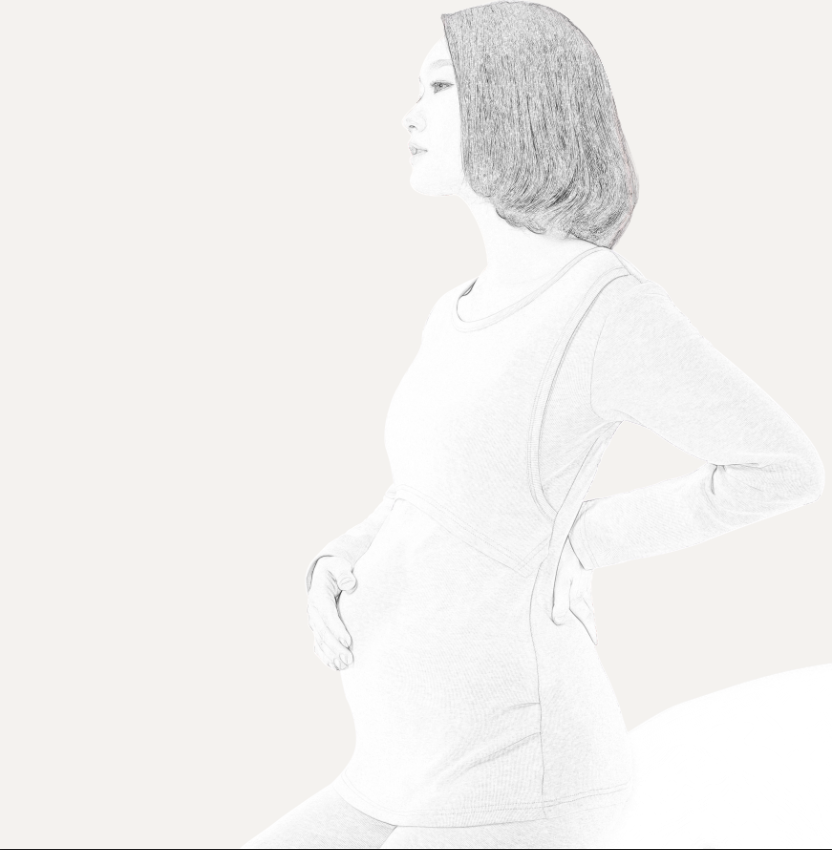
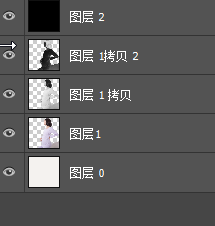
图层1拷贝2
3.最后创建新图层2,然后“按Alt+Delete”用前景色(黑色)填充图层2,最后将图层2混合模式改为“叠加”,就会得到最终效果(如果有些地方笔画太重,可以橡皮擦调整,不过要注意橡皮檫的流量)如图所示
:
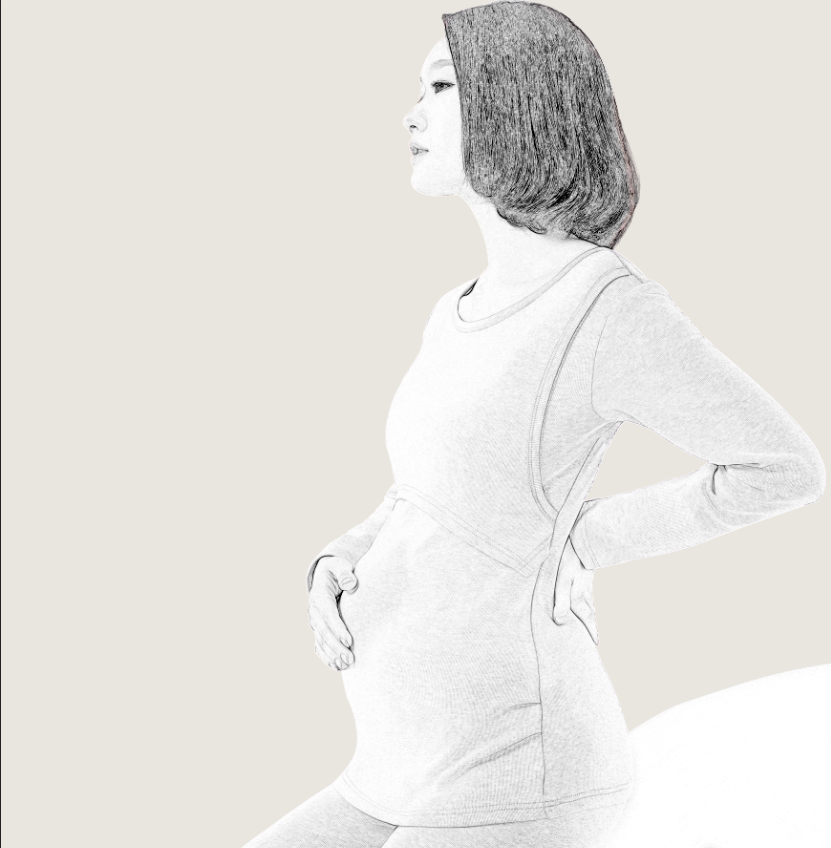
1
Report
声明
2
Share

in to comment
Add emoji
喜欢TA的作品吗?喜欢就快来夸夸TA吧!

推荐素材
















You may like










Log in
1Log in and synchronize recommended records
2Log in and add to My Favorites
评论Log in and comment your thoughts
分享Share