装B神器:利用PS 制作超炫的人物背景

工具版本:photoshop cc2017 英文版
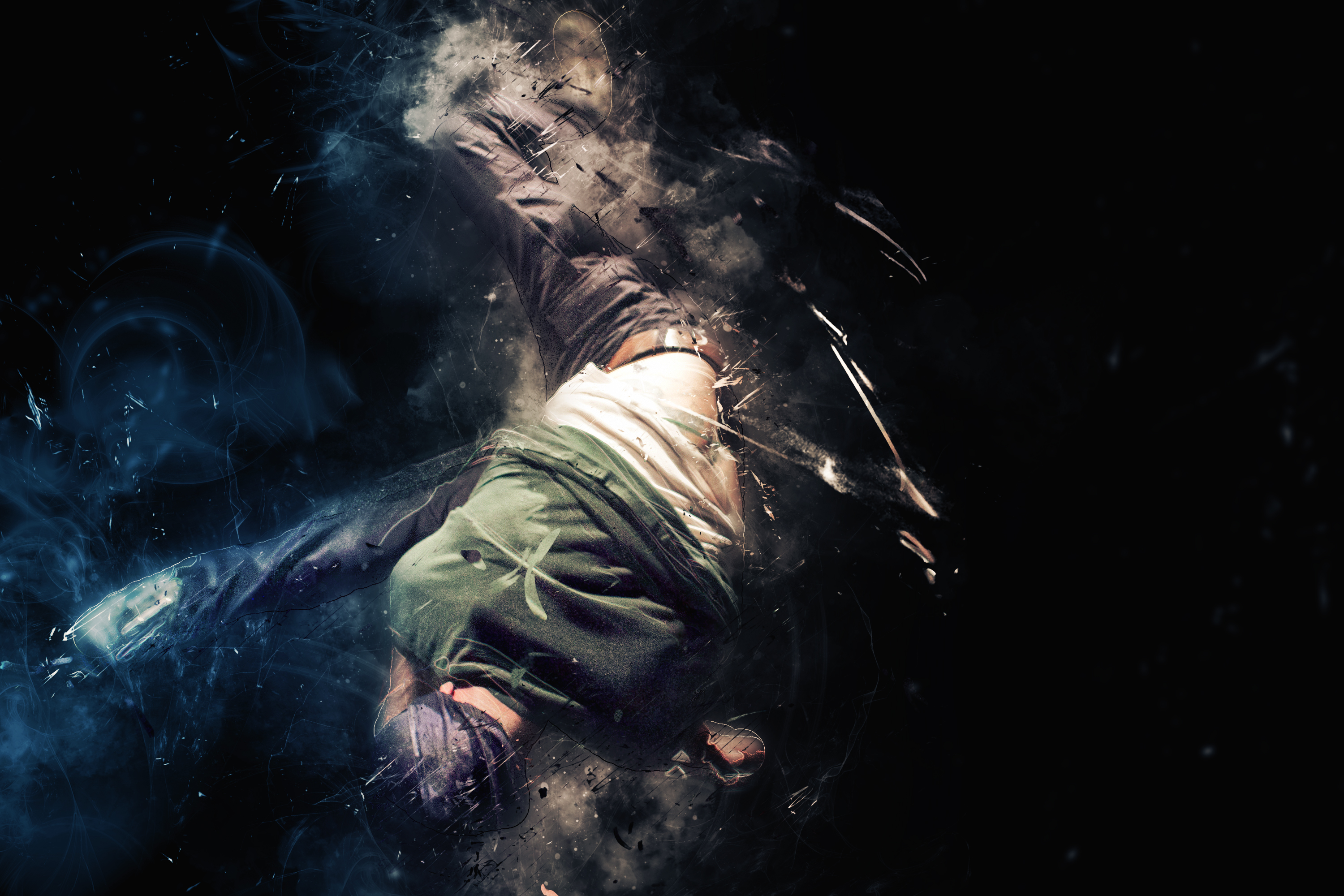
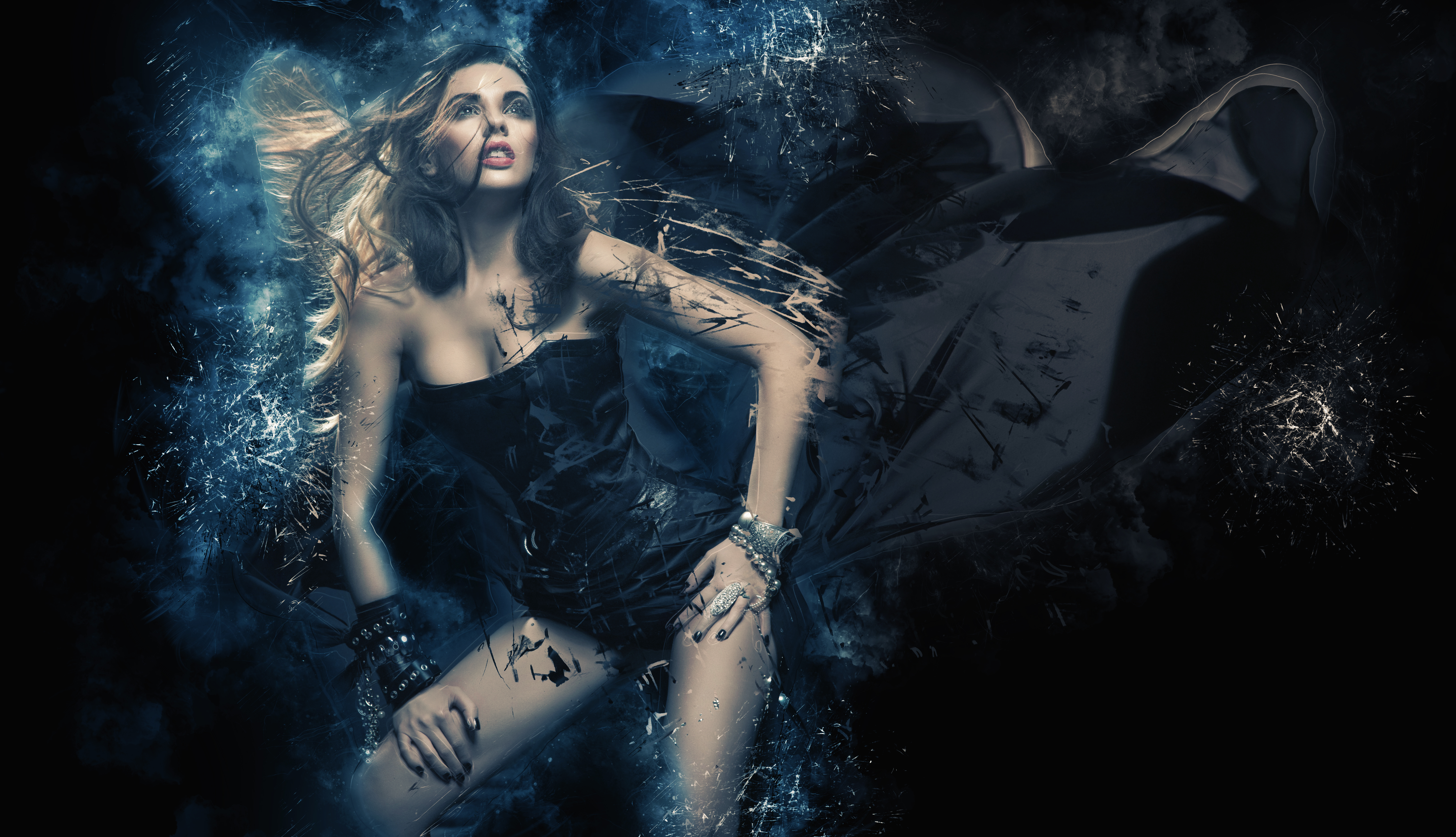
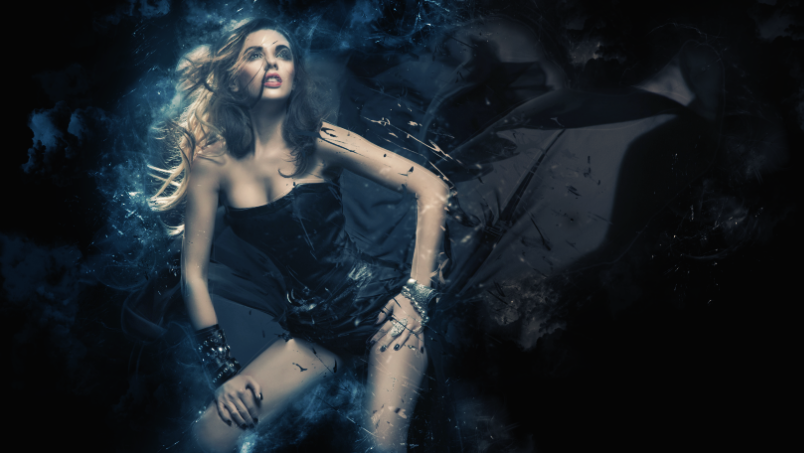
先放效果图:
现在开始制作:
第一步、因为动作模版是需要在英文版PS软件基础上使用的,那么第一步就是将PS调整成英文版的
右键单击桌面上的PS快捷方式,然后找到PS的安装目录,再找到中文版的汉化插件,原理就是将汉化版插件删除掉,就可以改英文版的。
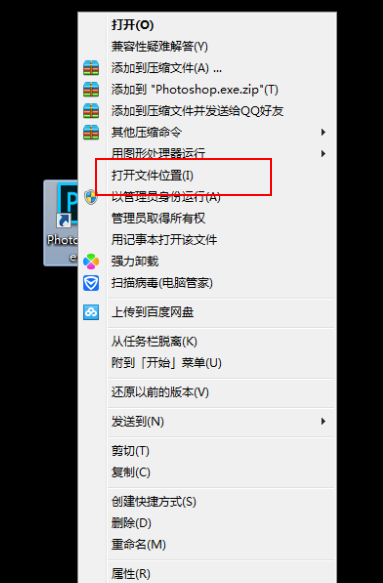
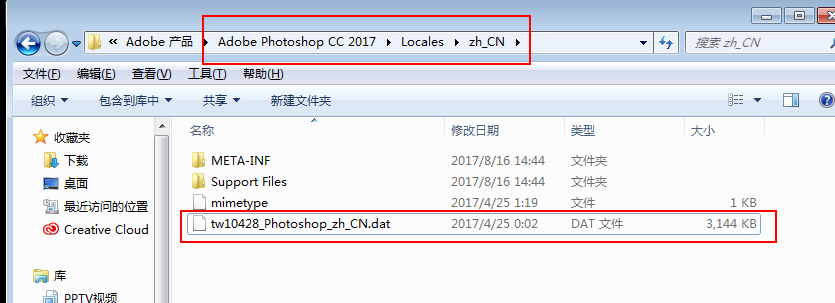
找到之后将文件改一个名称,随便改成什么都行, 但是一定要记住原来的名称tw10428_Photoshop_zh_CN.dat
方便以后改回中文版
第二步: 载入下载的画笔和动作模版
在PS里打开模特素材,然后选择快捷键B调出画笔工具,在画布上右键单击,然后单击右上角的尺寸形状,调出隐藏选项
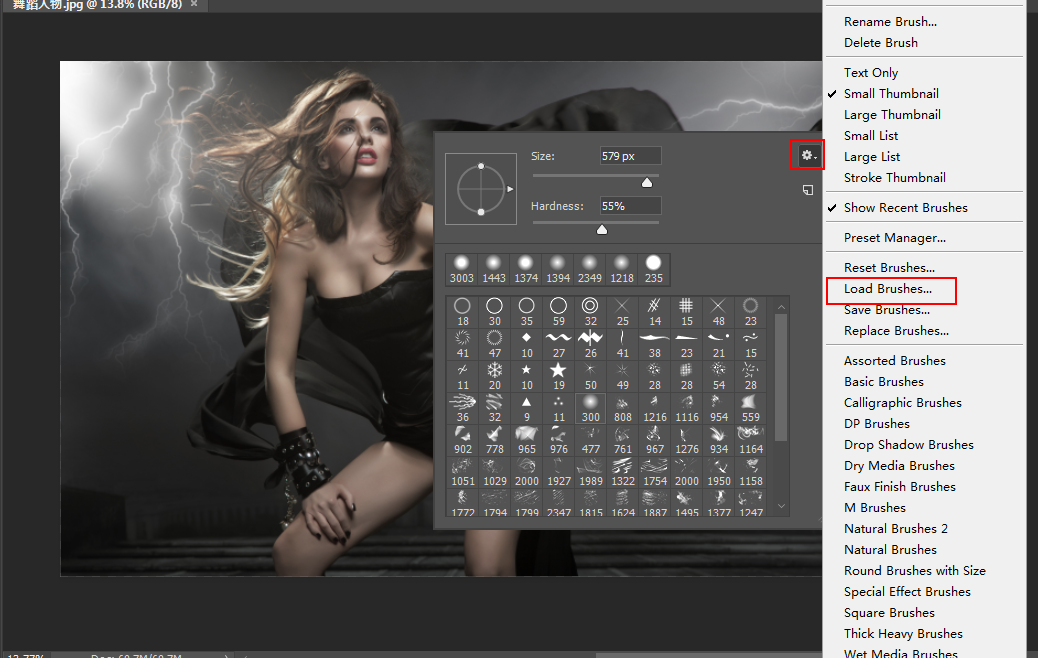
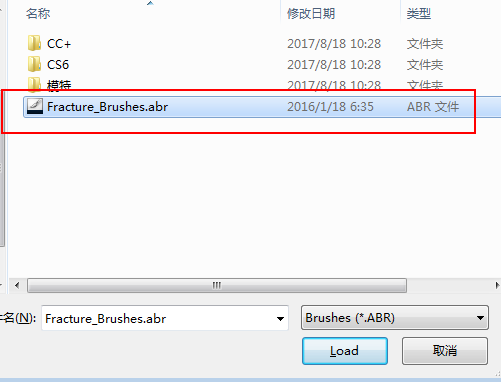
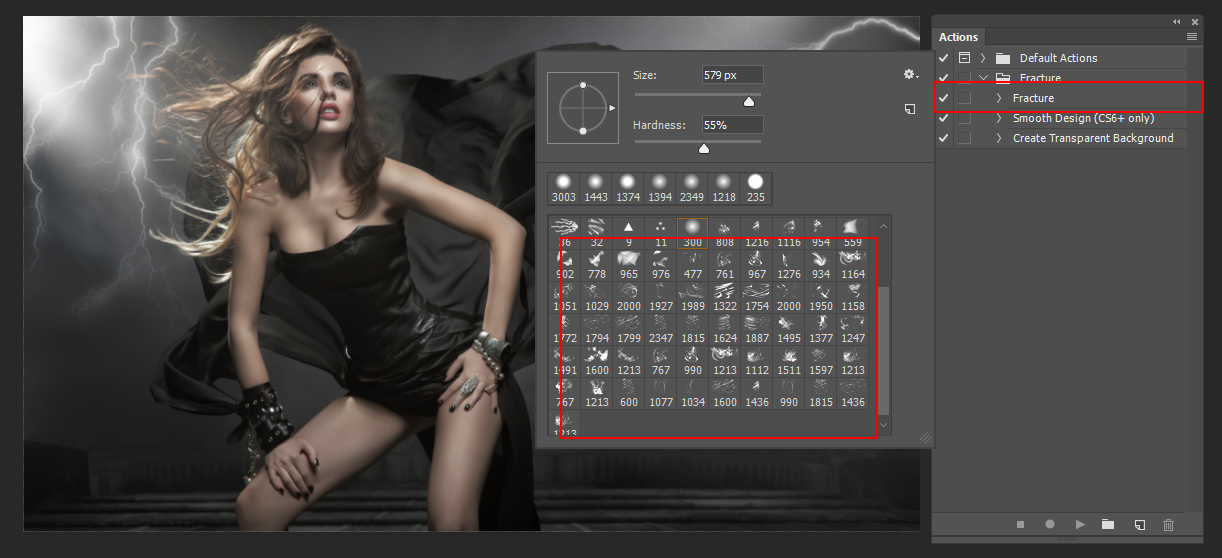
然后载入下载好的画笔
然后载入动作模版:按F9按钮,调出动作面板,点击右上角工具,然后选择载入下载的动作
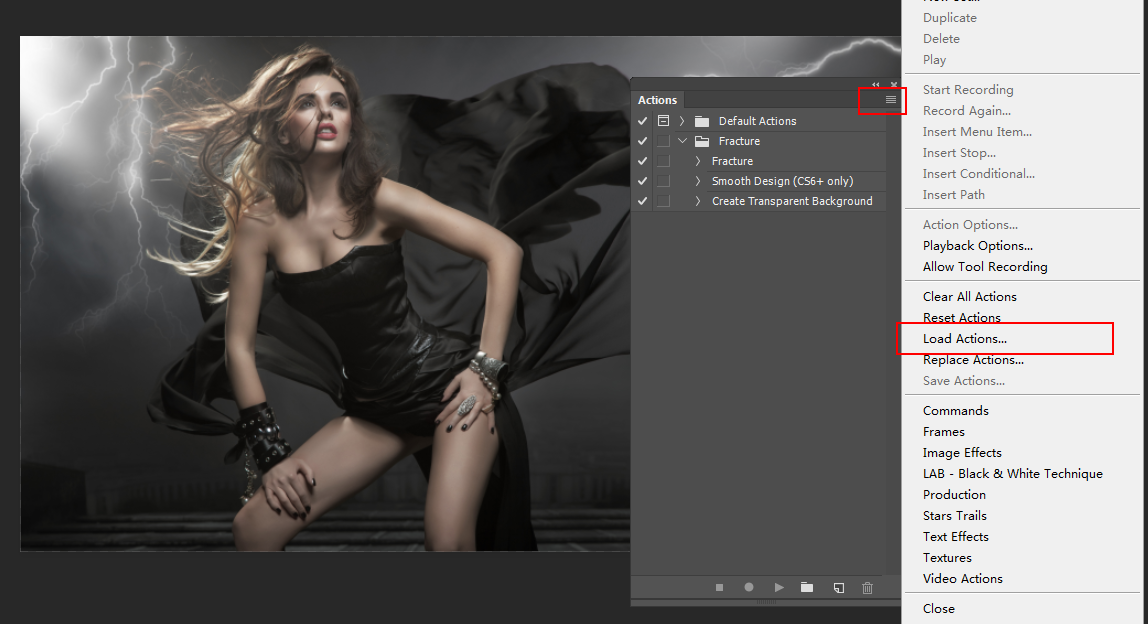
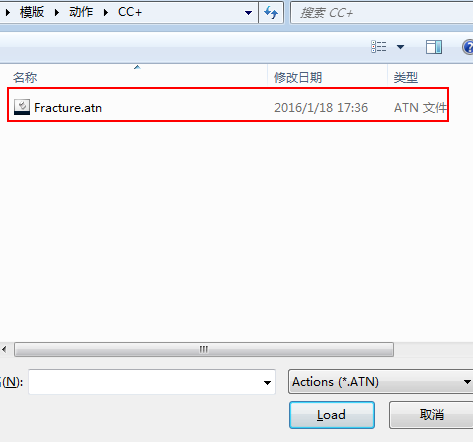
然后我们就有了一堆画笔和一堆动作
第三步:准备工作
双击背景层修改为普通层,然后命名为“Background”,注意字母大小写,然后新建一个图层,将图层重命名为“brush” 快捷键ctrl+Shift+N,然后选择一个普通的圆形画笔,将硬度调整100%,可以按住Alt+鼠标右键向下拖动(上下拖动是调整硬度,左右拖动是调整大小,Alt+shift+鼠标右键 拖动是选择颜色),调整好硬度和画笔之后在“brush”图层上将下面图层的人物轮廓画出来,如果想要好更好的效果,可以用通道或者钢笔尖,将人物完全抠出来。
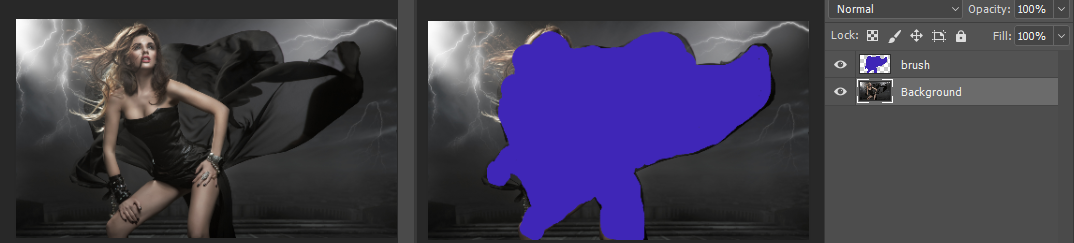
现在我们有了两个图层,一个Background 另一个是模特的轮廓图层brush
第四步:开始动作模版
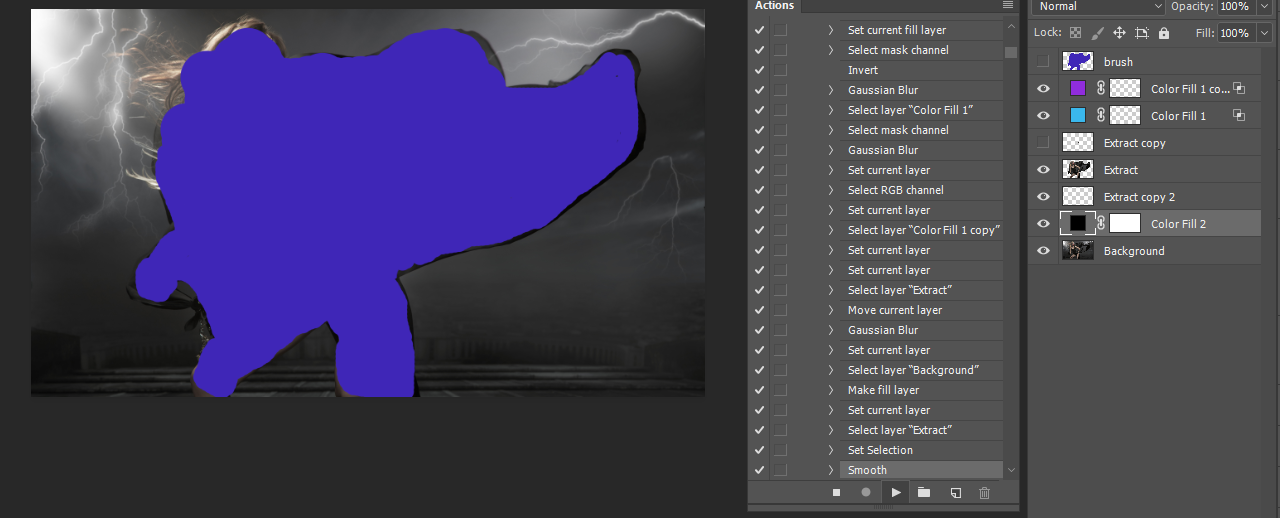
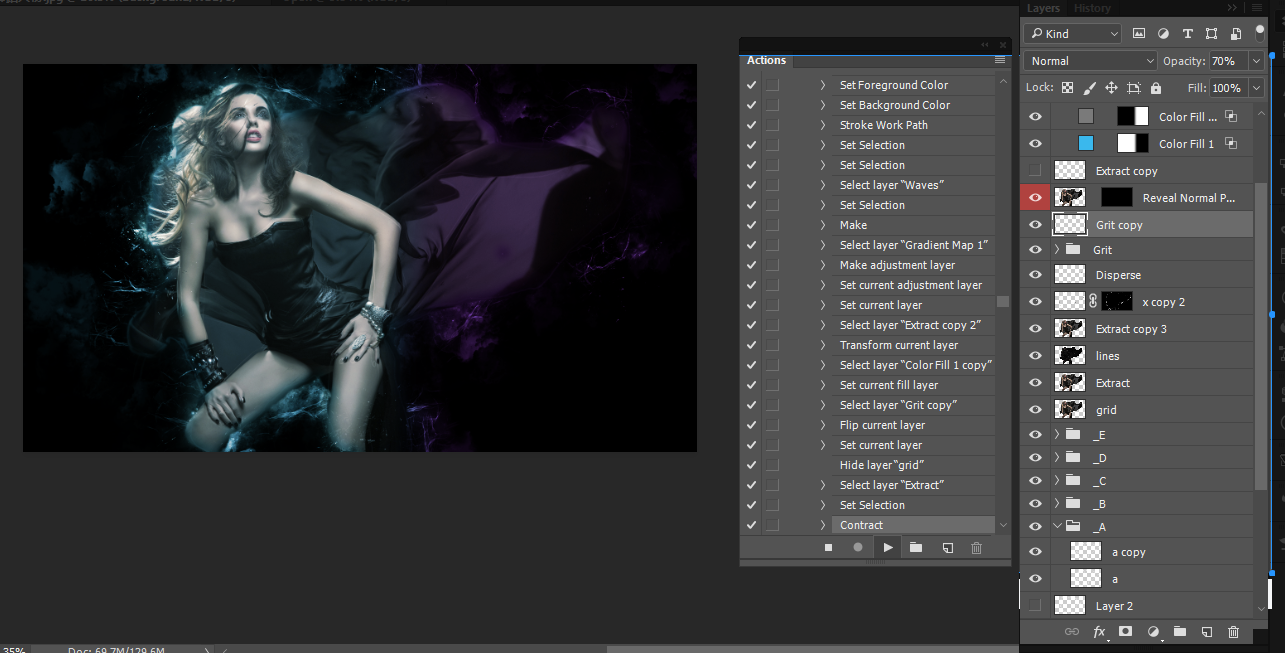
按F9键调出动作面板,然后选择载入的动作,按开始按钮,接下来的工作就是给自己倒杯咖啡,然后慢慢享受这个午后,因为...制作的时间实在太长了...(好吧,是因为配置太低)一般动作开始的时间在3-5分钟。
过程图

最后一步,将英文版PS修改回中文版,如果觉得英文版比较适用的话,也可以不修改回来
将之前修改的文件名称改成tw10428_Photoshop_zh_CN.dat
然后重启PS
附件下载链接:http://pan.baidu.com/s/1c1YS5tY

密码:zyb2