【雕虫小技】如何把多个图层组导出为单独PSD

雕虫小技,百科上写着是用来形容写文章或是做事情的时候,用的都是一些小技术而已。顾名思义,本篇技巧点很基础……
--------------------------------先来感受一个设计需求日常吧---------------------------------
某日,喵酱接到一个banner的任务,大概有十几个尺寸吧。作为一个资深设计师,面对这么多尺寸当然是选择建一个psd文档,按照尺寸建好图层组,设计好后,用切图模式导出了。于是就愉快的完成了设计任务,只要给编辑确认下,然后就可以导出单张尺寸给他了,完美!

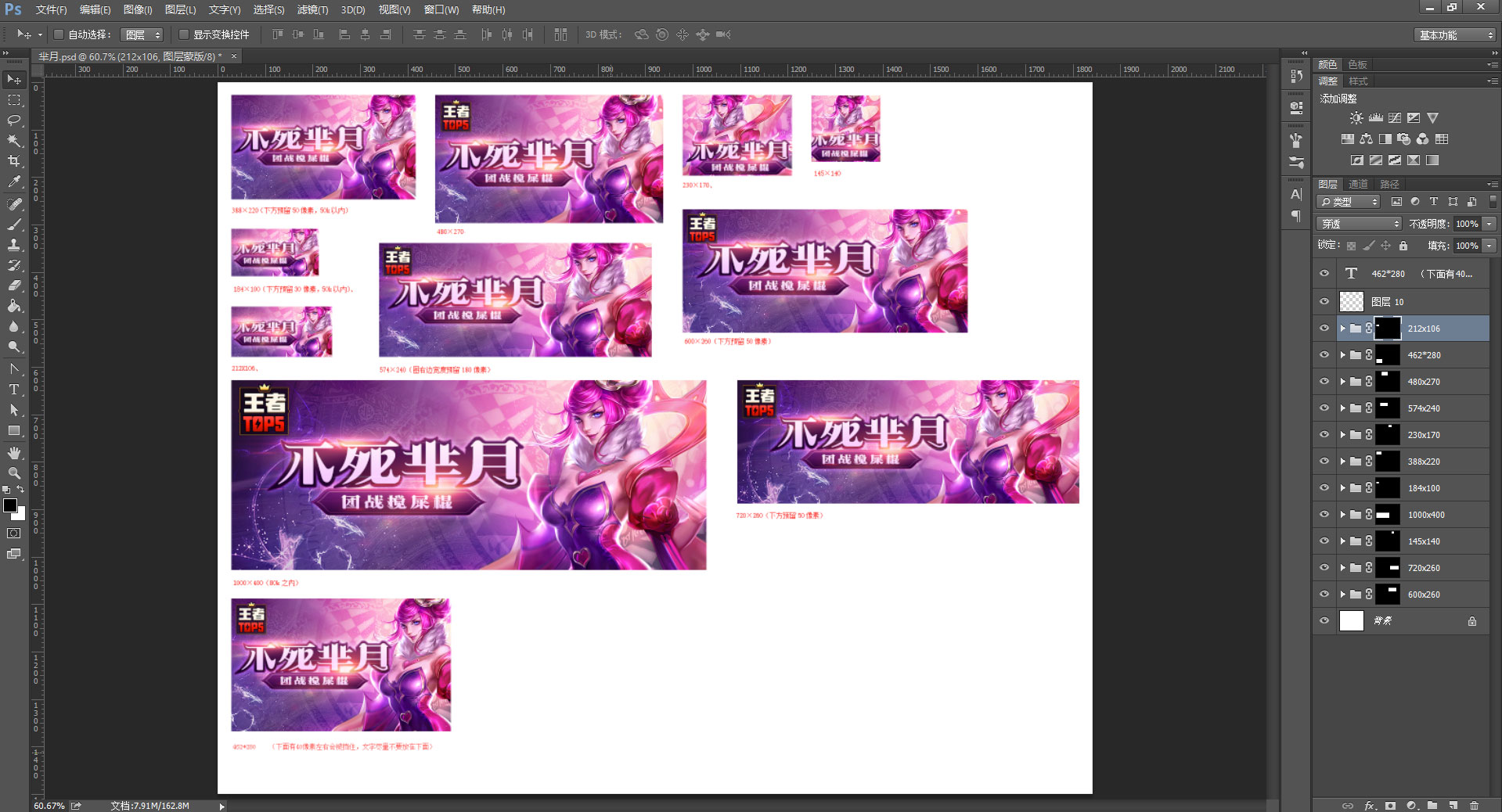
结果……
“这样可以啊(针对单张效果),你把全部banner的psd也给我一份啊。(他不仅想要jpg,还要每张的单独psd。)”
What!……这里信号有点不好,我没看到你的信息……你刚说什么?……
(每个需求的产生总会有它的道理,中间省略沟通过程n段)
-----------------------------------虽然很无奈但还是要解决的处理过程---------------------------
虽然内心一万只小羊驼狂奔而过,但作为一名有职业素养的设计师,当然是选择满足用户的需求了。
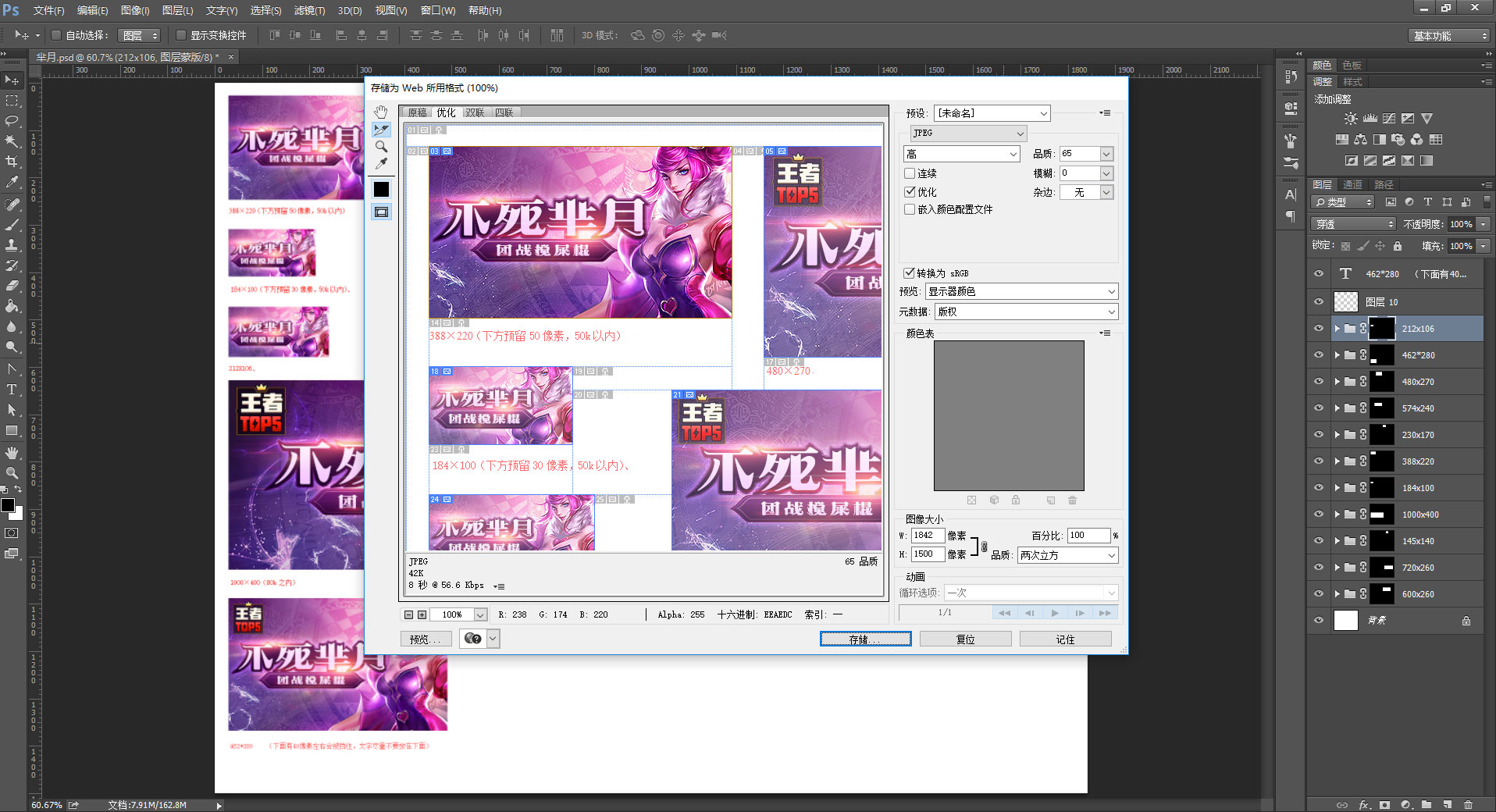
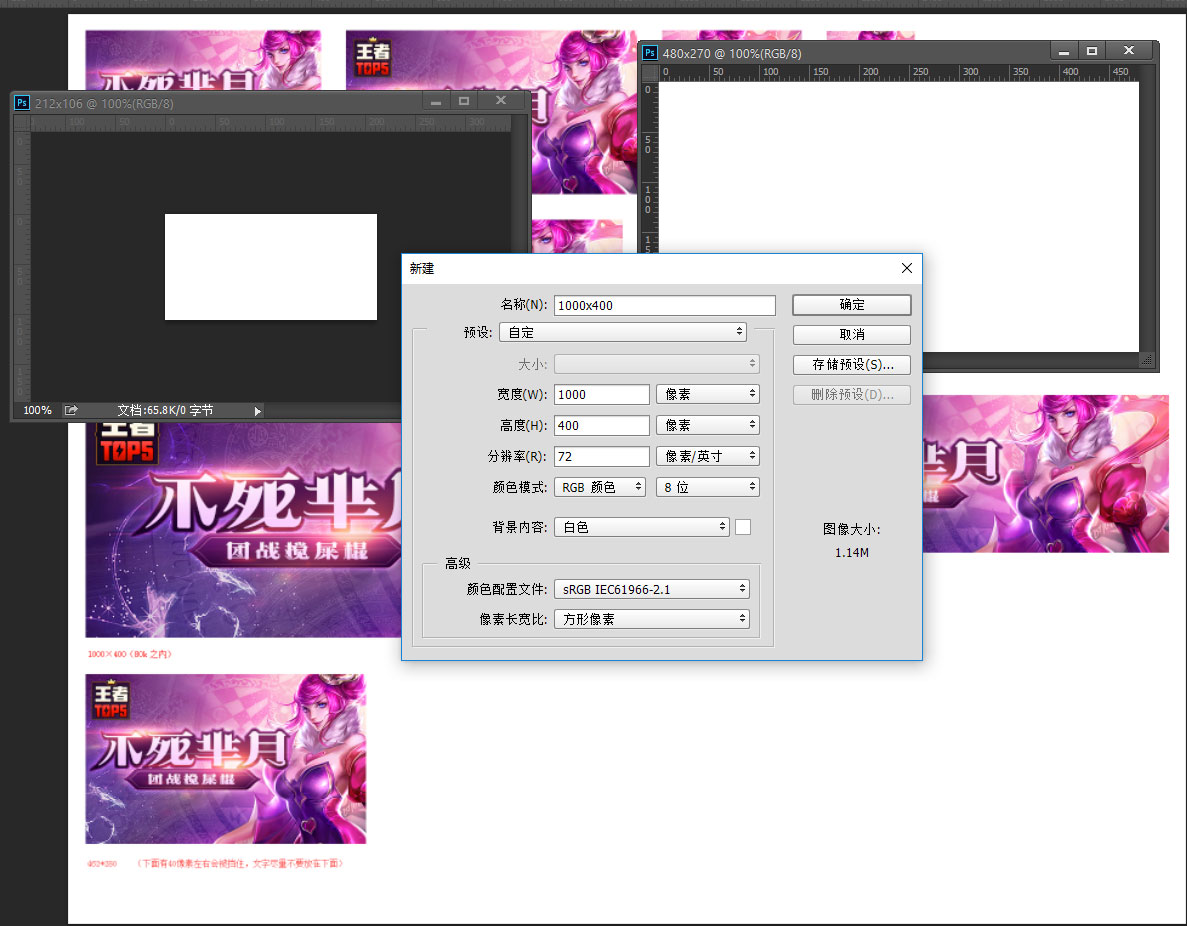
按照正常的逻辑,喵酱是想按照尺寸重新每个尺寸建一个psd,然后把做好的banner图层拖过去。但……
这样操作就会比较繁琐。
有没有更好的办法呢?
(喵酱从来不满足于只解决眼前的问题,最好保证这个问题以后都不会发生,所以想找更加一劳永逸的办法。)

(喵酱陷入了沉思……)
……
……
……
……
……
------------------------------------------滑稽的分界线-------------------------------------
万水千山总是情,条条大路通罗马,开始进入正题了。问题的关键点在于喵酱使用的PS版本——Photoshop cc 2014,而解决问题的关键是—— 画板导出功能(cc 2015以上版本开始有画板功能)。

原谅喵酱刚从深山老林出来,对新技术不敏感。总之重新掌握起来吧,于是当下就装上cc 2017了。开始干起来吧!
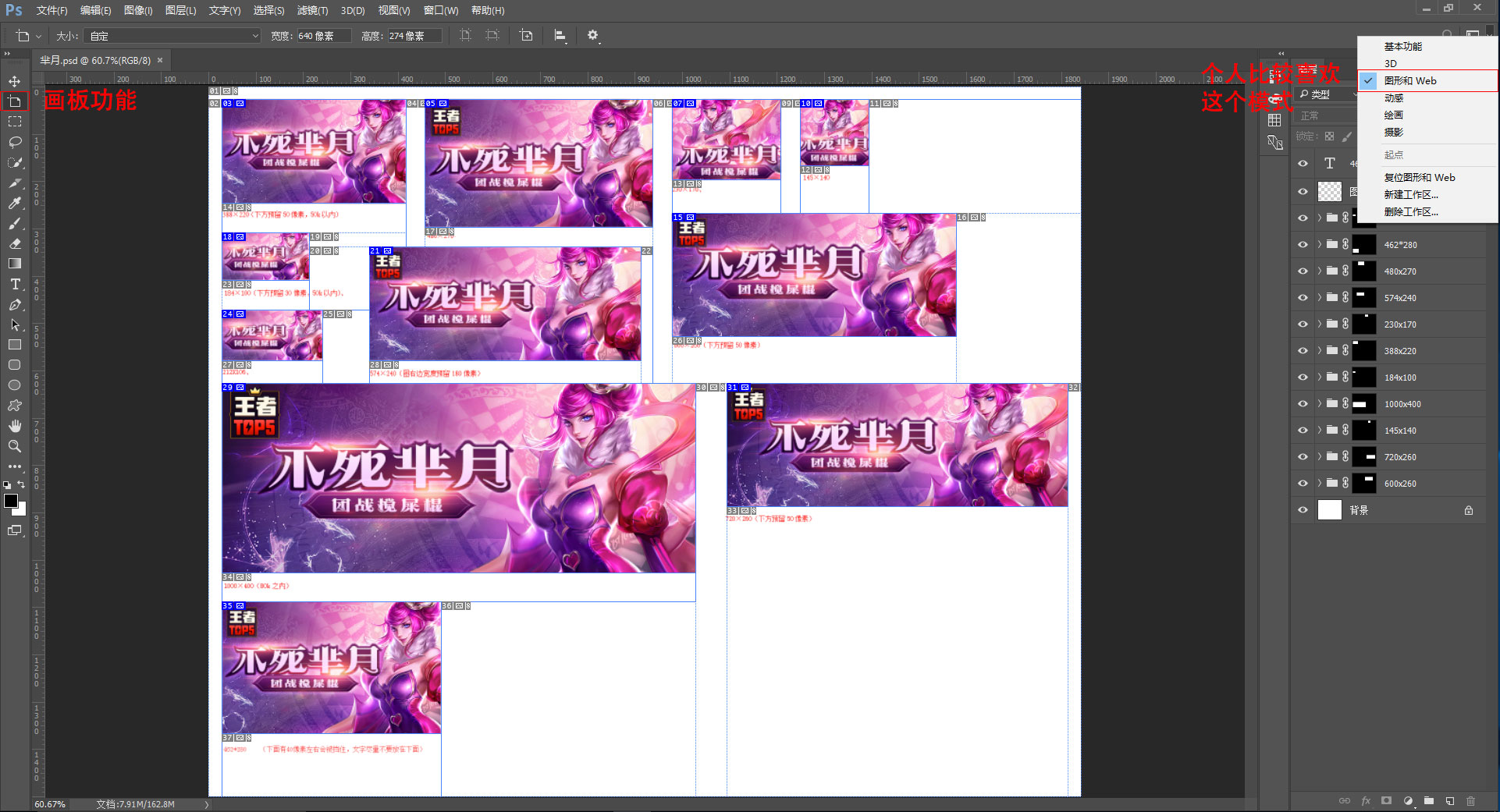
步骤其实很简单:创建画板-导出画板-完成。
1、在每个图层组上创建相关尺寸的画板。
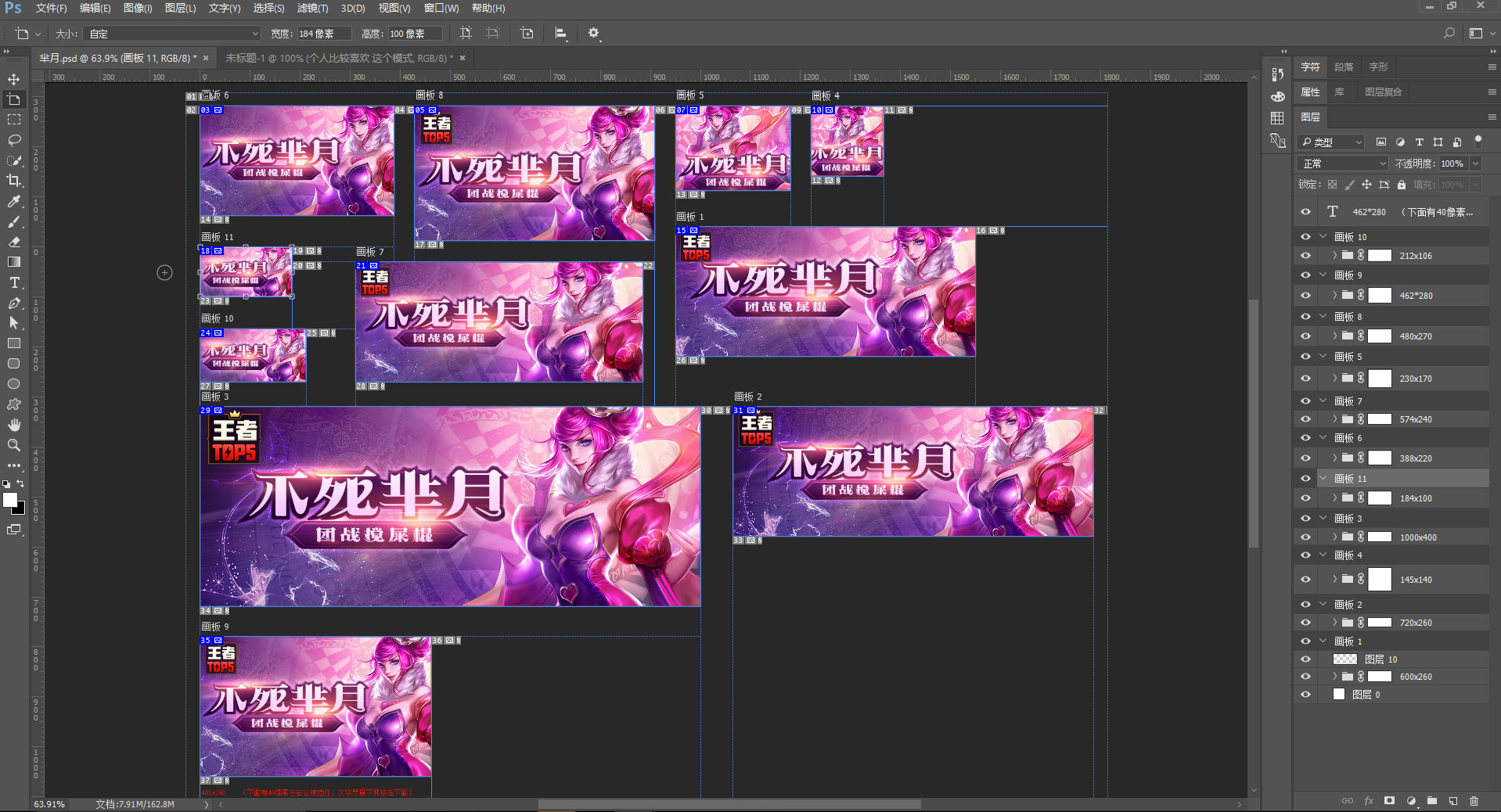
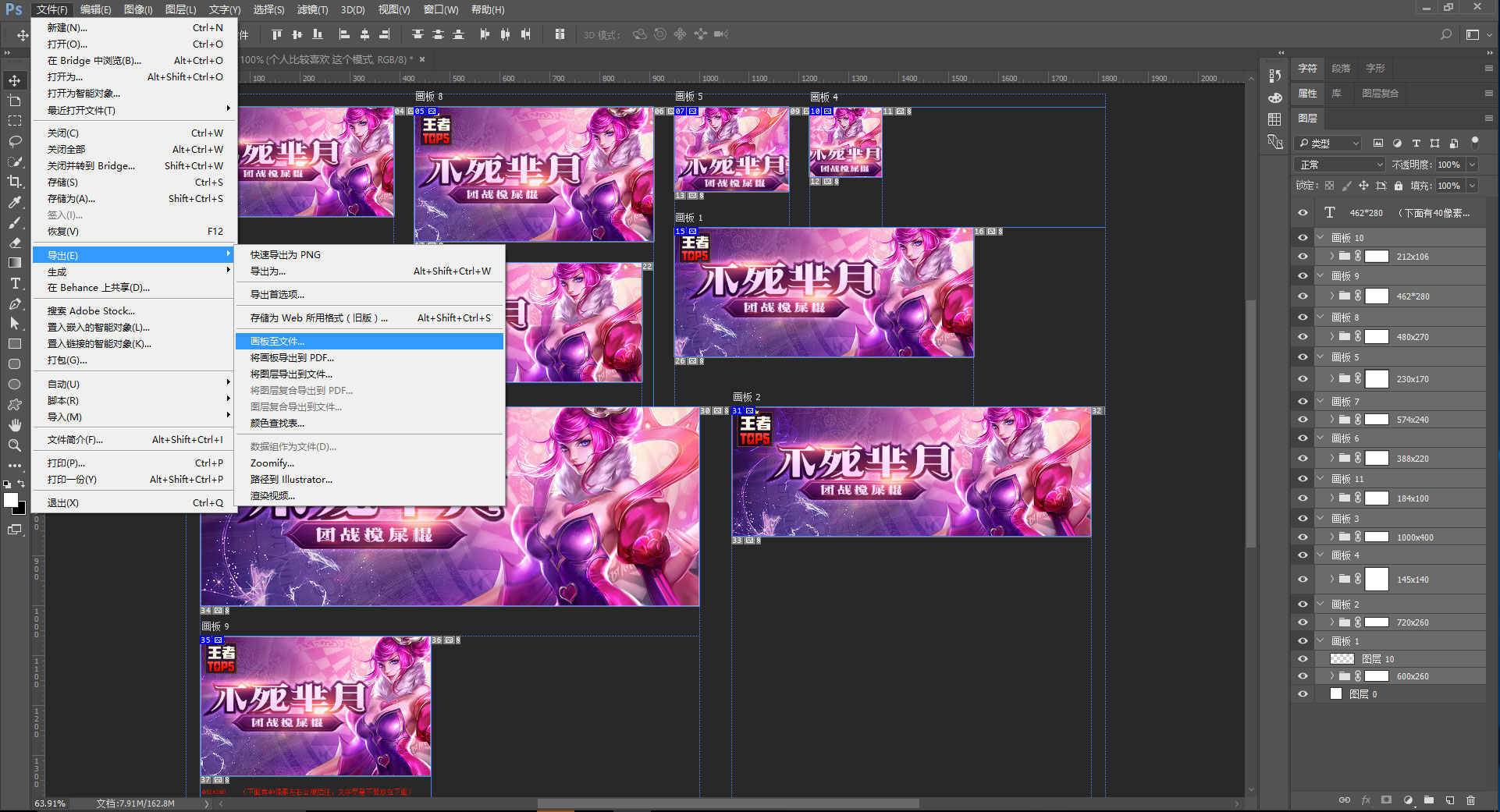
2、文件-导出-画板到文件
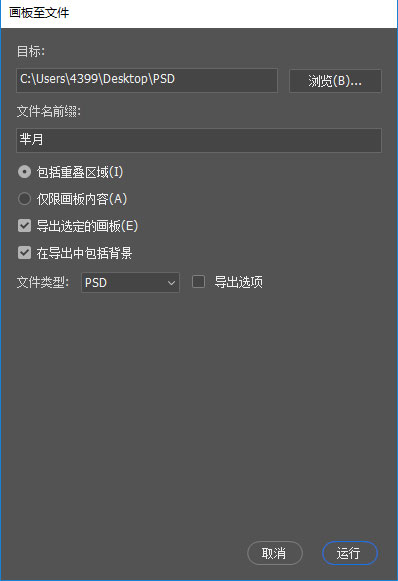
3、没想到这么简单就搞定了。
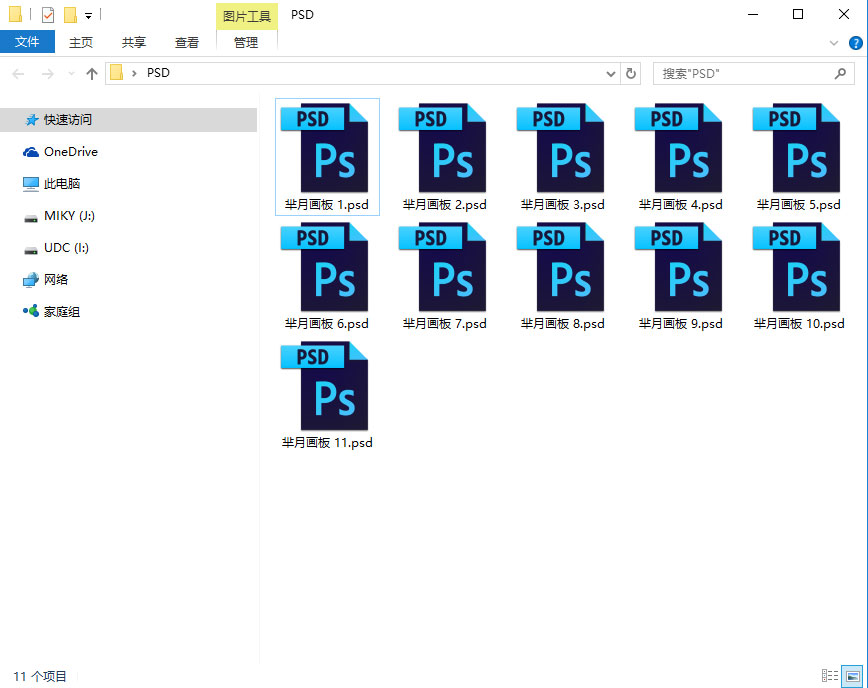
打开看看是不是真的可以。
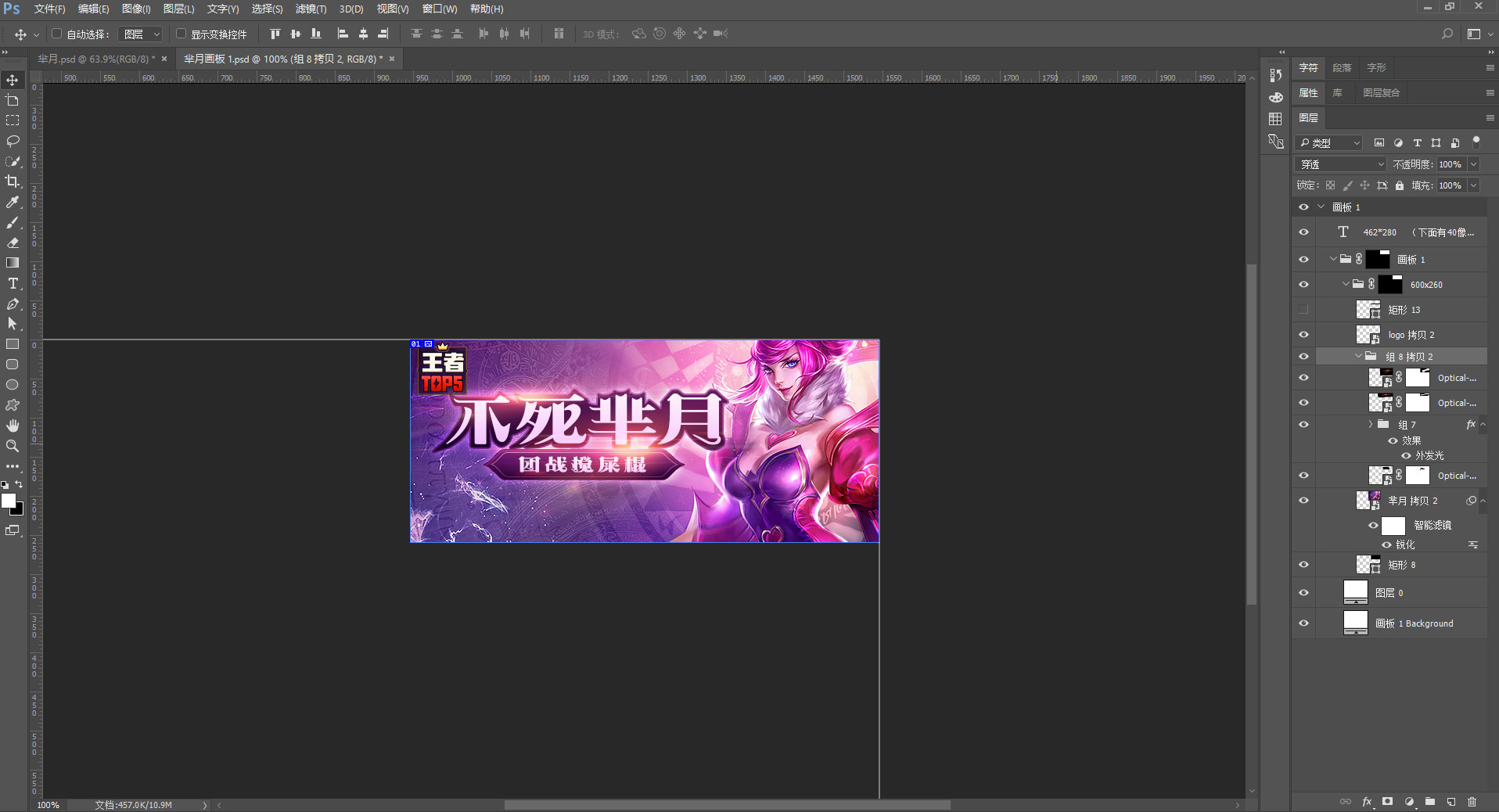
(*@ο@*) 哇~!真的好神奇啊!!

(你是白痴么!!!这明明就是最最基础的功能啊!)

-------------------------------虽然觉得有点啰嗦,但是觉得还是需要做个后记-------------------
嗯,以上案例是喵酱根据小伙伴的问题场景虚构的,以下为真实场景。
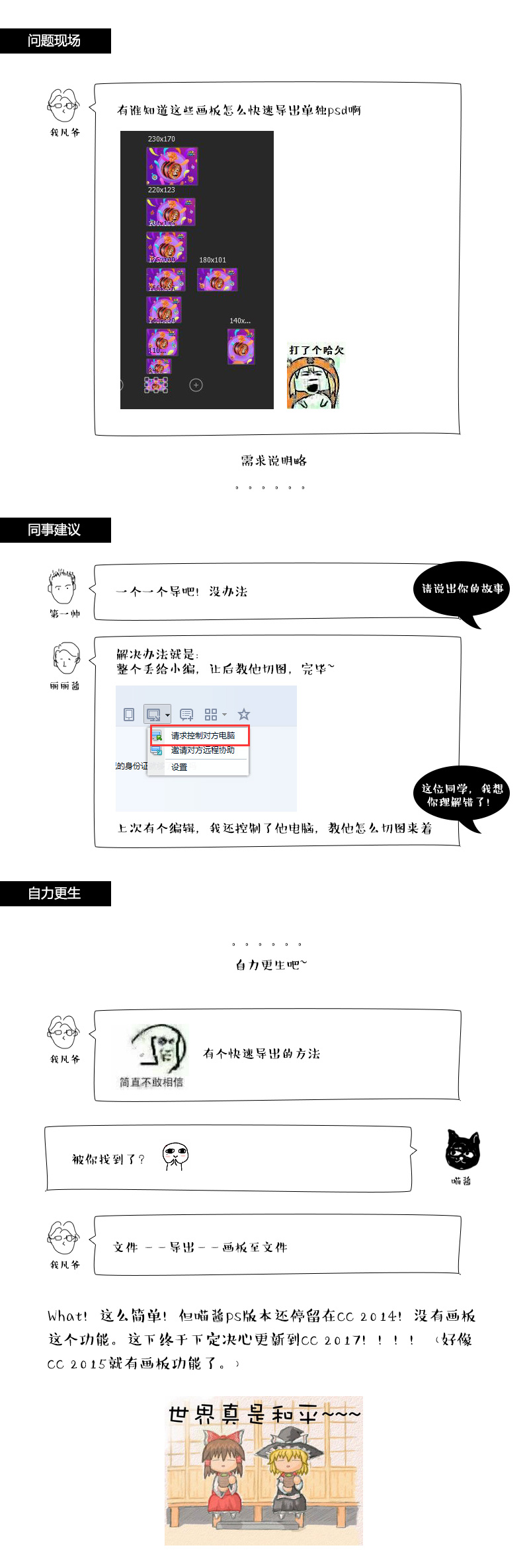
当我得知小伙伴遇到类似问题并找到解决方法时,于是我就循着她的问题走了一遍,整理成这篇小技巧记录。因为上次有小伙伴遇到图片压缩问题解决了,喵酱当时想记录下来但是后面偷懒没记录,结果最近又有小伙伴遇到类似问题。所以我觉得工作中不管多小的问题,记录下来总会有用。指不定那天失忆了呢?(下图跟本文无关)