AI-软件教程 文字描边的常用方法

分享AI文字描边的好用方法,并且附上视频教程,有更好的方法可以评论交流!
AI中给文字描边其实很简单,比如最常见的方法:
方法一:
把文字打出来,设置好填充色,然后再设置好描边色如下所示:

这样就可以有描边效果了,但是呢,随着描边的加粗,我们会发现填充色会被描边占据,导致填充会越来越细,非常的难看,比如就会出现下面这种情况

为了防止这种现象的产生呢,经常看到朋友们用AI的时候,要给文字描边,基本都是这样做的:
方法二
1、先打出字符,选择填充颜色。

2、然后使用复制(ctrl+c),再粘贴再文字下方(ctrl+B),并且给文字填充描边色,加粗描边,这样也就是有两层文字,上面一层文字只有填充色,下面一层文字有填充也用描边,这张叠加起来,我们能看到这样的效果(如下图)

其实分解开来就是这样来的:(如下图)

这种方法有什么不好呢? 大家可想而知了,如果客户说要改到一两个字的时候怎么办呢?还能怎么办,我们就这样办:

先把上面一层的长江改成邱浩,然后再把下面一层长江也改成邱浩(好痛苦的有木有。。。)而且你不一定选的到下面,这就尴尬了:
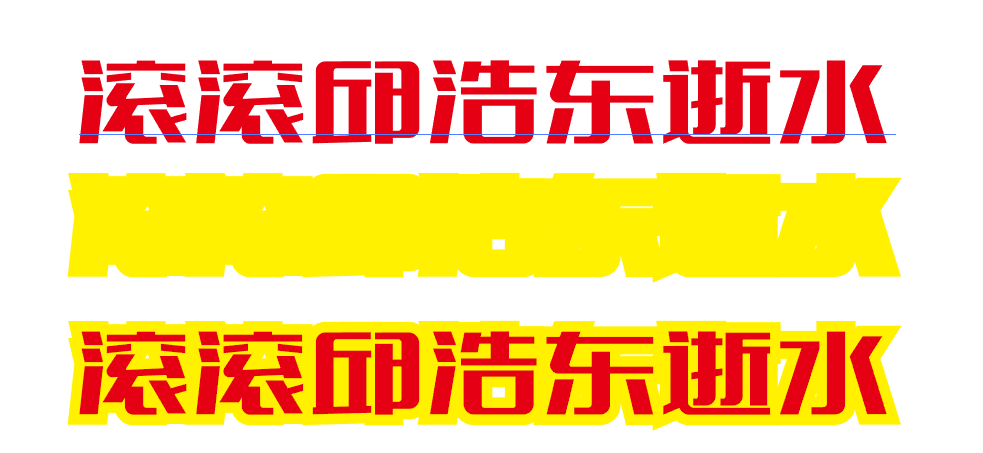
还有的童鞋呢,基本描边为了图个方面,往往是用我要说的下面这种方法做的
方法三:
1、先打出字符,选择填充颜色。
2、创建轮廓Ctrl+Shift+O(也就是我们说的转曲)

3、直接给文字描边,准确来说,现在的文字叫做图形,如下图

4、使用外观面板(Shift+F6)

将外观面板中的描边拉到填色的下方(由于文字已经转曲,所以可以被拖动)文字未转曲的时候,是不可以拖下去的,如下图:


这样可以可以对文字进行描边设置,但是呢?但是呢? 客户说要把长江改成邱浩,这该如何是好呢? 重做。。。
以上3种方法都是大家最常用的描边方法,那么今天,我给大家分享一个更好的描边方法,不用转曲,不用复制粘贴,记得点赞哦!
方法四:
1、先打出字符,填充颜色和描边。比如这里是填充白色,黑色描边,可以看到,这样的文字很难看。

2、选中文字,点击外观面板的下拉菜单,点击“添加新填色”
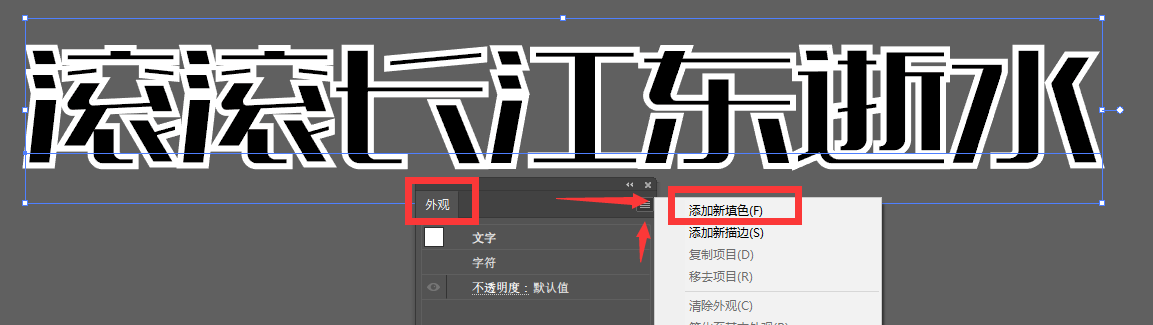
3、然后就会变成这样,可以看到外观面板里“描边”的下面多了一层填色,颜色是黑的,文字也填充了。
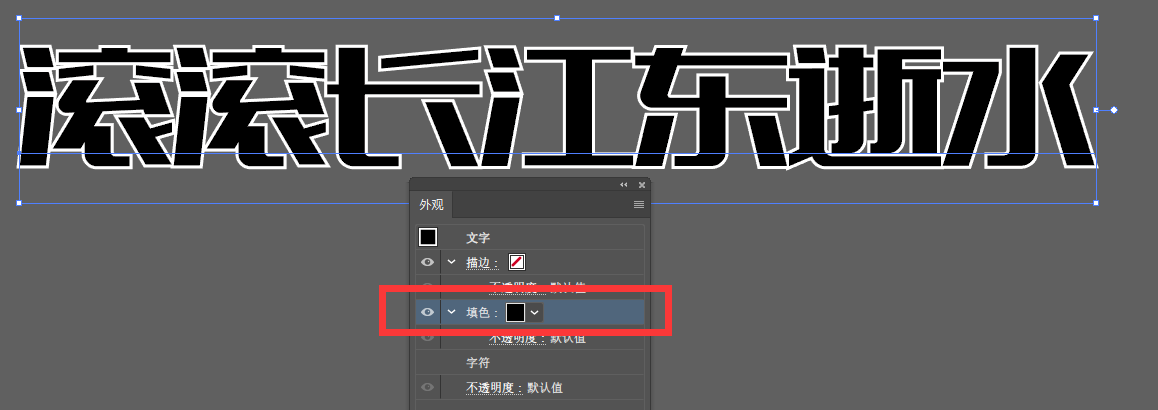
4、客户说要改2个文字,好勒,直接改字,并且描边会同步更改。如下图:

这样就好了,是不是很简单,还有更加详细的描边教程,请查看分享的视频,如果大家有更好的方法,可以评论交流!