故障艺术

故障艺术(Glitch Art),就是利用事物形成的故障,进行艺术加工,使这种故障缺陷反而成为一种艺术品,具有特殊的美感。
故障艺术
Hello!好久不见,这段时间工作有点忙,然后还在研究AE 所以呢?哈哈哈哈 现在继续走起来!
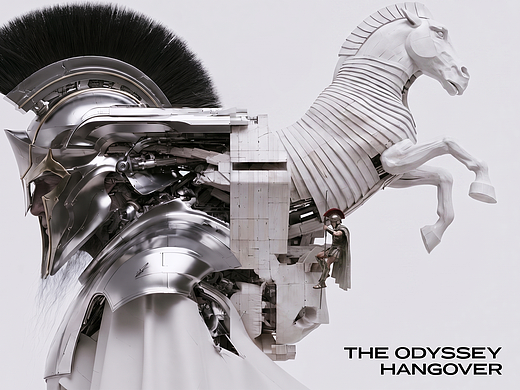
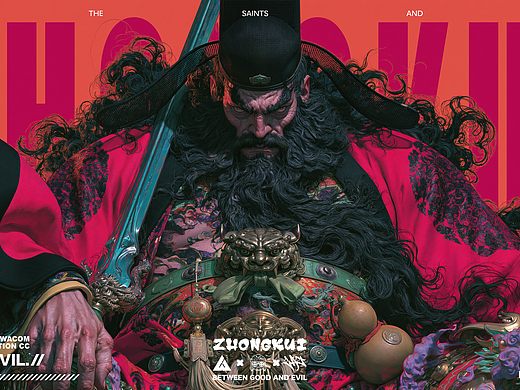
不多说,先直接上图

故障艺术(Glitch Art),就是利用事物形成的故障,进行艺术加工,使这种故障缺陷反而成为一种艺术品,具有特殊的美感。
今天我们学习的就是故障艺术,比如前几天很火的那个电影 《机壳特工队电影》海报就是故障艺术,其中风格也曾多次用到。

学习中素材我都会在下面上传,可以在本教程上传!有问题可以微博找我,或者我首页加微信群。
来不及解释了,直接开始吧!
【1】首先打开PS将素材倒入(我用到的素材会上传,也可以自己找素材)

接下来将导入的素材右键转化为智能对象

接下来复制一层背景图层 然后关掉上面图层显示

【2】接下来选择BK图层 选择滤镜-扭曲-波浪 如下图

然后就会弹出数值设置框 这里需要提醒的是的 这个数值不是确定的 而且后面那个随机按钮我也点了,这个效果就随机产生了,不需要完全一样,差不多类似就可以。

点击确定,得到如下效果。

接下里我们继续选择此图层,再来一次类似的滤镜,结果是让故障艺术变得更细致。

接下来我填的数值也是随机的,只是想达到想的那种效果,可以不断随机尝试,没有固定数值。

理想中得到如下效果效果图 同时我们也看到智能对象下面显示应运了两次波浪效果。

【3】接下来我们要给这个图层加一些怀旧的效果,需要导入素材。
(素材会上传,其实这就是用一个笔刷制作而成的,自己也可以尝试。)

接下里选择材质图层,混合模式选择为滤色,透明度调节为85%。得到效果如下。

【4】接下来选择BK拷贝层 点开眼睛 然后将色板最上层调成一个灰色(该颜色与添加效果滤镜颜色相关),给此图层添加半色图案效果滤镜。如下图

接下来设置数值如下,点击确定,此步骤是为了增加线性效果。

接下来再给此图层增加波浪滤镜效果

得到如下效果

【5】选择此图层 下面添加纯色层

这个颜色自己随便选,出来的效果也不一样,我选择了亮红色。

点击确定,效果如下

图层叠加模式选择变暗,透明度调节为70%。

然后选择BK拷贝层和颜色填充1打组,命名为颜色特效1.


然后选择颜色特效1组,图层叠加模式为变亮,得到如下效果。

接着把颜色特效1组,复制一份命名为颜色特效2组。

然后打开颜色特效2组,纯色层颜色改变,随便颜色,我喜欢红蓝就设置成蓝色了。

然后选择颜色特效2文件夹中的BK拷贝图层,双击波浪滤镜,随机几次波浪参数。

点击确定,效果如下。

然后整体添加照片滤镜调整图层。

然后就可以看到最终效果图了

有人可能会好奇怎么是红绿色,其实呢我只是把绿色改为了绿色,这个随时都可以改,什么颜色都可以,改成你喜欢的颜色。
可以去拿自己的头像当素材做。
好了今天就到这里!
我要去让眼睛歇歇。
哈哈!
下次再见!