蓝海创意云3ds max v-ray渲染雪材质【雪景】—雪下的那么认真

蓝海创意云3ds max v-ray渲染雪材质【雪景】—雪下的那么认真
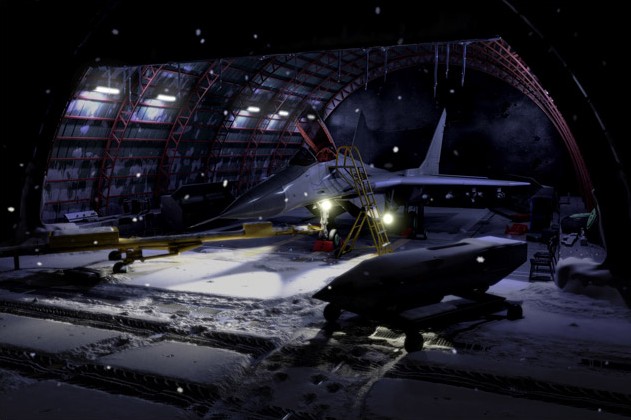 |
渲染图
开始新项目时,请注意场景的比例,尤其是Maya、3ds max 模型互导时。这里使用的单位是厘米。
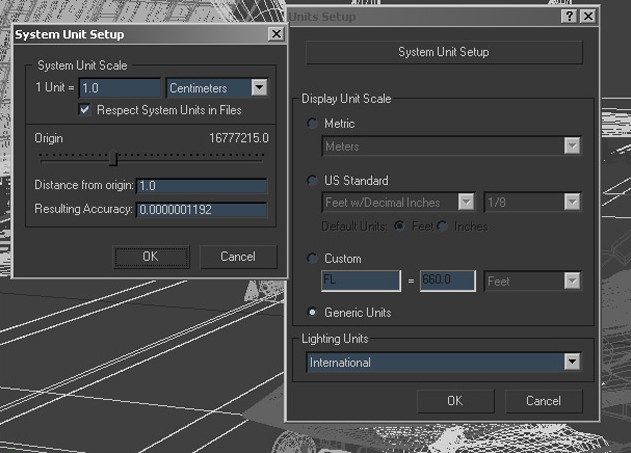 |
图1
打开场景,创意云要带你飞了,先从两架灰机开始,打开舱门,老司机带你~顶部的灰机位置是Z:0.0的标准地面,第二个将位于它的正下方。在第二架飞机上需要进行调整,Z:-0.4比较适于这个场景,可以 根据您想要的尺寸和级别增加纹理大小,这里使用550×550,并创建了一个4K贴图。
在场景中添加一个相机,在Photoshop中,调整贴图。
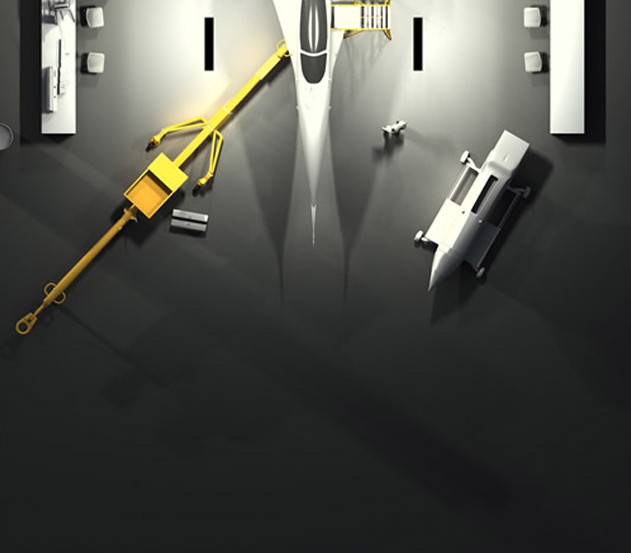 |
图2
然后开始“挖雪”,这种苦力活您就不用动手了,创意云渲染为您服务,就是靠谱。重点是在哪里放下较少的雪; 一个人穿什么样的鞋子,以及他如何走路,所留下的痕迹是什么样的。要尽量减少有盖的雪量,或有遮盖的地方。你可以根据这个创建一个故事,例如:在一个大雪纷飞的夜晚,其他设计师还在工作室啃方便面等待本机渲染,您已经在创意云渲染提交了文件回家睡觉,看着在雪中留下一步步脚印,心里暖暖的,不禁的想创意云渲染真贴心......
在某些地方你需要加雪,这包括几乎任何可能建立积累的地方,主要是由于静态对象。例如:与风相撞的墙壁将堆积更多的雪。
完成后,添加一个叠加的noise贴图(图3),最终积雪。
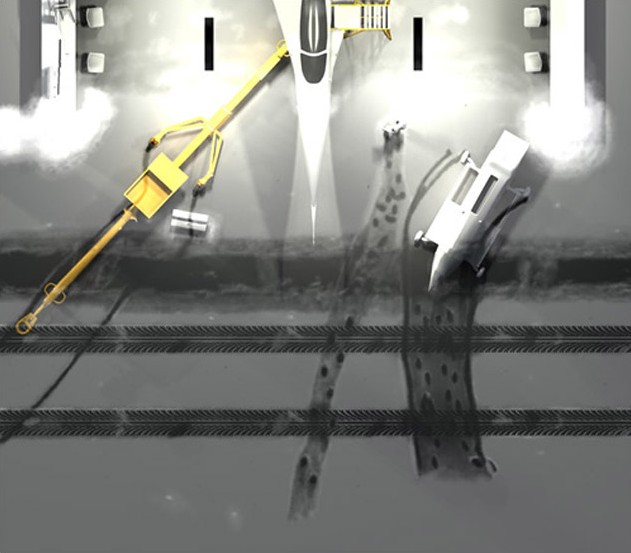 |
图3
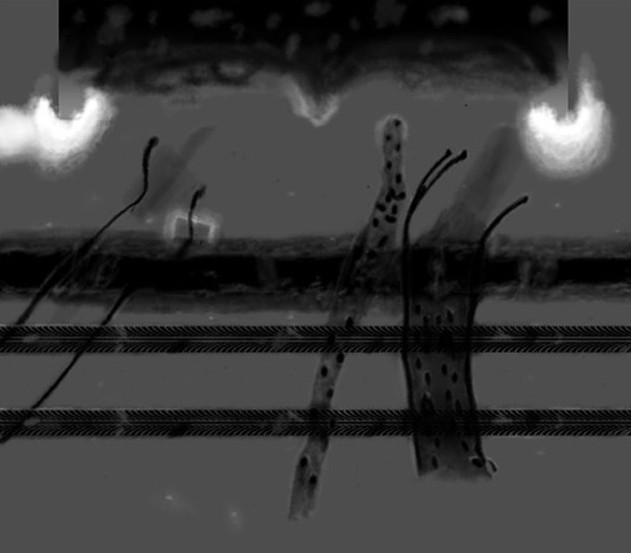 |
图4
回到3ds Max中的两架飞机,顶部的将是位于Z:0.0的标准地面,然后在其下方设置另一架飞机,必要时调整。
这里用的是Vray材质的雪,添加模糊的反射和一个低Fresnel。还添加了一些补充细节的凸点斑点(图5 - 图6)。
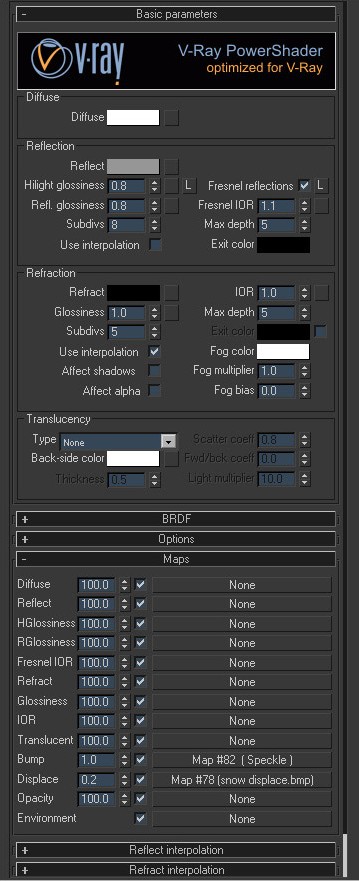 |
图5
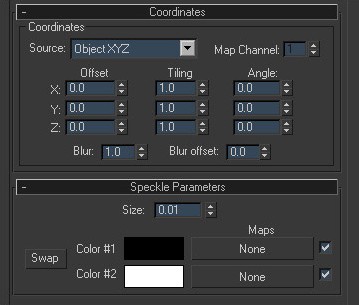 |
图6
插入置换贴图,添加了一些模糊,还需要进一步的调整。
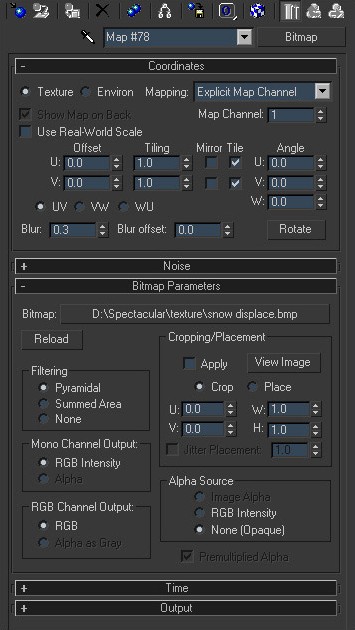 |
图7
设置Vray Displace贴图,单击modifier list并选择VrayDisplacementMod。
选择2D Mapping,然后开始调整置换量。分辨率和精度一起工作,所以要小心极限值,因为它们可以显着增加渲染时间(图8)。
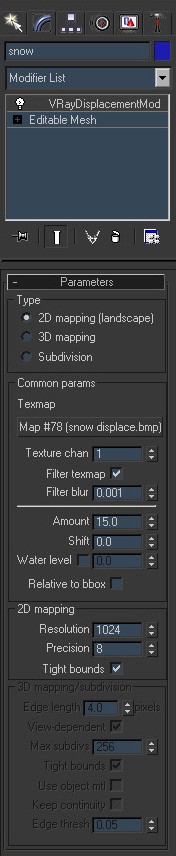 |
图8
设置渲染参数,这里需要在场景中有一些GI,因为雪的反射性很强,它需要灯光,并且需要照亮周围的环境。我尝试在雪地上重新创造一个明亮的月光。您可以通过添加一些向下的direct light或通过添加skylight来做到这一点。离开Vray Displacement选项卡(图9和图10)。
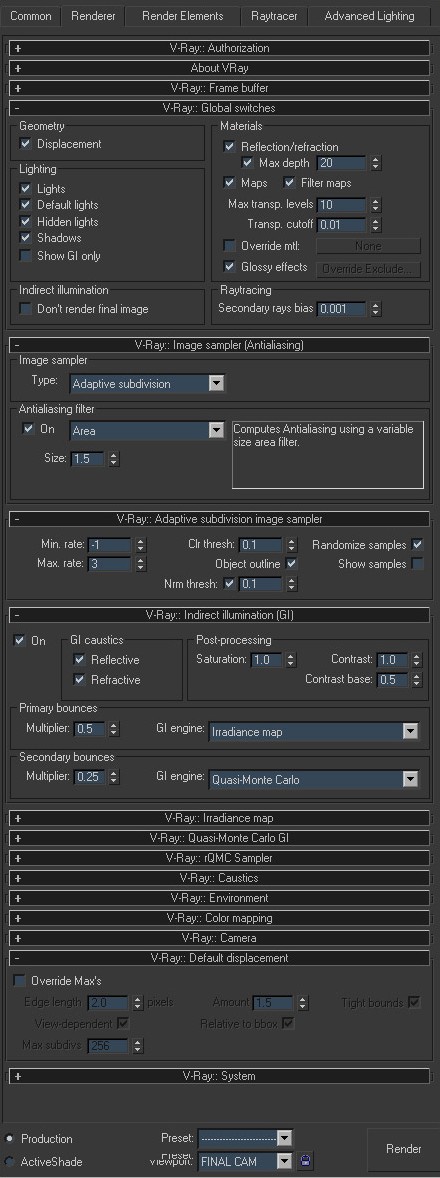 |
图9
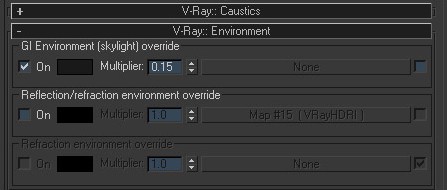 |
图10
渲染出图
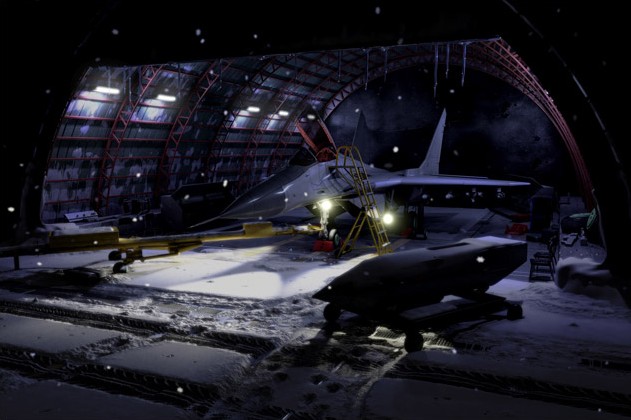 |
图11
了解更多渲染农场相关内容点击蓝海创意云网站:http://www.vsochina.com/