PS野教程│超简单动图制作过程:这城市需要一场雨



野路子PS教程第五十九课
昨天晚上野郎一宿没睡着啊!
夏季犯湿疹了!痒的蓝瘦!香菇!
所以这里告诫大家,
夏季千万不要贪凉,少喝冷饮!
(不过貌似我最贪...)

然而今天早上起床,手机收到了这么一则消息:
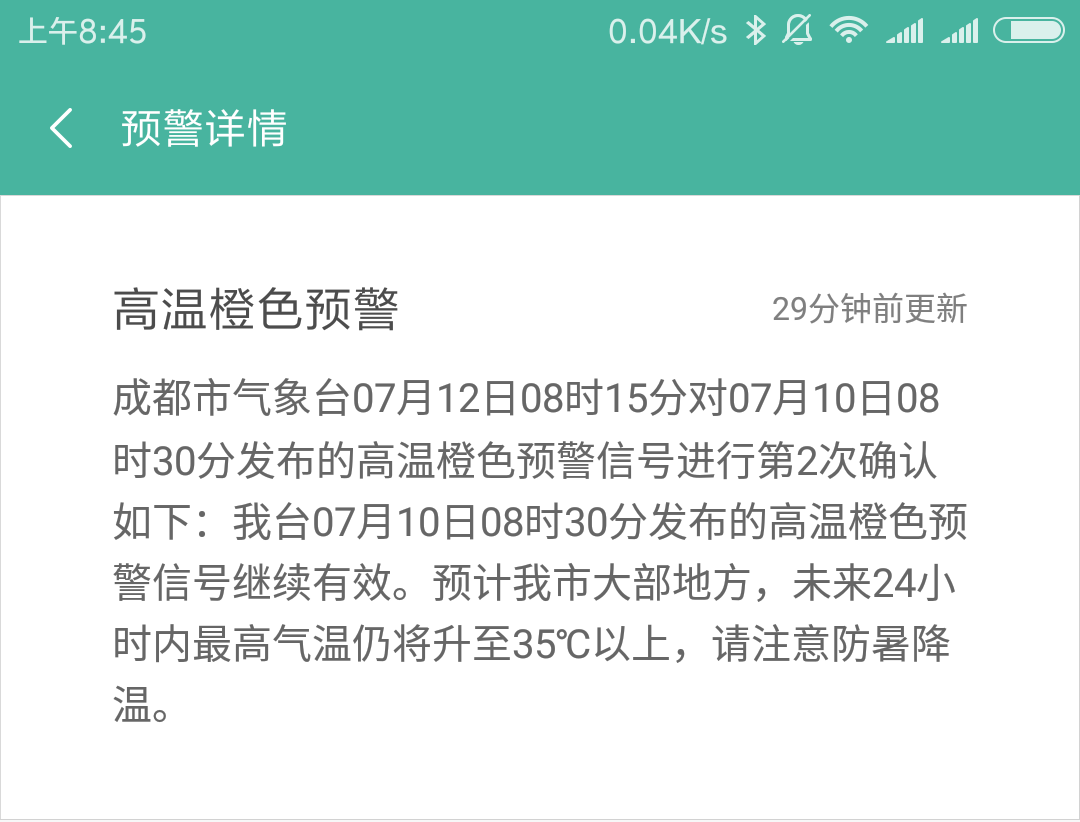
天啦噜!他夏了夏天!还让不让人活啊!这是要烤五花肉,哦不!是烤排骨的节奏啊!
要是能下场大雨就好了!来吧!今天我们就让照片下点雨!

ps打开素材,ctrl+j复制一层,今天我选的是今年去草莓上的照片,当天也是烈阳当空啊!怎么样?看起来是不是很热:
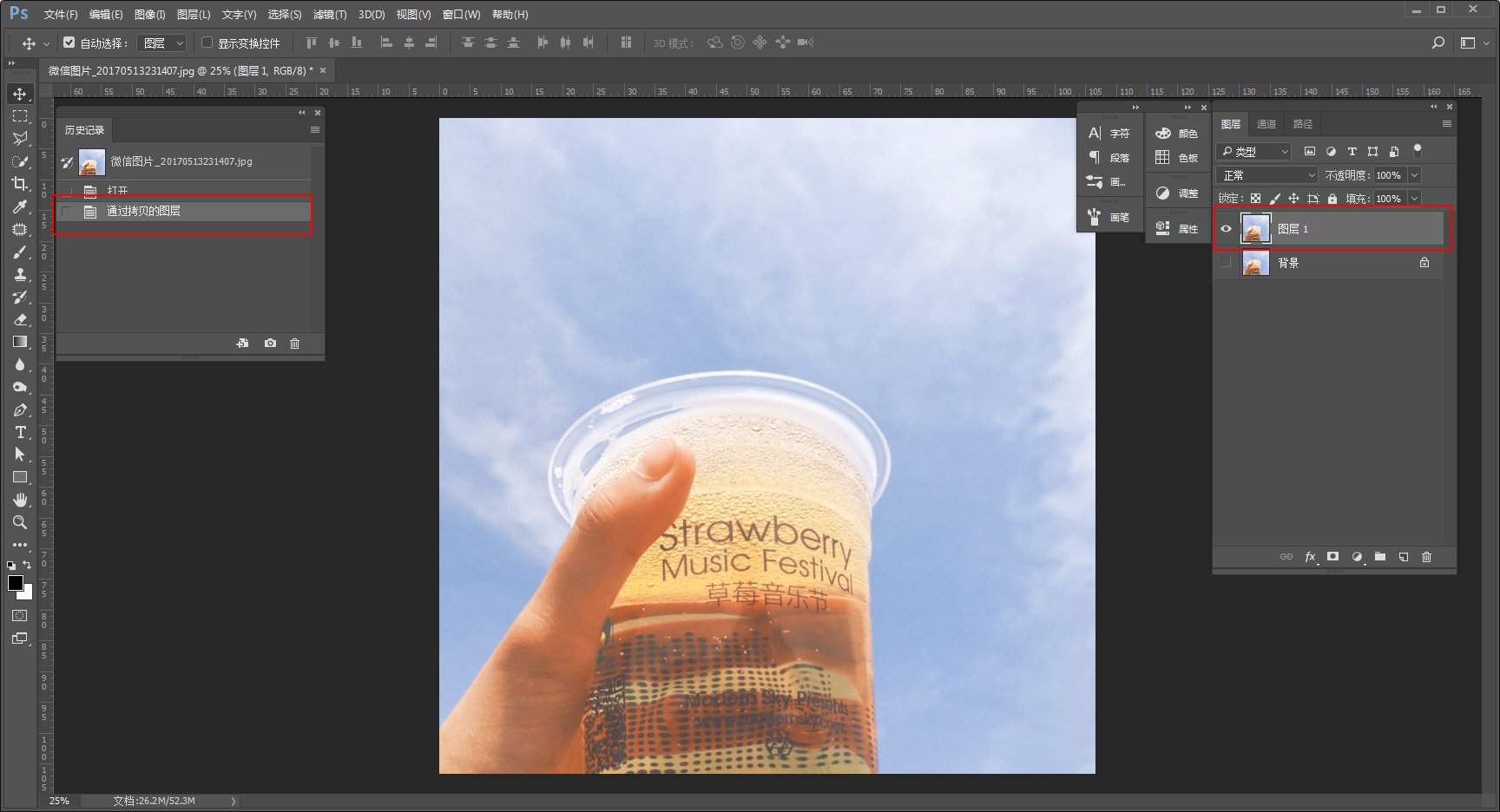
接着新建透明图层,填充黑色:
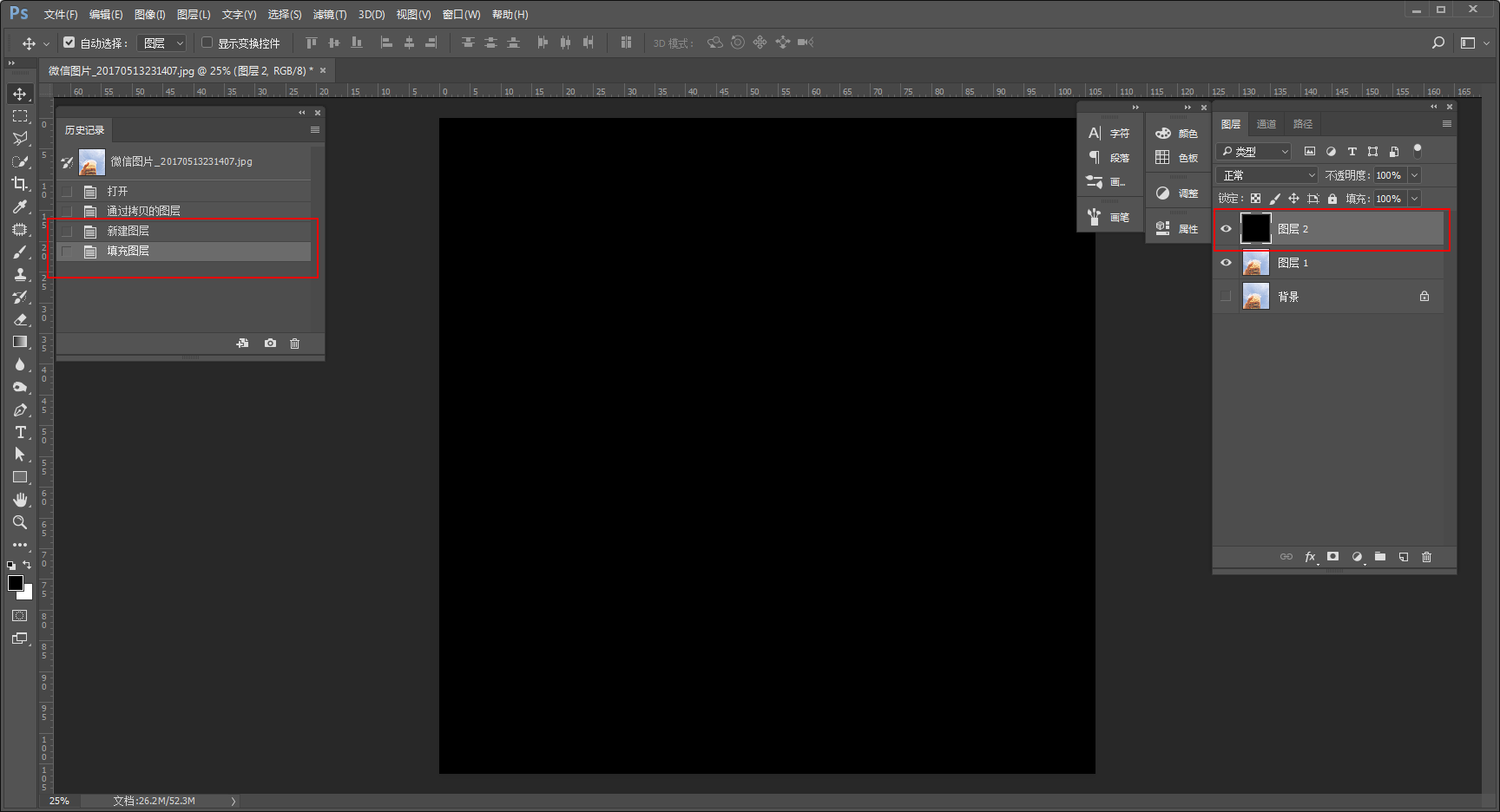
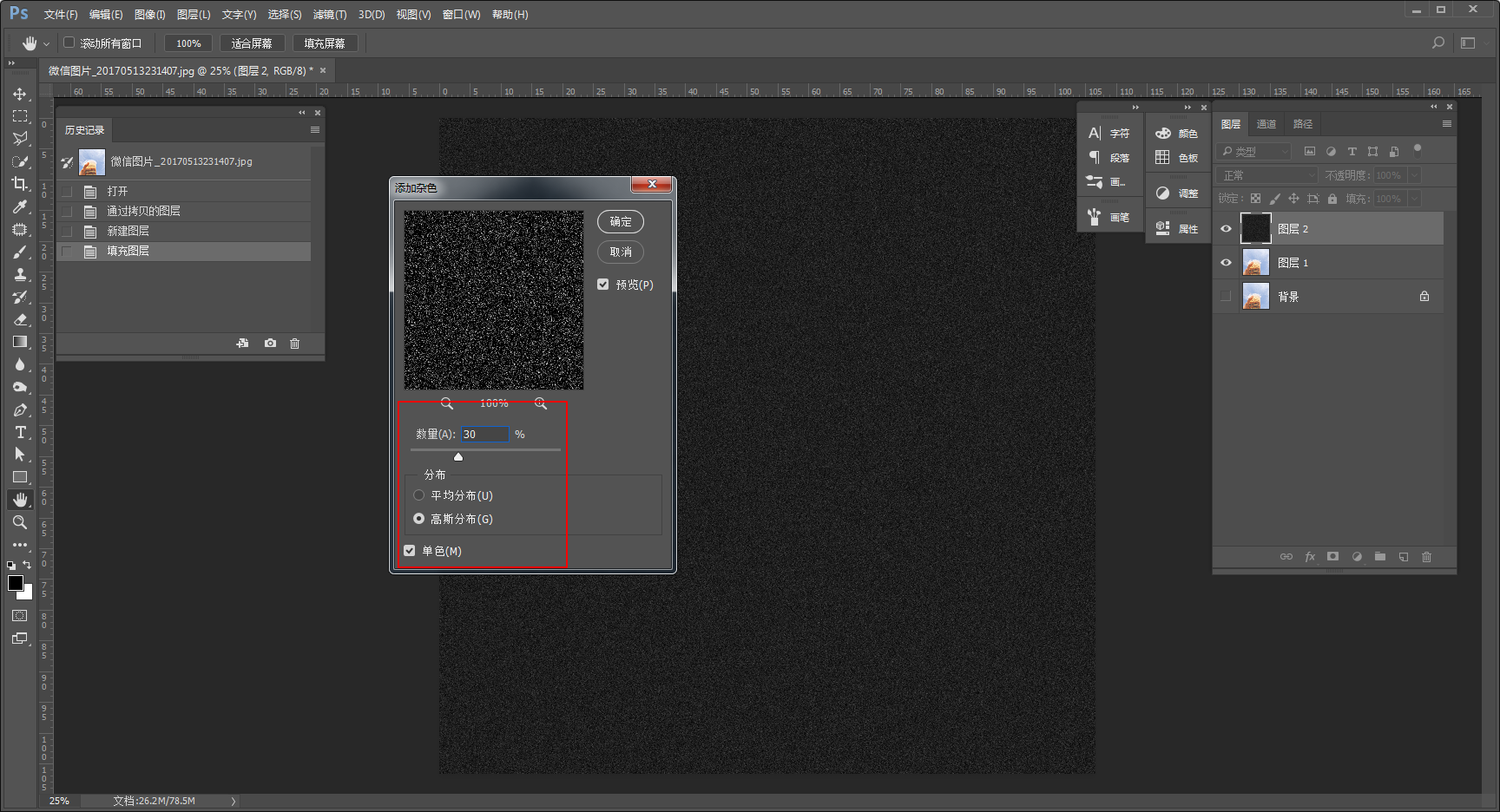
执行滤镜-杂色-添加杂色:
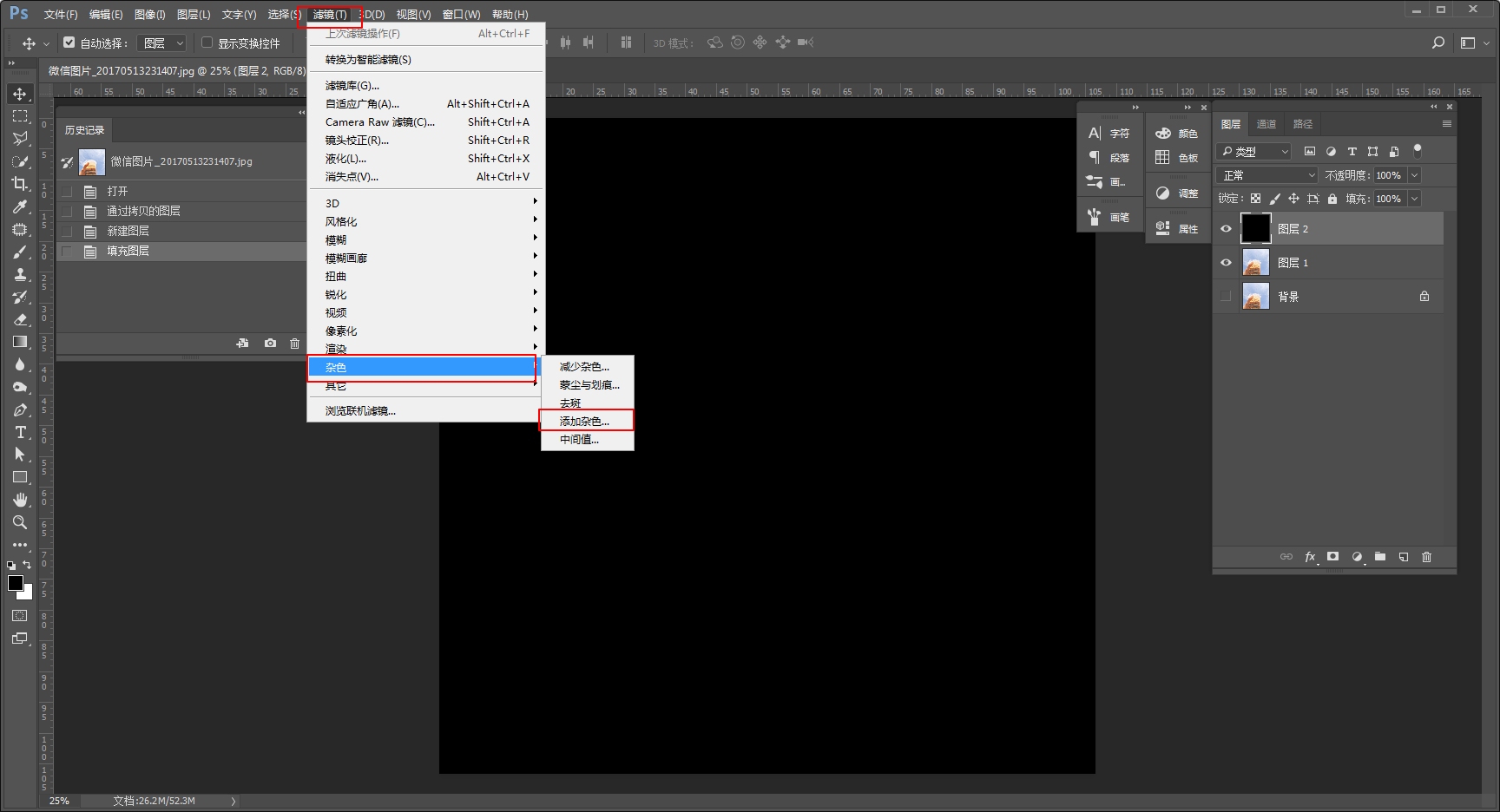
数量我觉得30就差不多了,选择高斯分布,单色:
接着执行滤镜-模糊-动感模糊:
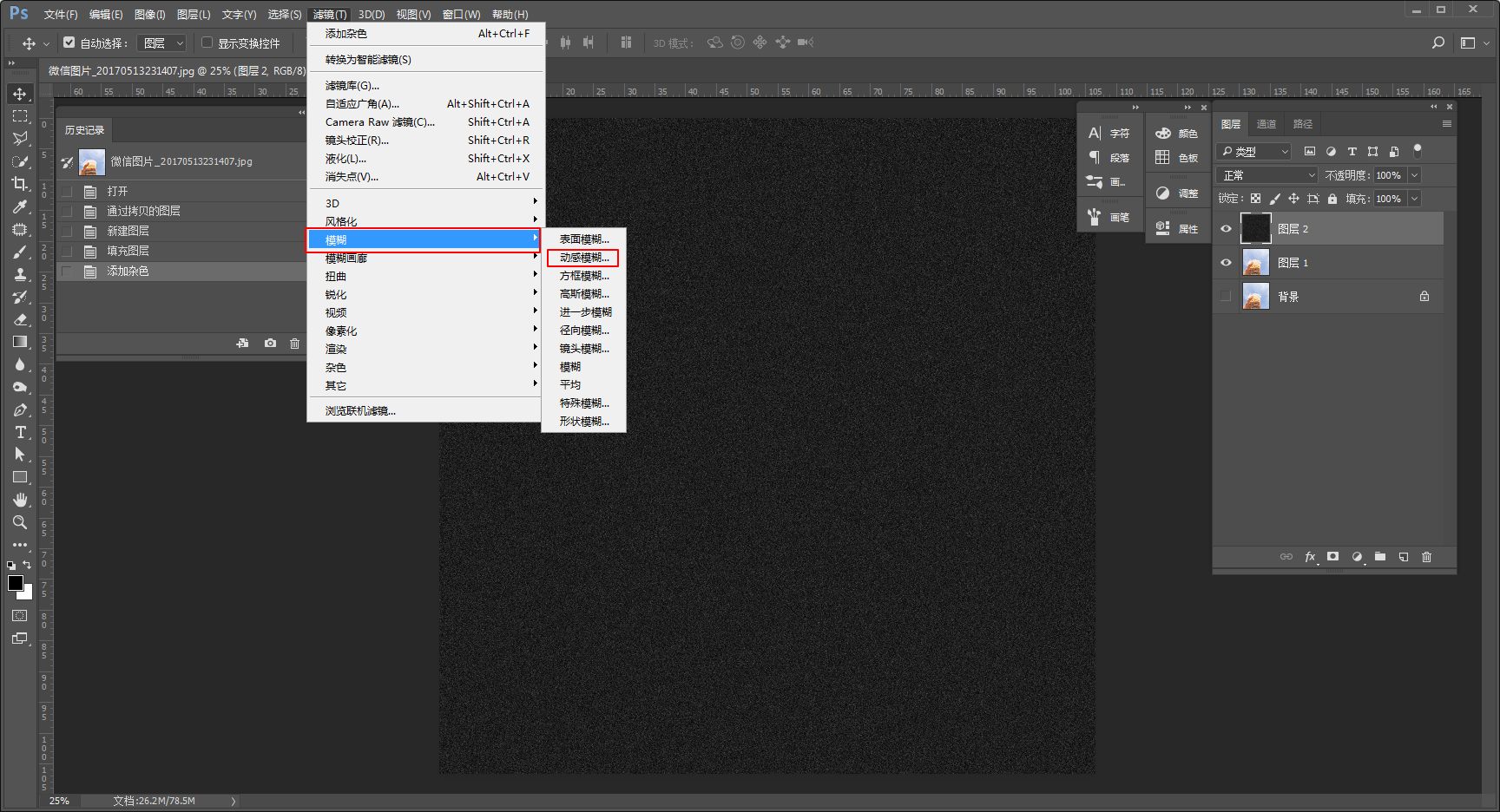
预览框里已经可以看到雨点的效果了,角度很重要,要有点倾斜的感觉,然后距离不要太大,否则就是一个长线条啦:
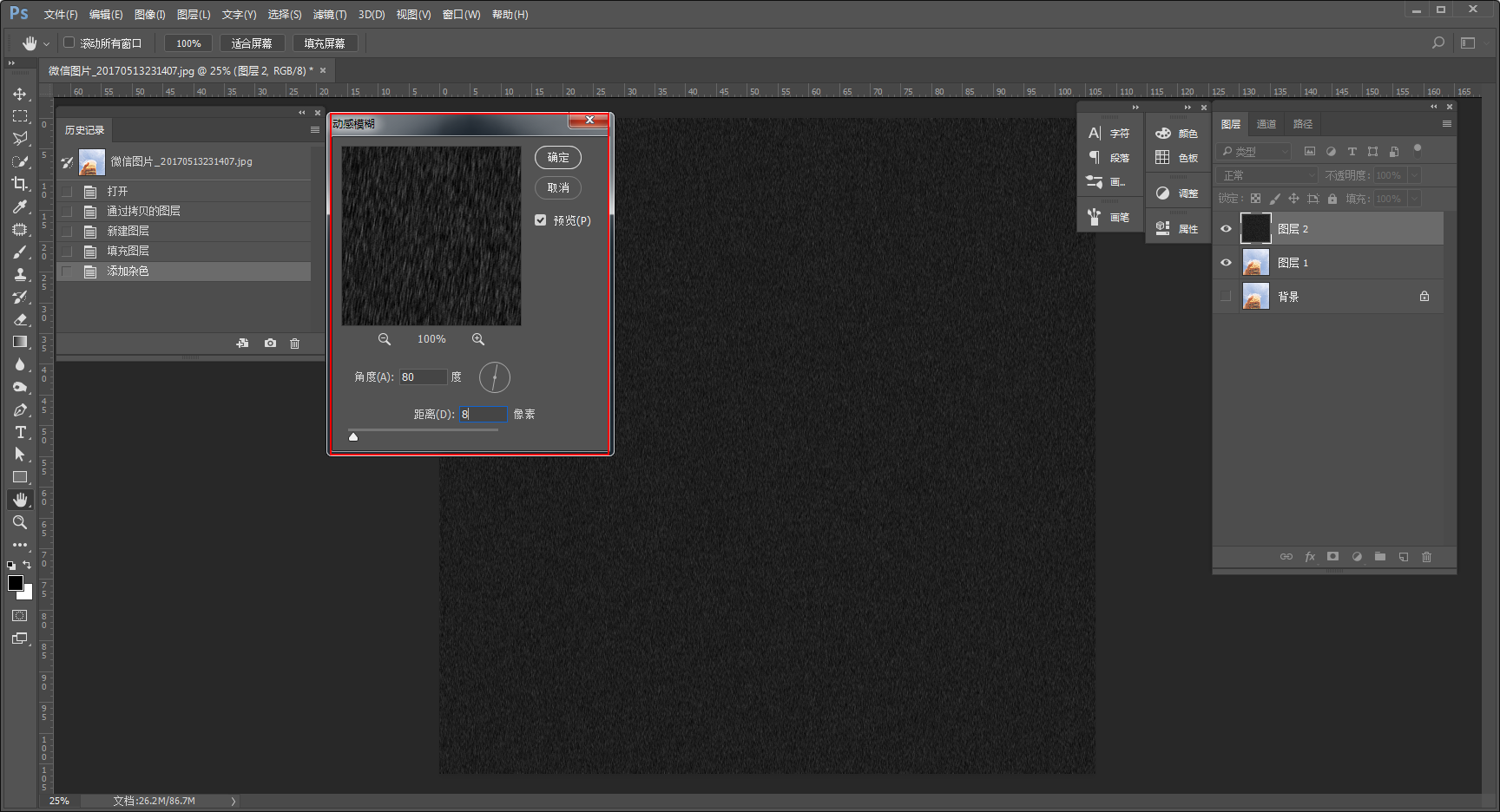
新建色阶调整图层,参数大概如图就差不多了,记得点击箭头指向的创建剪贴蒙板:
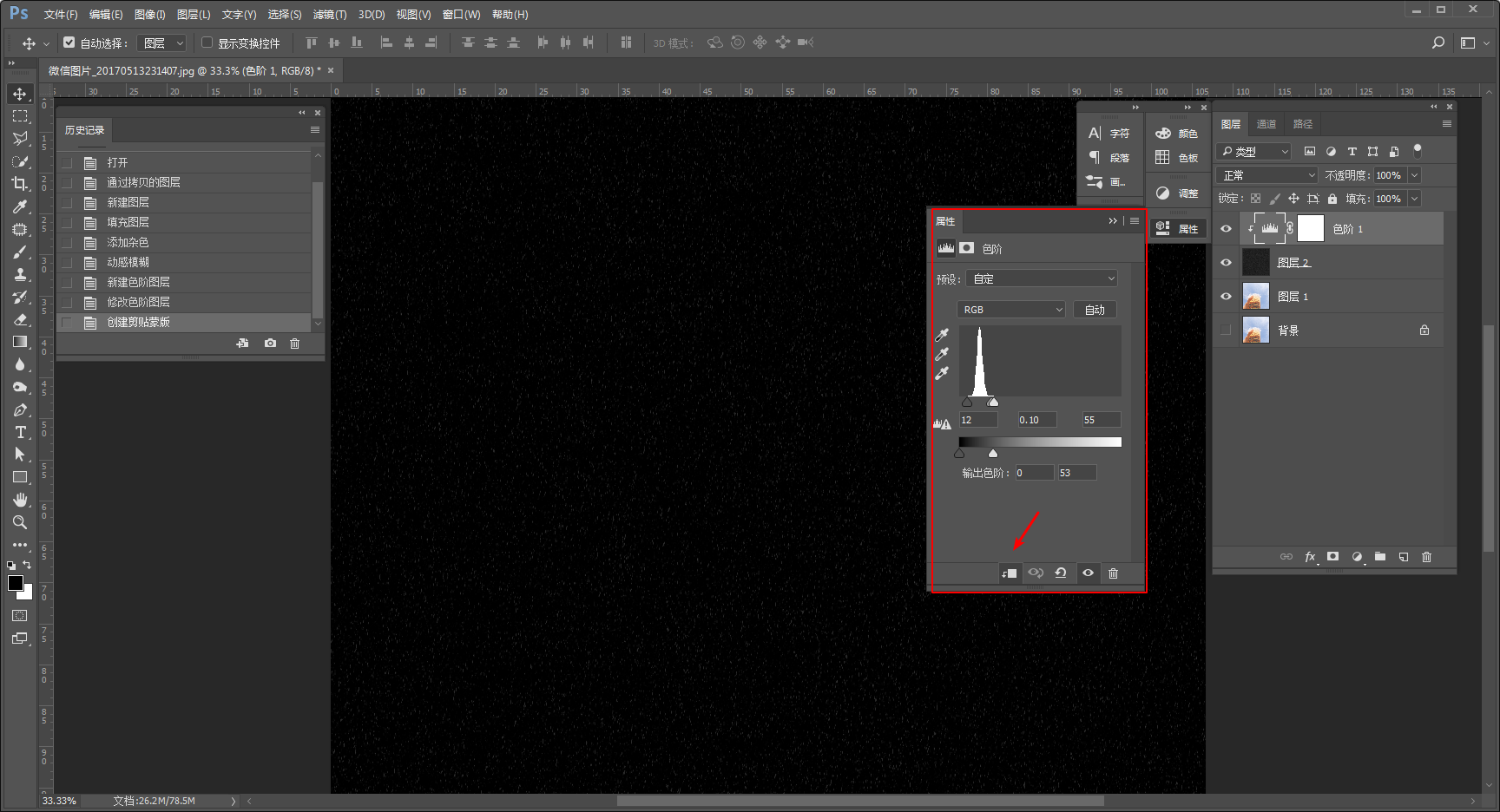
把黑色图层的混合模式改为滤色,过滤掉黑色,放大图片看一下,雨点很小,几乎看不清楚:
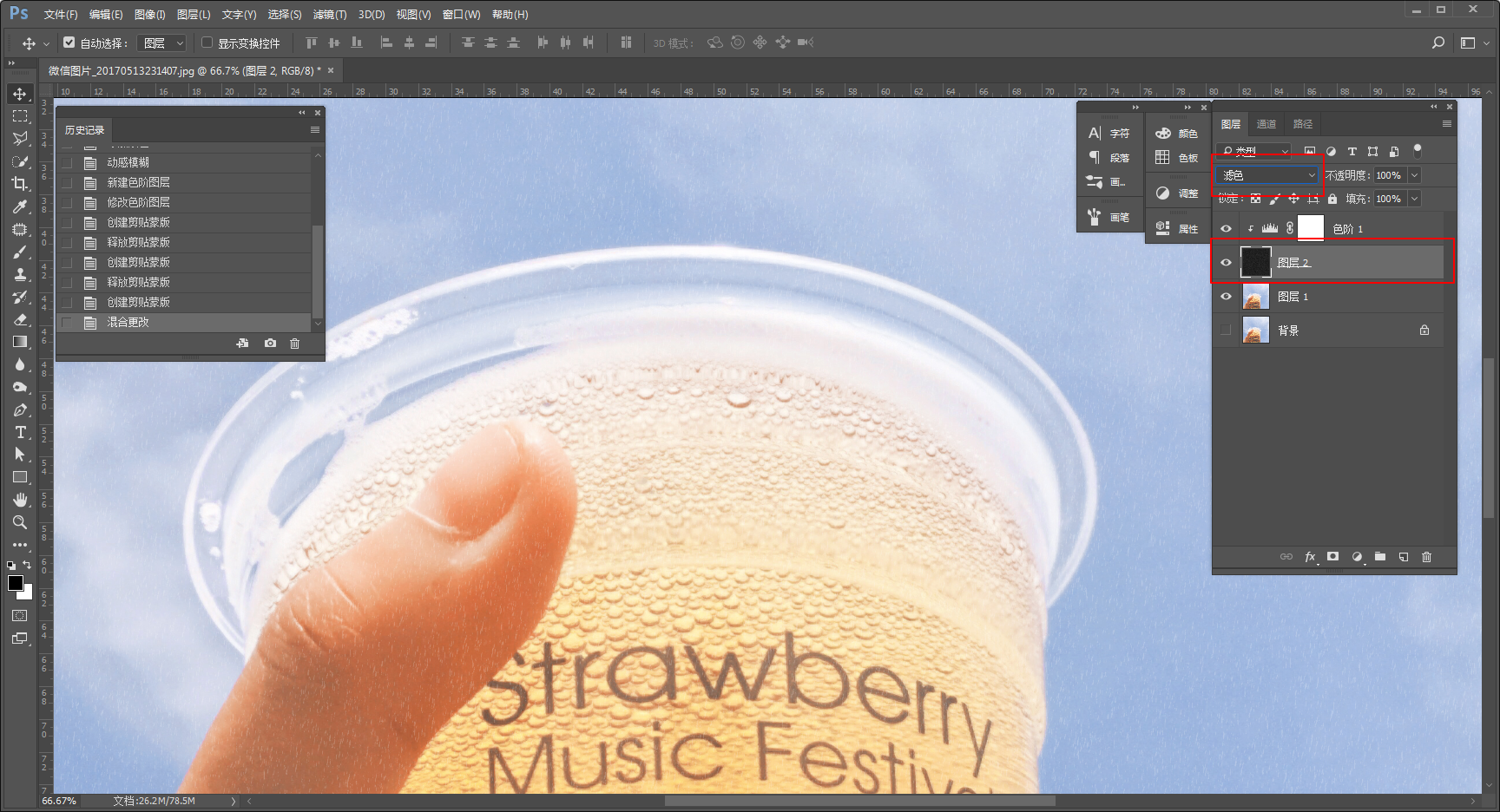
对黑色图层执行ctrl+t自由变换,放大!这一步很重要哦!直接影响到后面雨点的效果,多试几次:
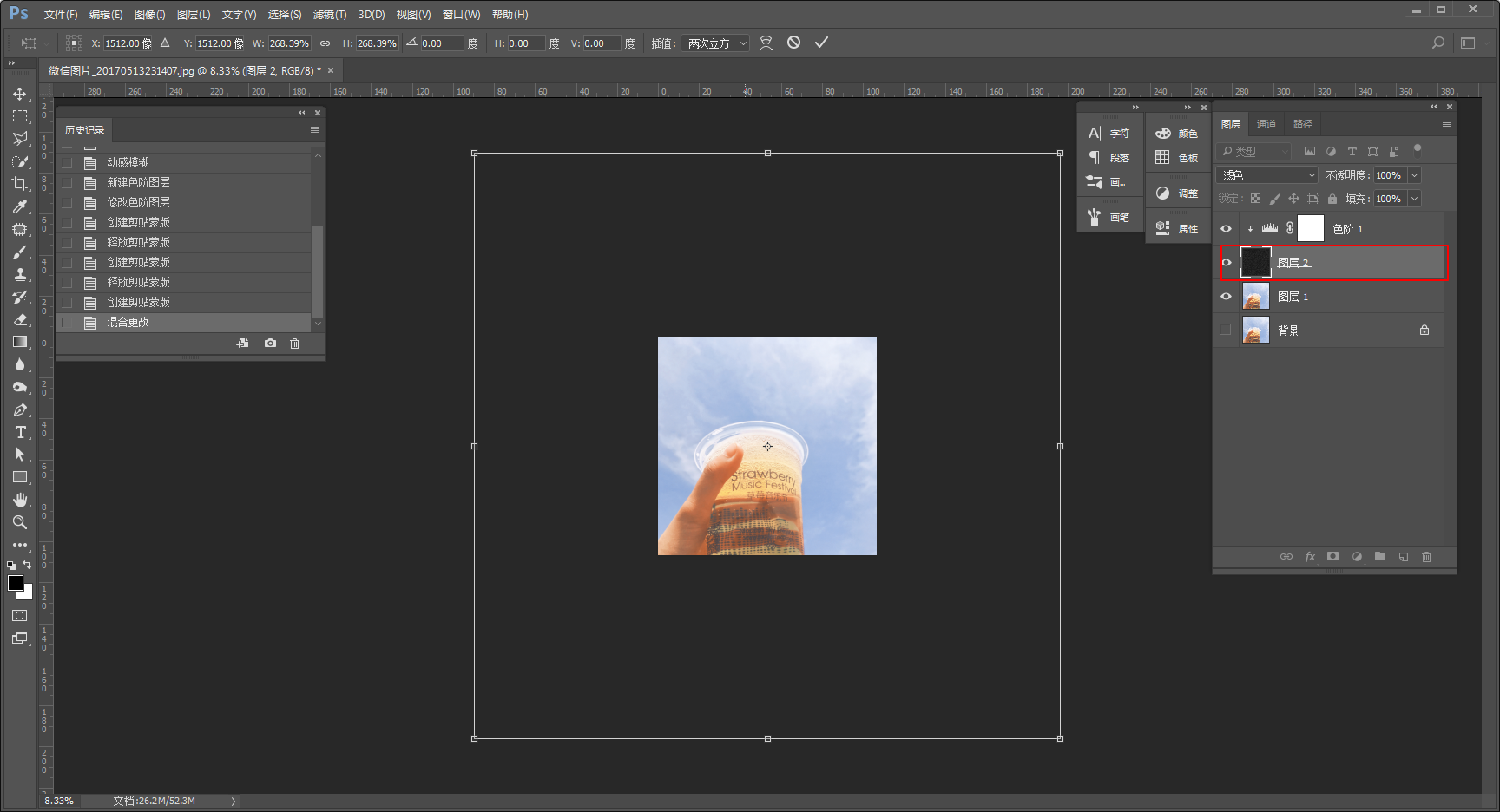
变换后的效果大概这样:
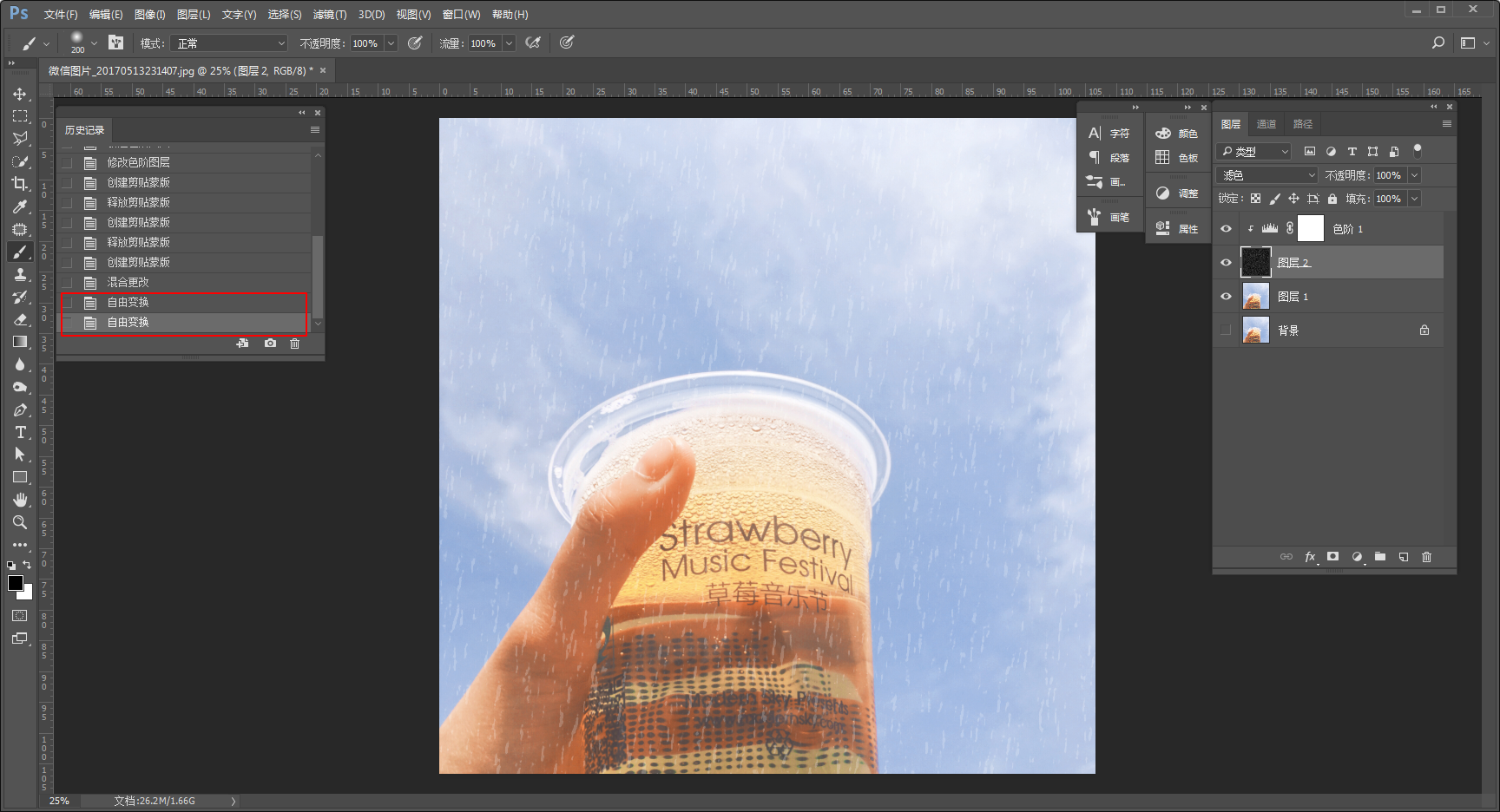
再给黑色图层添加图层蒙板,用黑画笔在蒙板上擦去不需要的部分,例如手部:
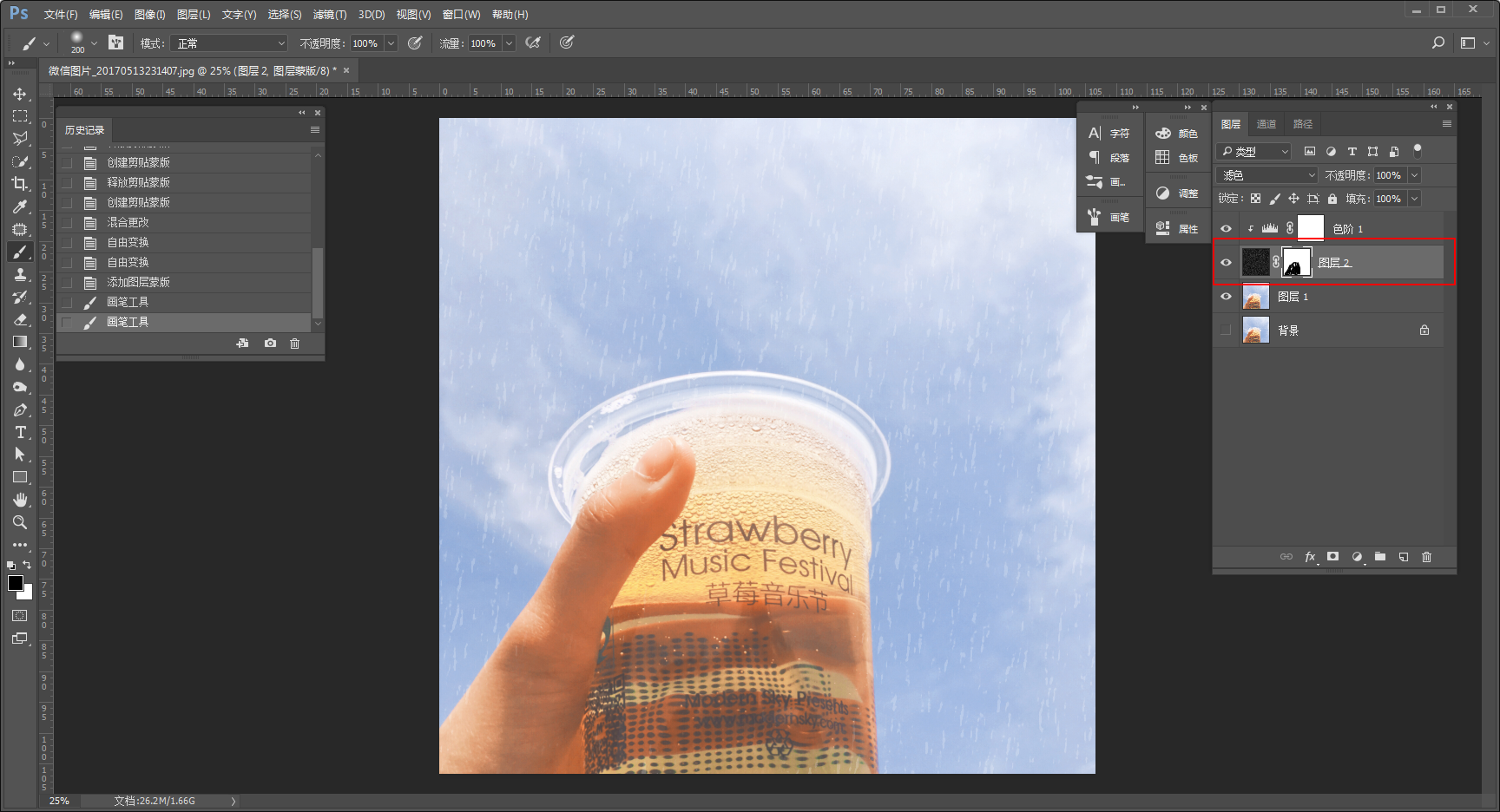
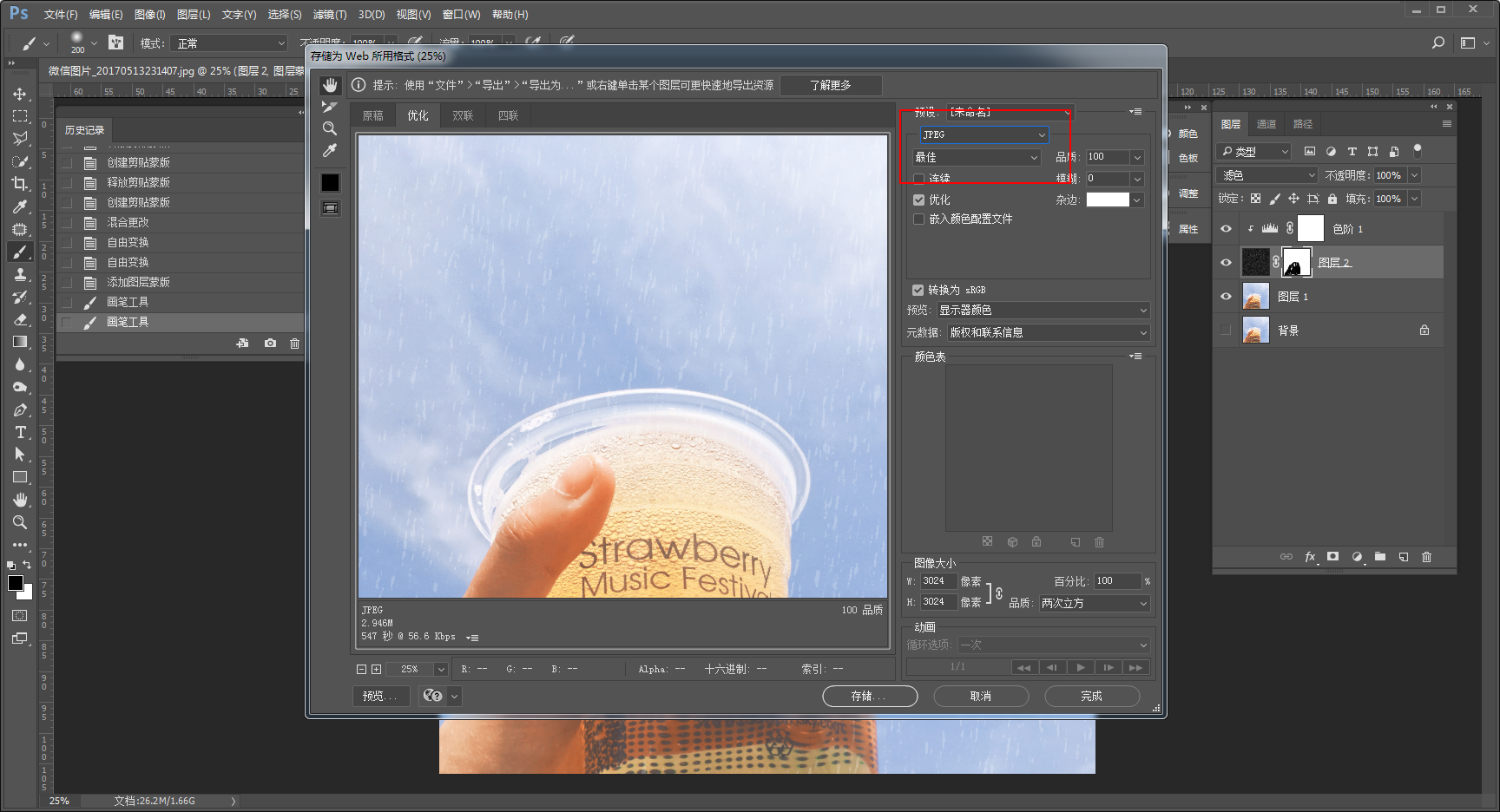
这样就差不多啦!不过今天的内容还没有完哦!我们要让雨水动起来!先把这张图另存为jpg,重命名为1吧,以便区分:
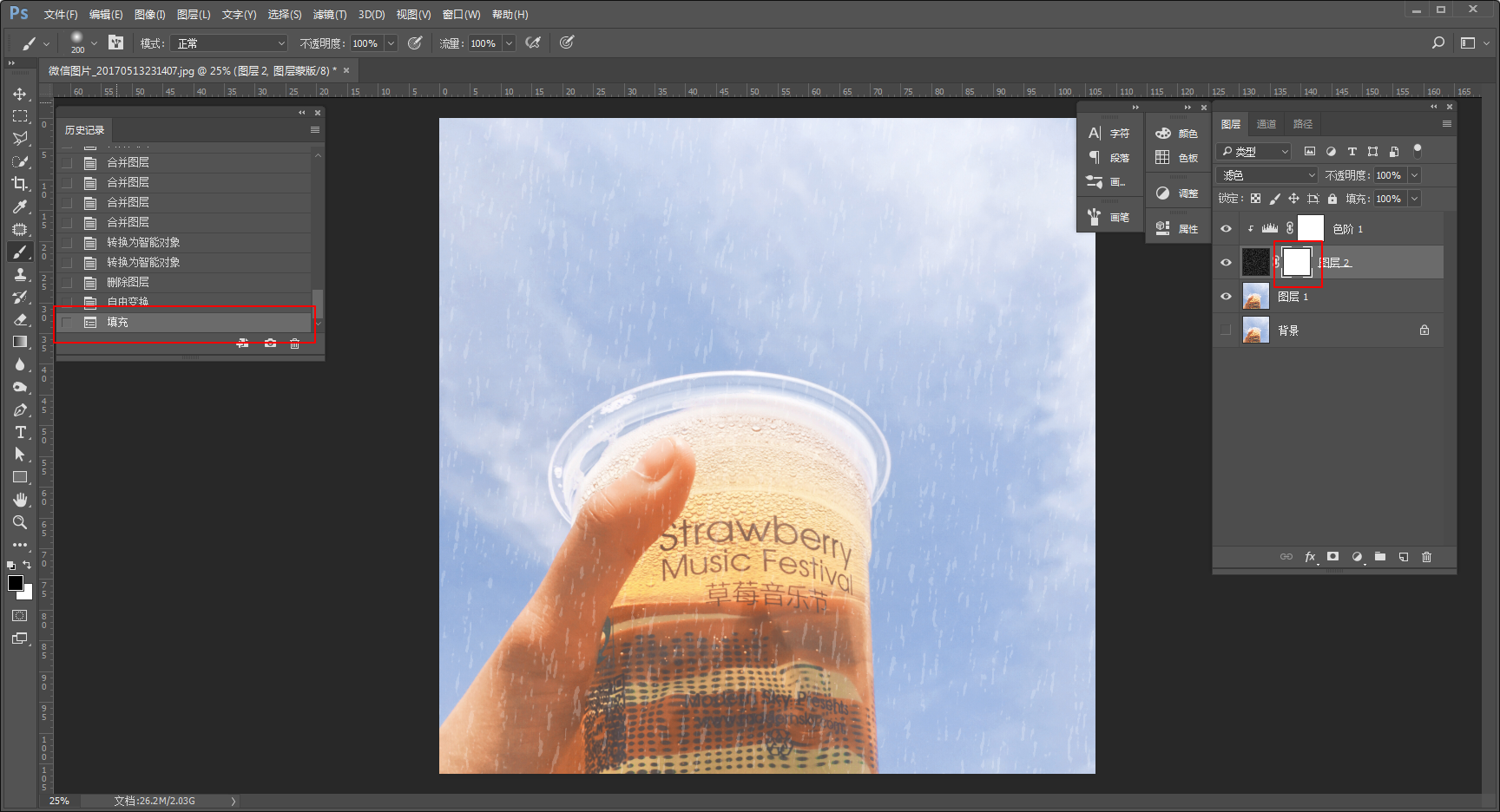
重新将图层蒙板填充为白色:
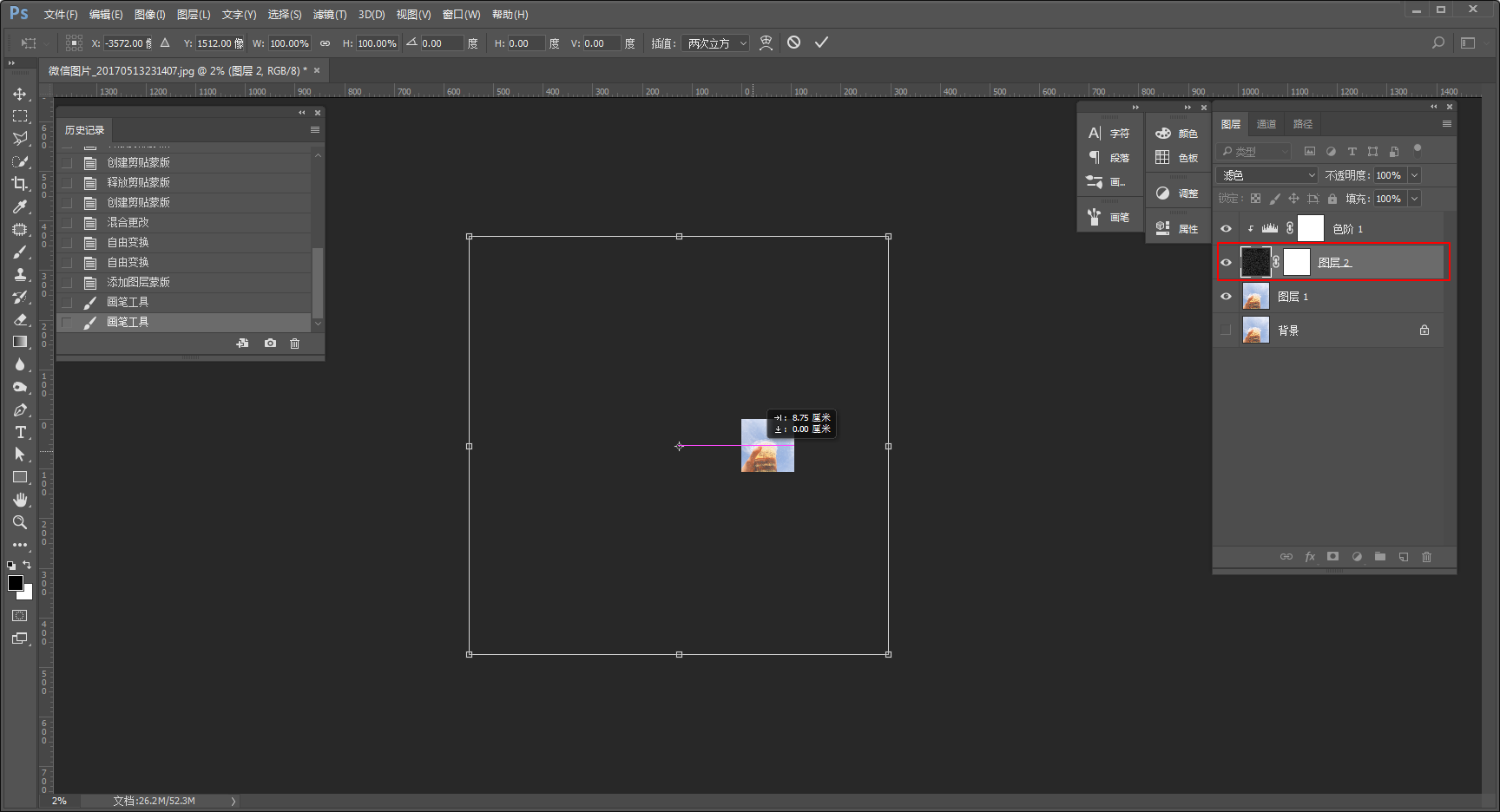
接着再对黑色图层ctrl+t自由变换,然后向左移动后,同样记得擦去不需要的部分,另存为2.jpg:
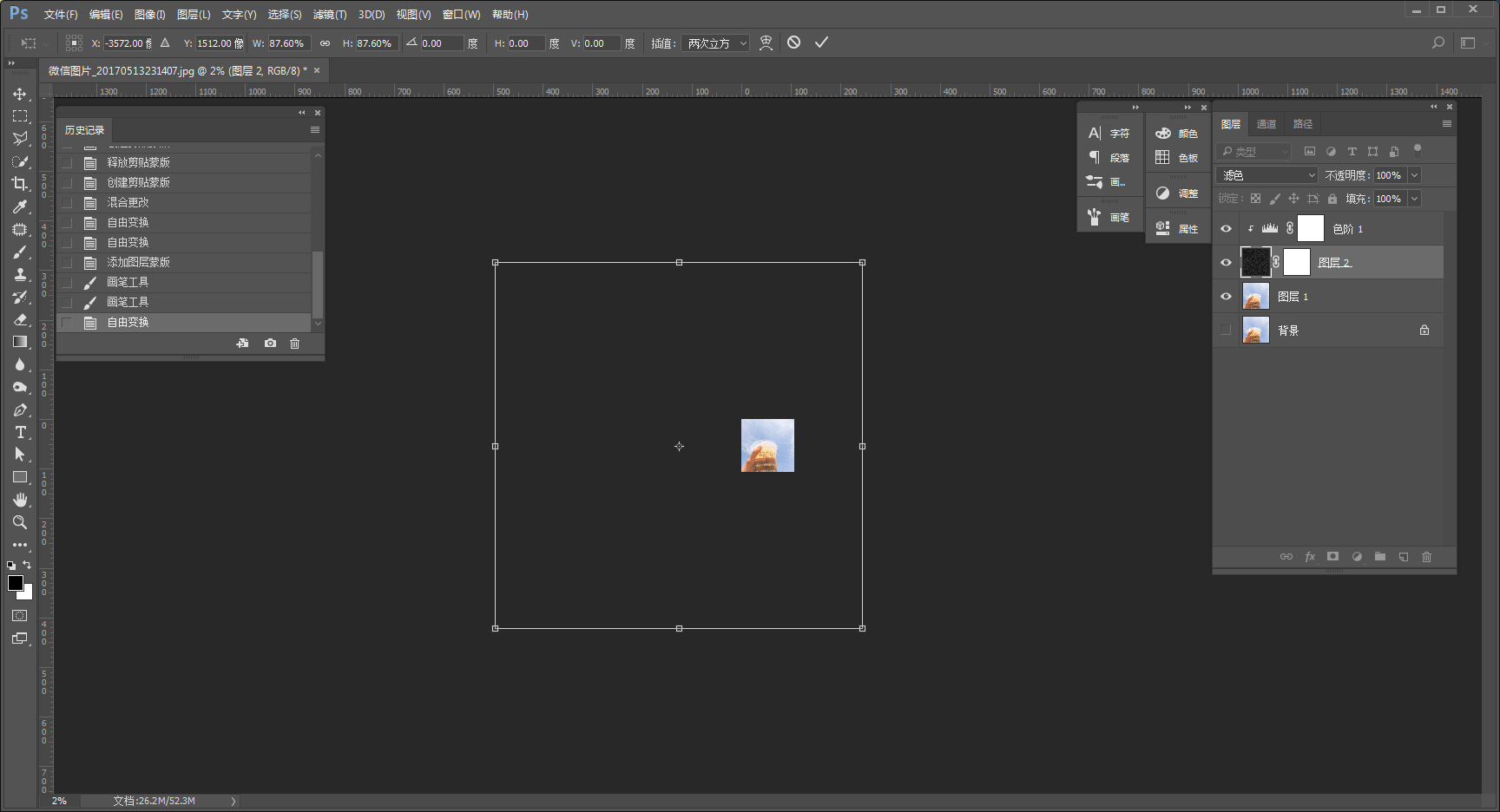
再把蒙板填充回白色以后,对黑色图层自由变换,缩小一点,擦去不需要的部分,另存为3.jpg,其实目的就是模拟雨点的动态啦:
同样蒙板填充回白色,图层自由变换,这次往左下角轻移。
所有的移动方向都和之前动感模糊的角度偏向一致就行,擦去不需要的部分,然后另存为4.jpg:
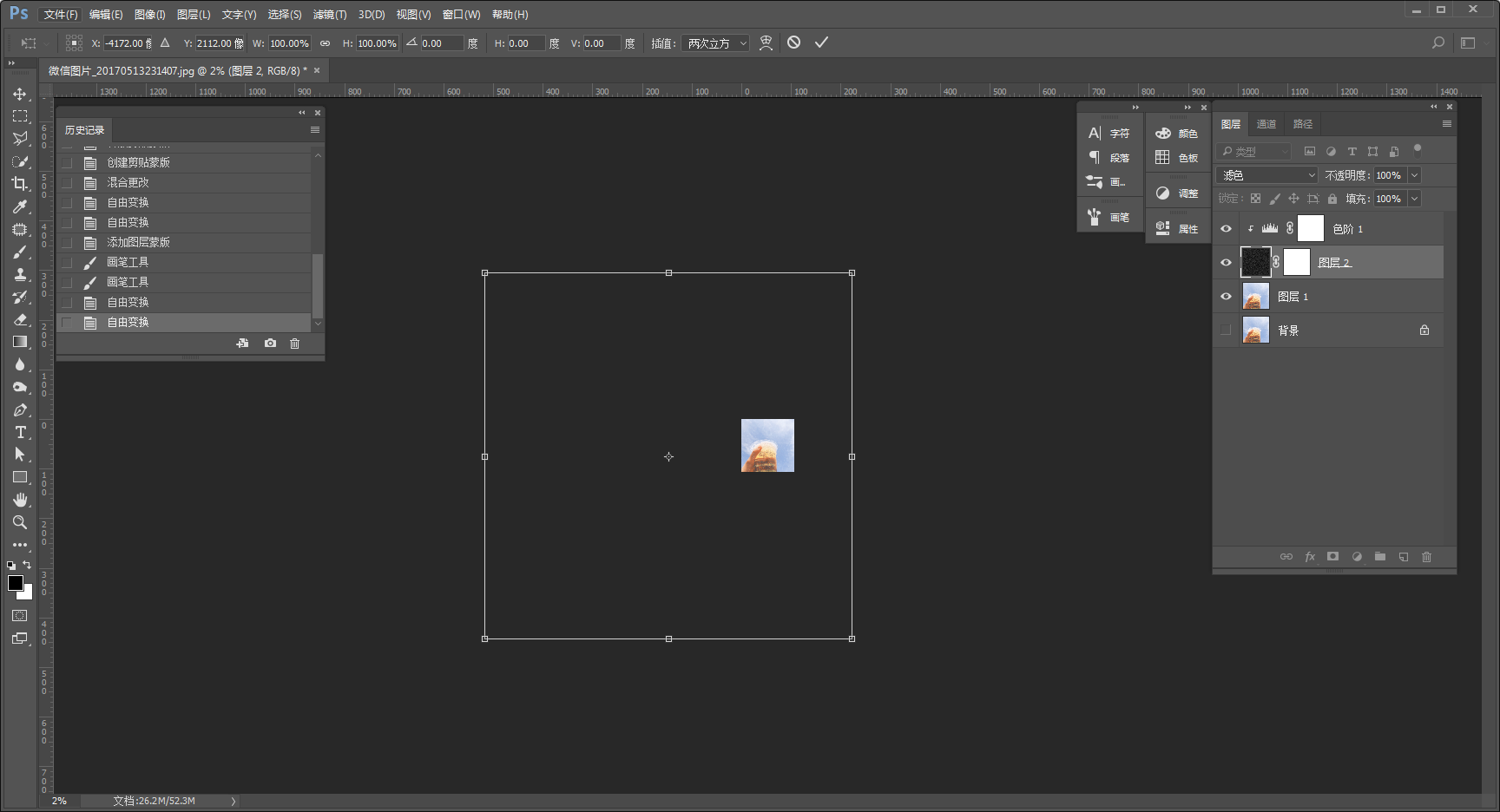
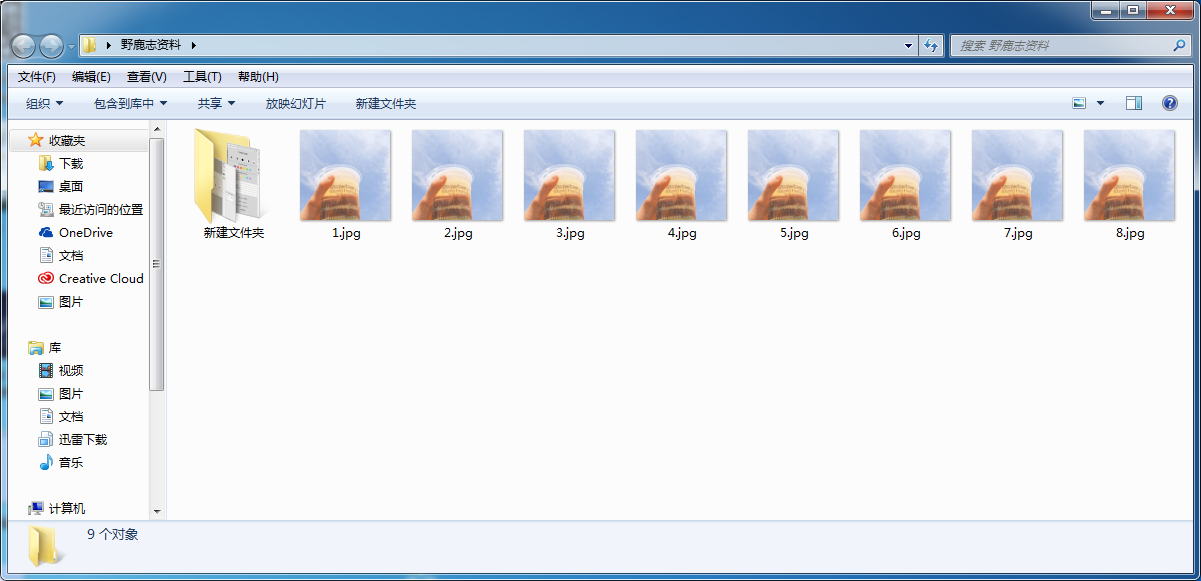
再周而复始的执行前面的步骤,我这里就不演示啦,总之重复的动作越多,到时候动图的效果越好,我这里重复做了8张图:
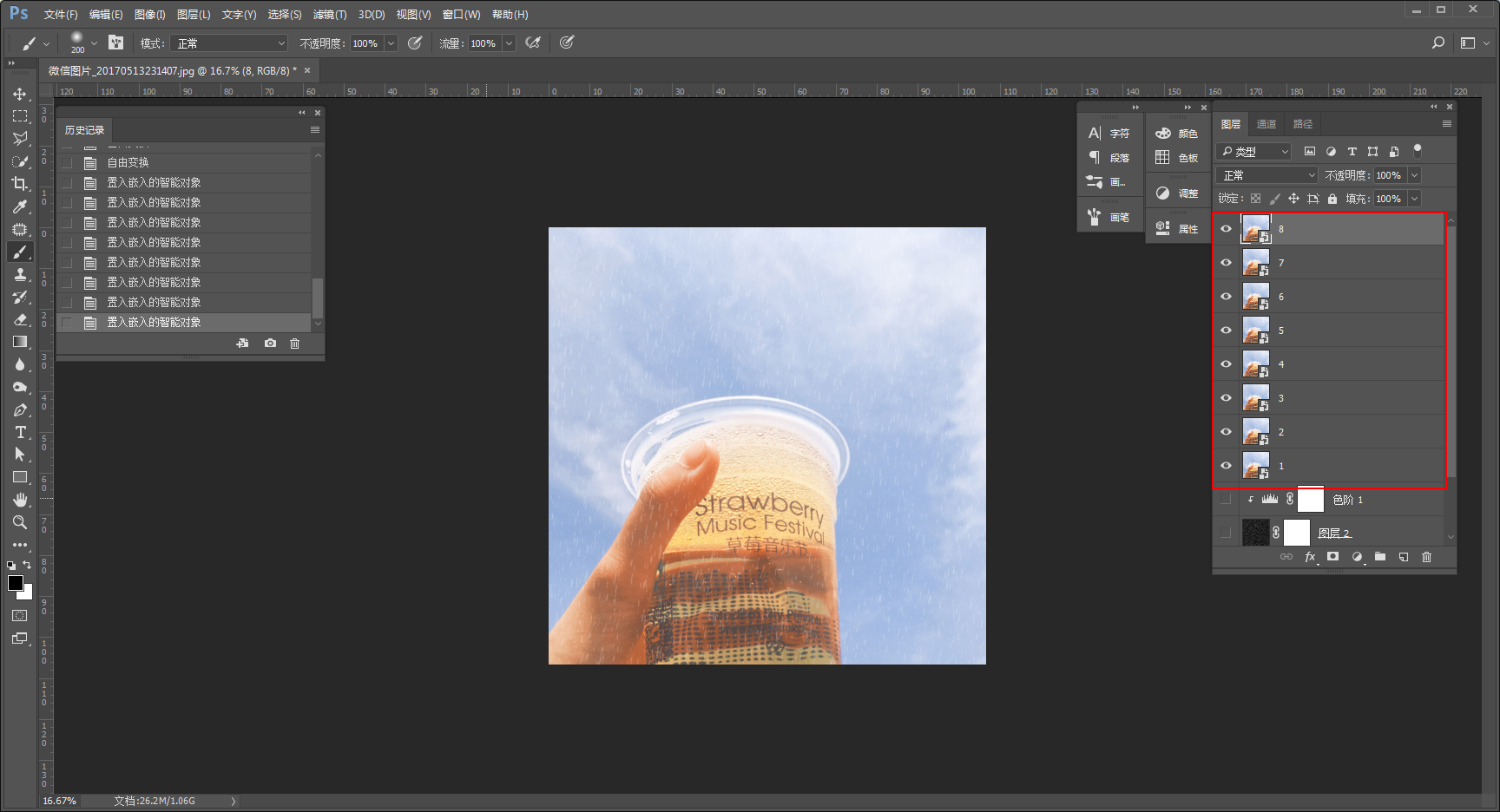
接着把之前的图层全部隐藏掉,把保存的8张图挨个拖进ps里:
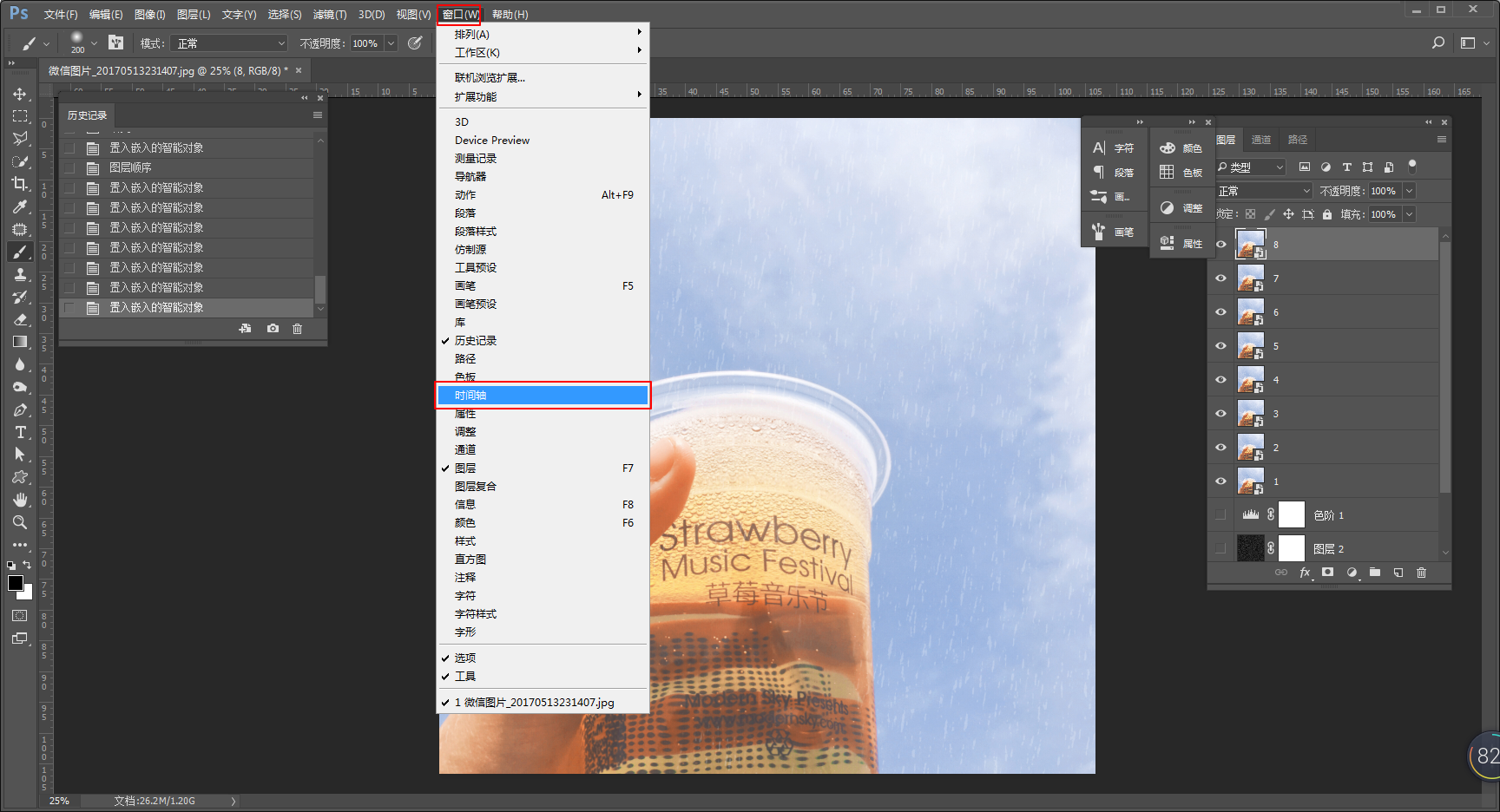
接着在窗口中打开时间轴:
选择图层1,按住alt点一下前面的小眼睛,把其他图层全部隐藏,再点击创建帧动画:
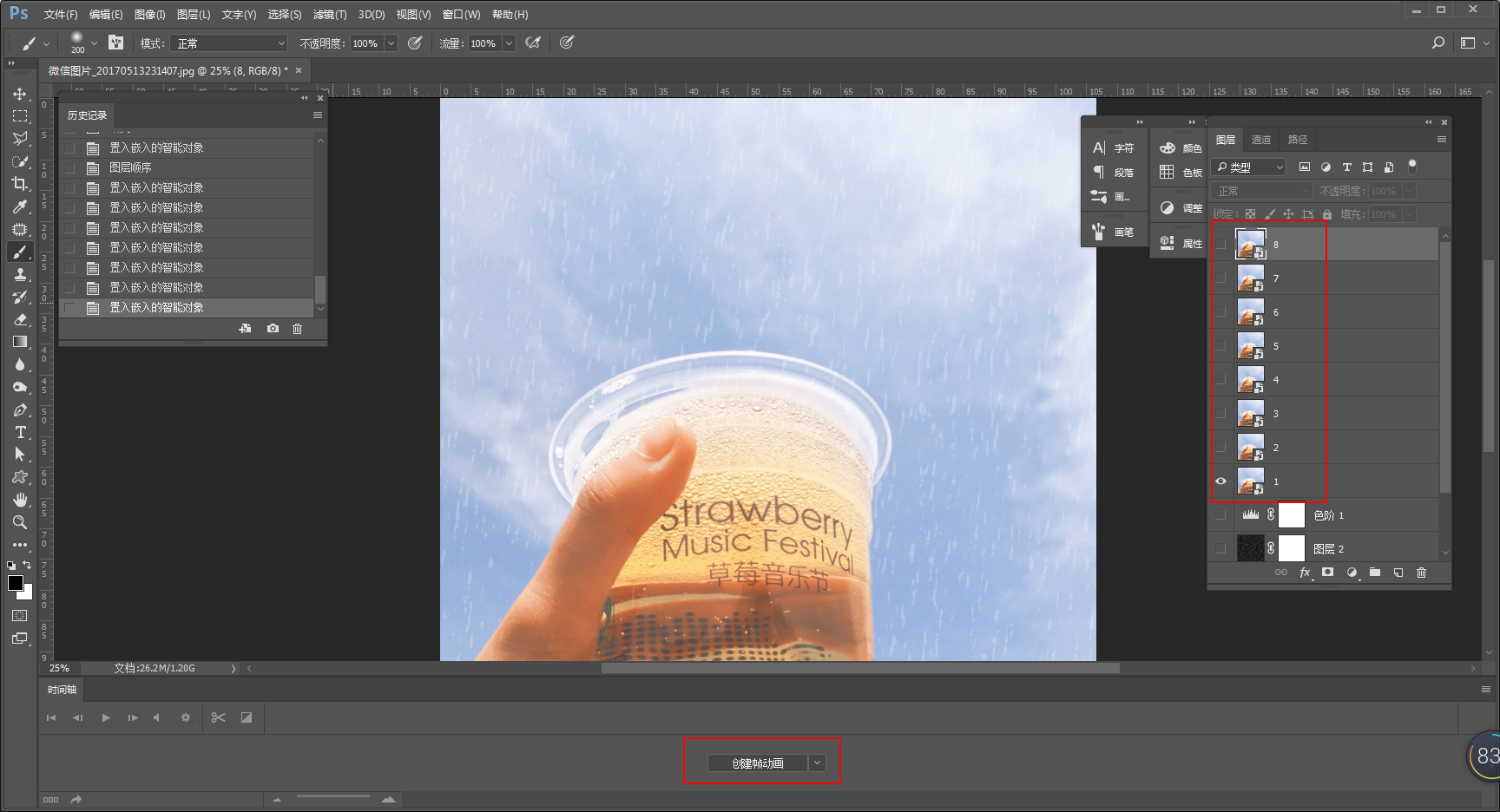
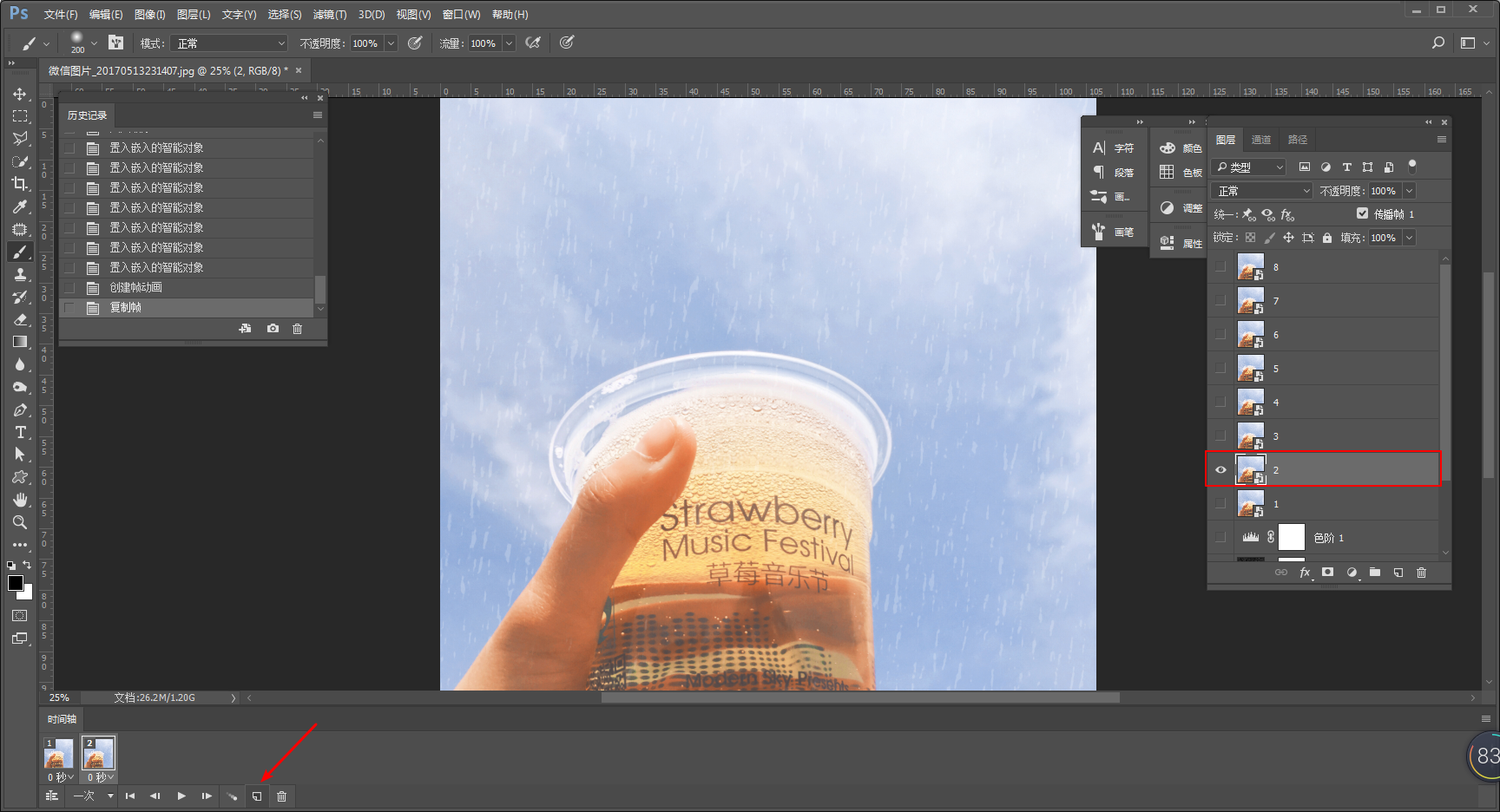
隐藏图层1,显示图层二,点击红色箭头指向的复制所选帧:
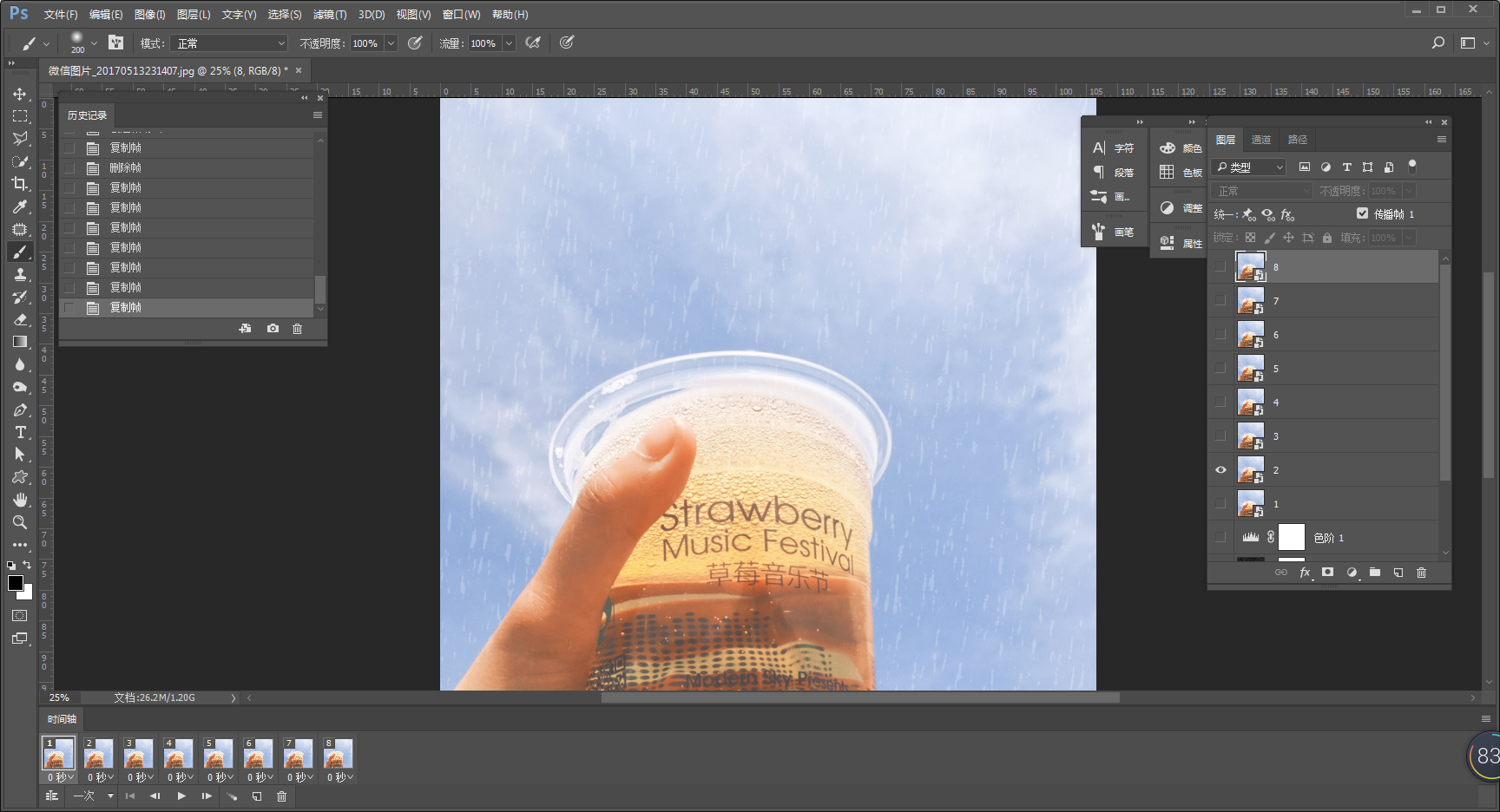
重复这个操作,把所有图层都添加为帧:
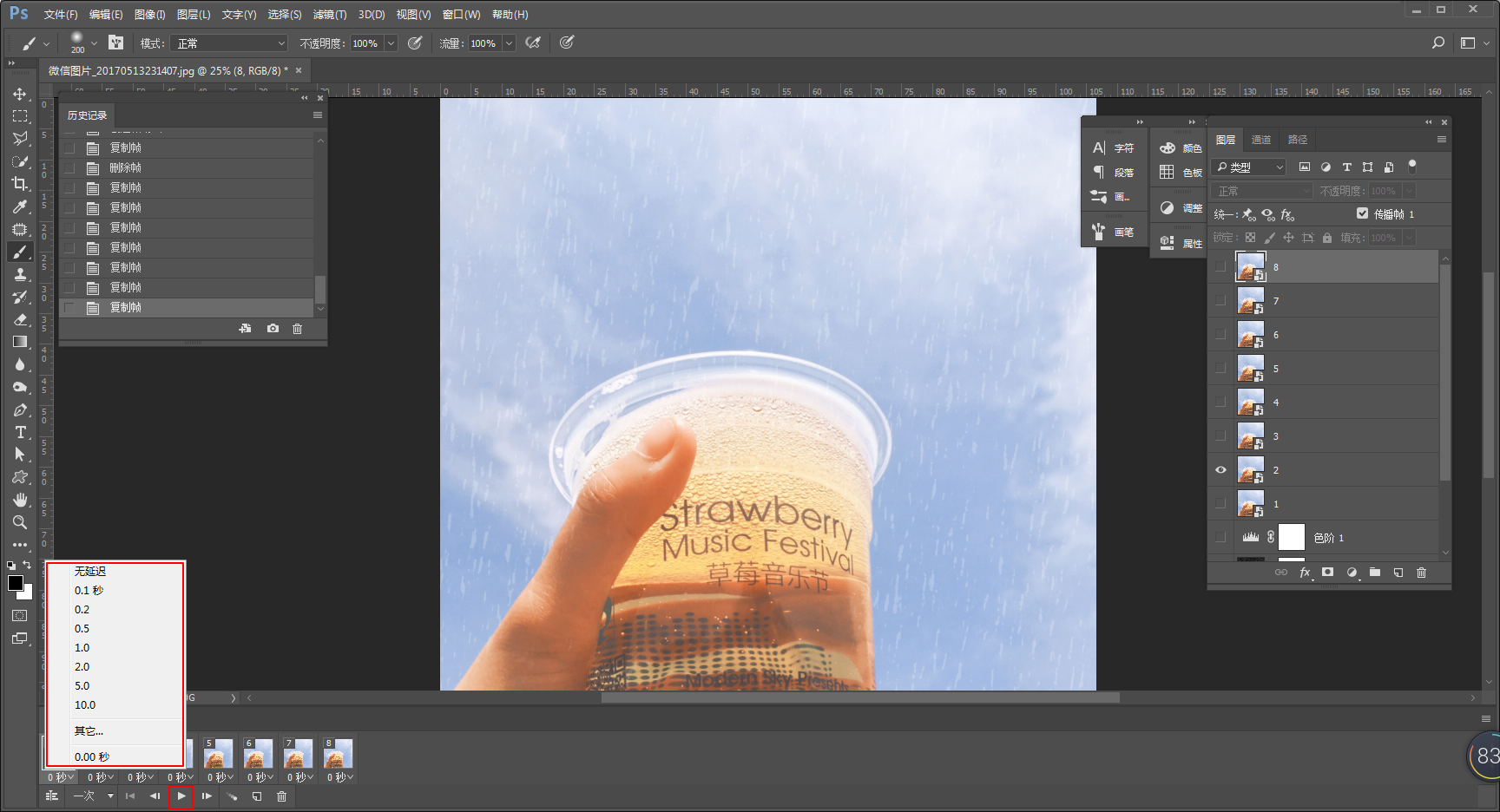
大方框处可以调整每一帧的时长,小红色方框处的播放键可以查看效果:
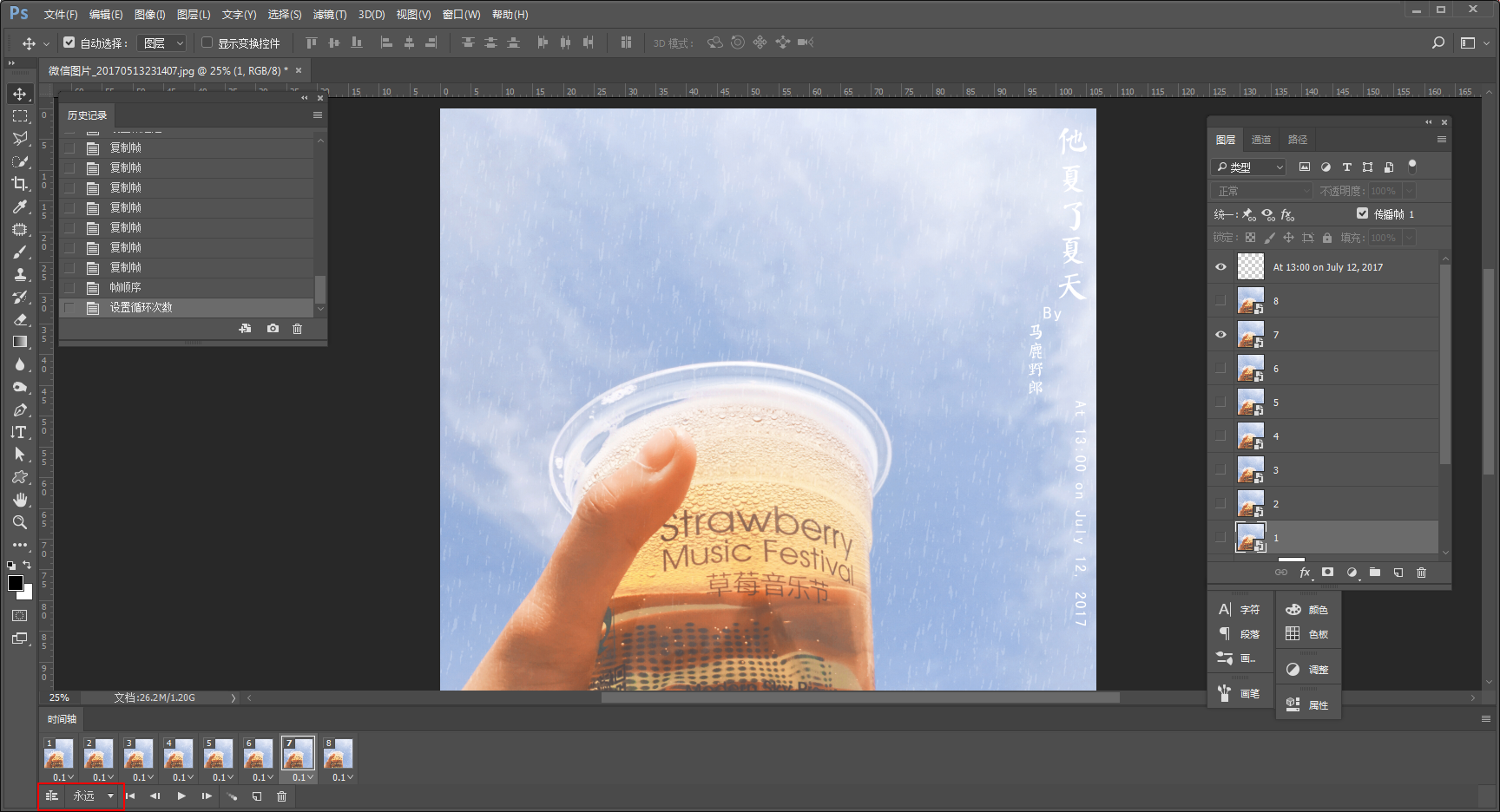
再加点文字吧,红色方框处可以修改预览播放次数:
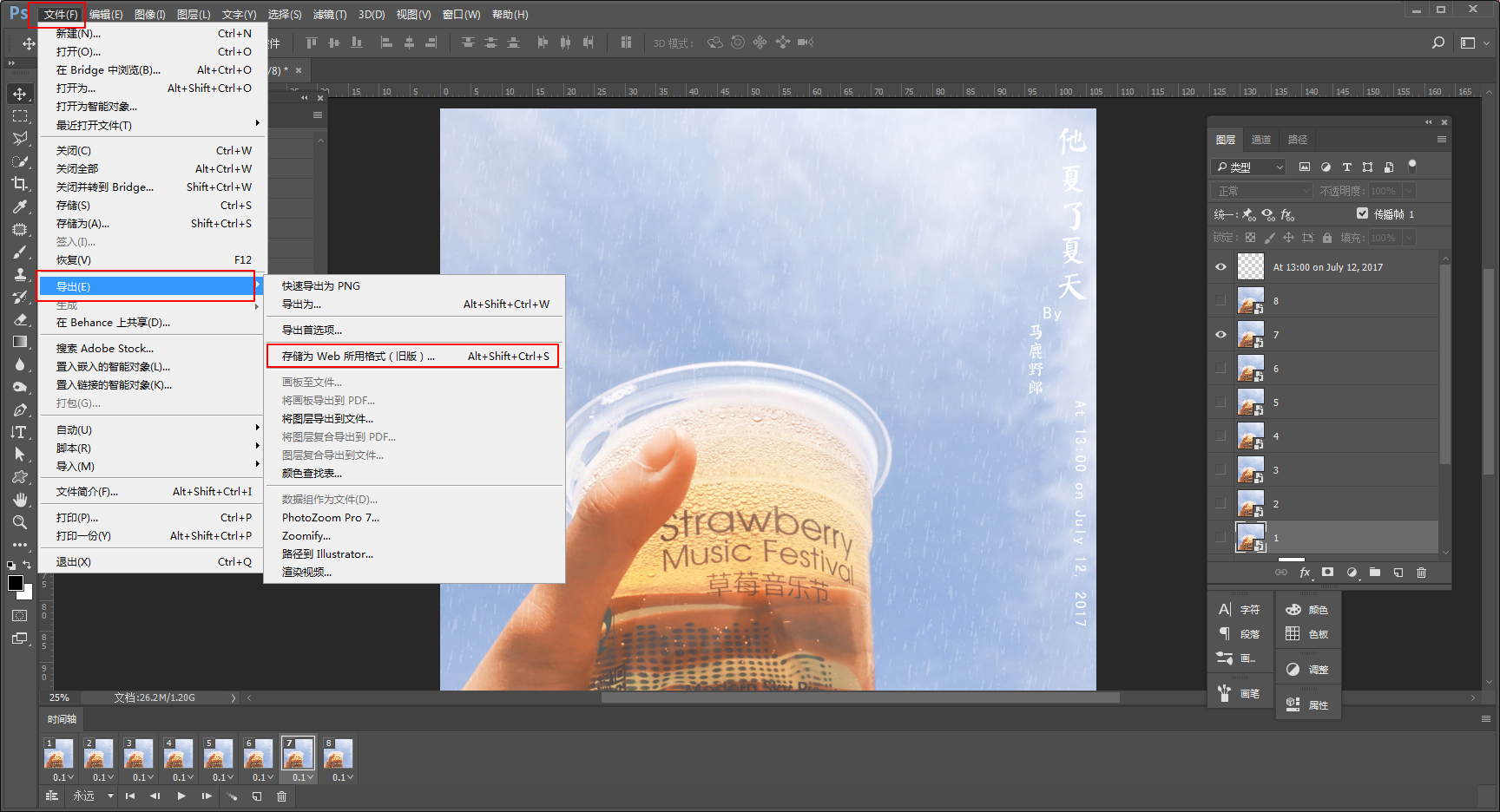
选择文件-导出-存储为web所用格式:
将格式选择为gif,颜色256,图像大小根据大家的需求来吧。
由于公众号没有办法上传这么大的gif,所以我会进行尺寸的修改,播放选项选择永远,让我们把图导出来看看吧:
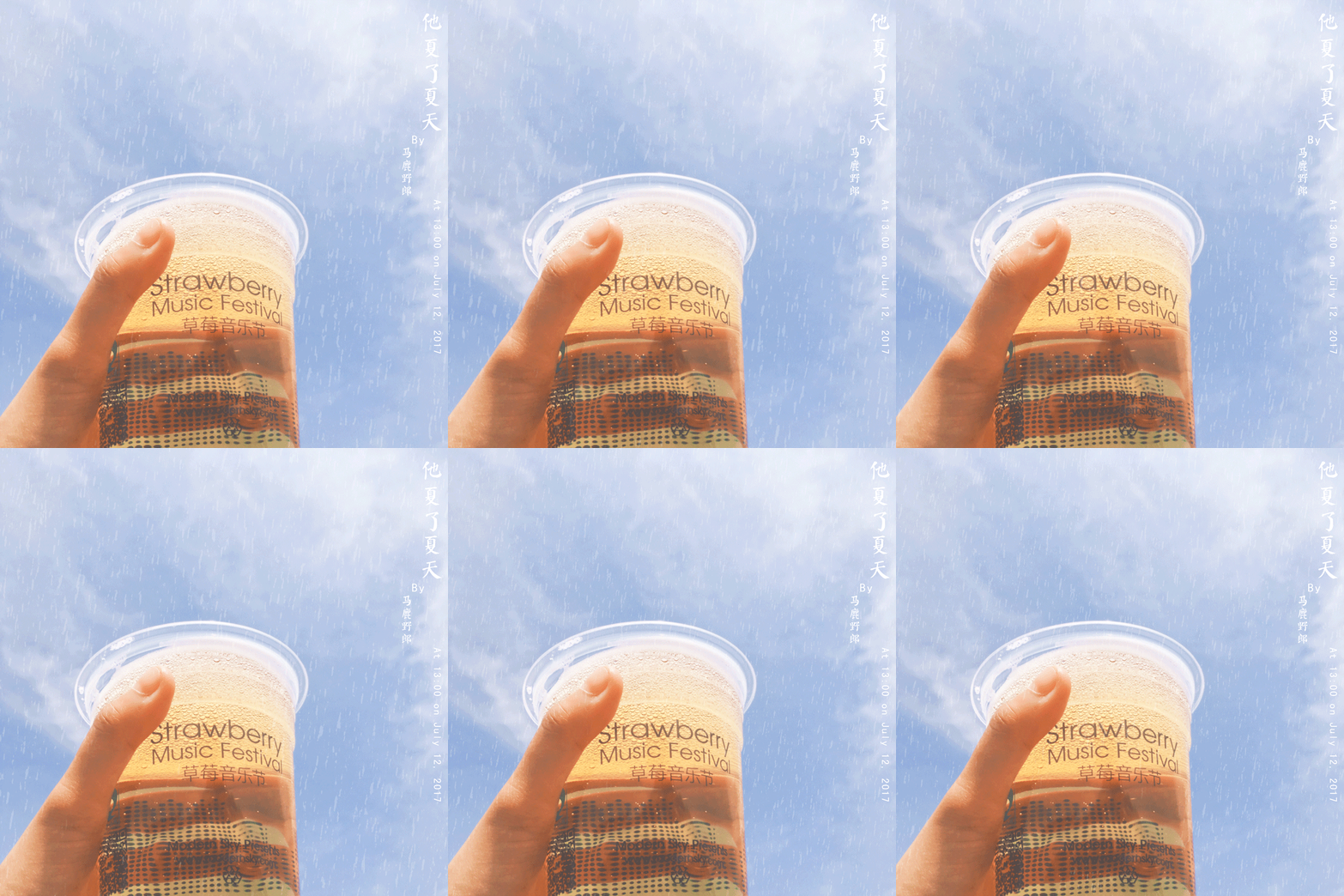
还挺好玩的吧!野郎还是第一次分享如何做动图呢!试试把你和爱豆的照片做成雨中漫步的感觉,应该很浪漫吧!
呵~好像有点犯瞌睡了!
我得去补补觉!
感兴趣的童鞋后台撩我获取素材和psd文件吧!
本文由“野鹿志”发布
转载前请联系作者“马鹿野郎”
私转必究
Keep Curiosity Keep Learning
公众号ID:yeluzhi666
微信ID:maluyelang666