教你PS如何轻松把照片做出素描效果

武汉/设计爱好者/9年前/428浏览
版权
教你PS如何轻松把照片做出素描效果
之前发了一个人像转素描的作品,评论里有同学问怎么做的,现在把具体的过程贴出来,大家感兴趣的
可以一起来玩呀

一、去色
图像→调整→去色(或者Shift+Alt+U)

二、反相
复制图层,得到一个副本图层。图像→调整→反相(或者Ctrl+I),将副本图层转换为反相效果
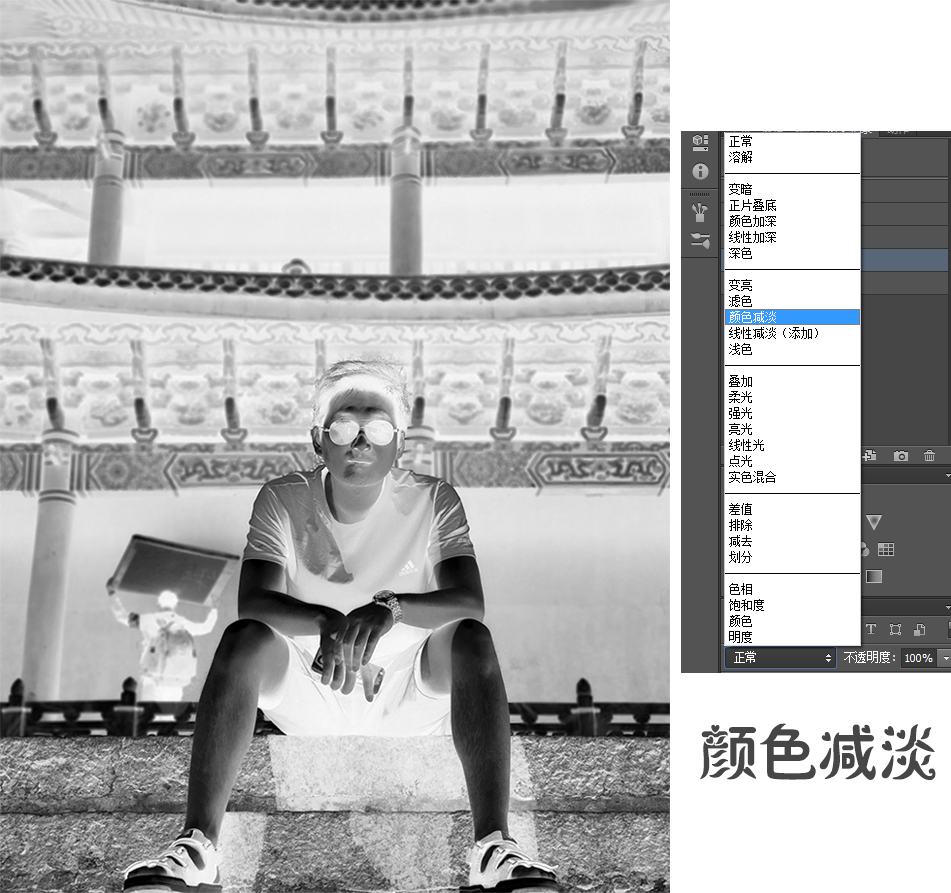
三、颜色减淡
反相后将混合模式调整为颜色减淡,此时画面会变成全白,不要慌,继续 ↓ ↓
四、滤镜
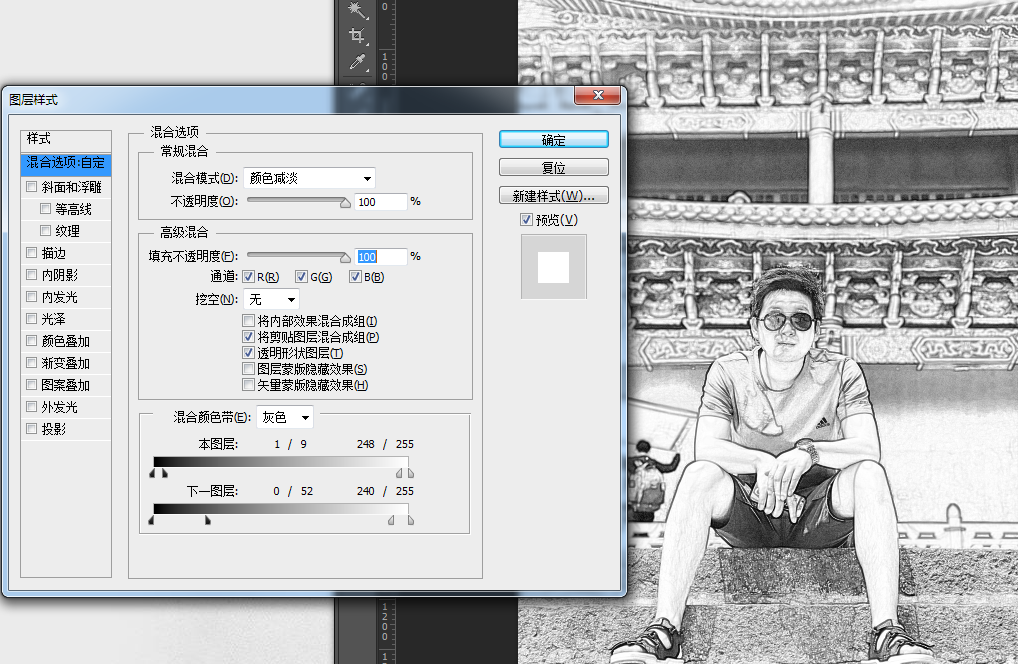
滤镜→其它→最小值(具体的参数根据自己的图片大小来调整,我的是手机拍的照片,参数选的8)

双击图层通过混合通道进行微调。可以按住ALT键点击下面的三角符号进行微调,调整细节,效果如下图
五、高斯模糊
Ctrl+Alt+Shift+E,盖印可见图层。滤镜→模糊→高斯模糊(模糊数值根据自己的图片及想要的效果来调整)
混合模式改为线性加深

根据自己的需要进行其它微调,比如我这张图片的人物背后有一个乱入的人,人物的面部和衣服上有一些多余的线条,需要针对性的进行调整

新技能你get到了么?有问题和建议欢迎一起来讨论
4
举报
声明
7
分享

评论你的想法~
表情
喜欢TA的作品吗?喜欢就快来夸夸TA吧!
推荐素材














你可能喜欢





登录注册
4登录即可同步推荐记录哦
7登录即可加入我的收藏
评论登录即可评论想法
分享分享