Sketch制作GIF动画——基础篇(改良版)

Sketch做小动画的一点心得,用熟了,一分钟即可完成一个创意小动画。
前言
其实这个教程是我在原版教程的基础上经过一些实验后从新得出的更完善的方法,在此为各位补足遗漏的部分以及一些改良后的效果,希望大家喜欢之余,为我点个赞,感谢:pray:
使用sketch不仅能够制作静态的UI图,也能制作炫酷的GIF动图。这功劳还是要仰仗强大的AnimateMate插件。这边文章讲述了AnimateMate插件的安装和使用,并结合实践讲述了常用动画的基本使用,目的就是为了能让大家快速上手。下一遍文章将会讲述更高级的动画实现。
AnimateMate插件的安装
sketch有两种安装插件的方法,一种是传统的安装方式,即将插件解压后放到Plugins文件目录下,重启sketch即可。但是这种安装方法需要一个个的去找插件,非常麻烦。我这里给大家介绍第二种安装插件的方法,就是先下载一个sketch插件管理工具sktch toolbox,通过sketch toolbox可以很方便的对插件进行安装和卸载,就像xcode下的Alcatraz一样。这里加上sketch toolbox的下载地址。下载并安装后即可使用。打开sketch toolbox,然后搜索AimateMate插件,点击install即可安装,简单吧。
AnimateMate插件使用
一. 功能介绍
插件的功能还是比较简单明了的,AnimateMate总共提供了三种创建动画的方式,分别是Create Animateion(基本动画),Offect Animation(偏移动画),Random Animation(随机动画)。这里我们只讲解基本动画的使用,剩下两种会在后面的进阶篇中进行讲解。
1、Create Animation(快捷键:cmd+con+opt+K):创建基本动画,包括Postion,Size,Transform,Opacity等属性的动画
2、Edit Animation(快捷键:cmd+con+opt+L):编辑动画,对动画的属性值进行编辑。
3、Delete Animation(快捷键:cmd+con+opt+D):删除动画,如果动画不需要了,可以通过该功能进行删除。
4、Retrun Keyframe:返回某一刻的关键帧layer的状态,比如一个矩形第0个关键帧的横坐标为10,第10个关键帧的横坐标为100,那么我们返回这个矩形第0个关键帧的状态,此刻该矩形就会回到横坐标为10的位置。这样一个功能的好处就是方便查看各个关键帧的状态。
5、Reverse Keyframe:反转一个范围内关键帧的动画。比如从0到10这10个关键帧中一个矩形的动画是从横坐标为10变为100。那么反转这个矩形0到10关键帧之间的动画之后,该矩形的动画就变成了从横坐标为100变为10。一般这个功能比较少用到。
6、Export Animation:导出动画,选择对应的画板把动画导出。导出动画如果选择单个图层来导出,那么将只会导出这个图层的动画效果,其他图层的动画将被忽略,所以我们一般选择对应的画板来导出整个画板的动画。导出动画可以既可以导出png图片集合也可以导出gif动画。
二.创建动画原理
AnimateMate创建基本动画只需要设置三个值,分别是Properties(属性值)、Keyframe Number(关键帧个数)、Easing Type(动画过度效果)。
1、Properties:属性的变化。AnimateMate支持Position(x和y)、Size(Width和Height)、Trasform(Rotate)、Opacity等属性的动画。
2、Keyframe Number:即为关键帧的个数。关键帧的个数决定着动画执行的长短。
3、Easing Type:Easing Type即为动画过渡效果。Easing是jQuery自定义动画用来设置动画过度效果的一个参数,在jQuery Easing Plugin中提供了如linearEase、easeOutExpo、easeOutBounce等30多种效果。AnimateMate插件同样也提供了所有的效果供大家使用,大家可以点击这里去看每一种easing的演示效果。
AnimateMate实践演示
Position动画
1.1 position动画最终实现的效果

1.2 首先创建一个200x200的画板,命名为position,然后画一个大小为140x140的圆,命名为out_circle,填充颜色为#5AC8FF;Borders大小为6,颜色为#f6f6f6。再画一个大小为26x26大小的圆,命名为in_layer,填充颜色为白色。

1.3 选择in_circle,设置横坐标和纵坐标都为60,然后选择Plugins->AnimateMate->Create Animation

1.4 创建第0帧的动画。keyframe Number为0,Easing Type保持默认值linearEase。

1.5 选择in_circle,设置横坐标为114,纵坐标都为60,然后选择Plugins->AnimateMate->Create Animation

1.6 创建第10帧的动画(我总共设置了40帧动画,每一次转折为10个帧,如果你觉得10个帧运动太快,可以添加关键帧的个数)。keyframe Number为10,Easing Type保持默认值linearEase。

1.7 选择in_circle,设置横坐标和纵坐标都为114,然后选择Plugins->AnimateMate->Create Animation

1.8 创建第20帧的动画。keyframe Number为20,Easing Type保持默认值linearEase。

1.9 选择in_circle,设置横坐标为60,纵坐标为114,然后选择Plugins->AnimateMate->Create Animation

1.10 创建第30帧的动画。keyframe Number为30,Easing Type保持默认值linearEase。

1.11 选择in_circle,设置横坐标和纵坐标都为60,然后选择Plugins->AnimateMate->Create Animation

1.12 创建第40帧的动画。keyframe Number为40,Easing Type保持默认值linearEase。

1.13 选中position画板,选择Plugins->AnimateMate->Export Animation导出动画,设置中选GIF Animation即可。

2.Size动画
2.1 size动画最终实现的效果
原版教程中的动画效果有些突兀,并不是非常流畅,后来我增加了一个步骤,看起来就流畅了许多,现在看一下原版和我改后的效果。

size(原版).gif

bigandsmall.gif
2.2 copy一份position画板,并命名为size。

2.3 选中in_circle,选择Plugins->AnimateMate->Delete Animation删除in_layer上的动画效果。

2.4 选择in_circle,设置in_circle的大小为26x26。选择Plugins->AnimateMate->Create Animation

2.5 创建第0帧的动画。keyframe Number为0,Easing Type保持默认值linearEase(傻瓜式操作开始)。

2.6 选择in_circle,设置in_circle的大小为100 x100。选择Plugins->AnimateMate->Create Animation。
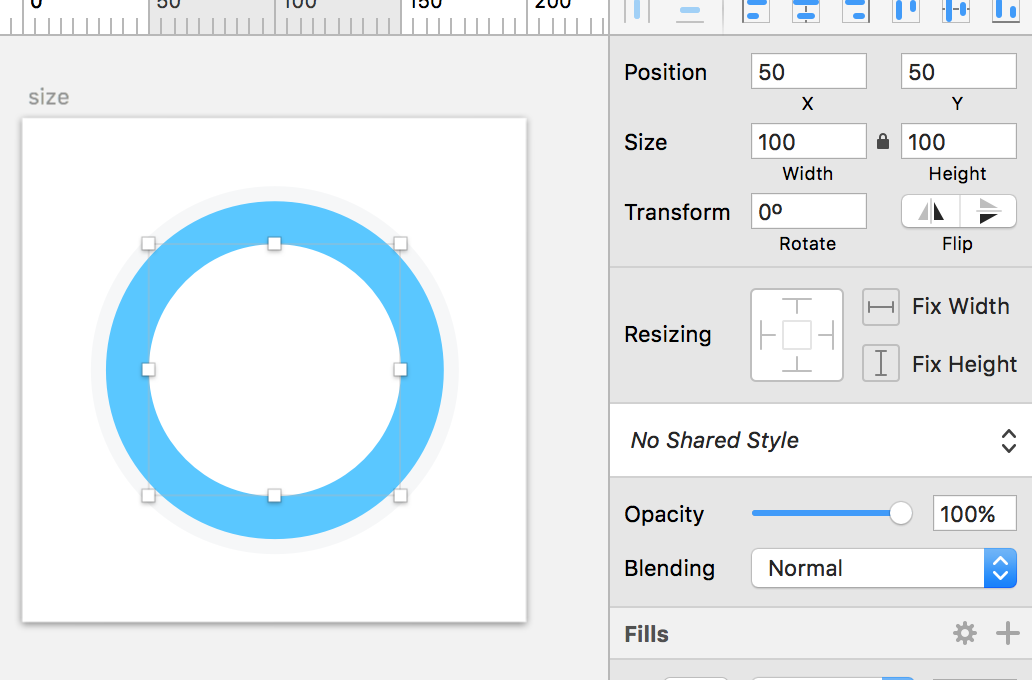
2.7 创建第30帧的动画。keyframe Number为30,Easing Type保持默认值linearEase。

2.8 选择in_circle,设置in_circle的大小为26 x26。选择Plugins->AnimateMate->Create Animation。

2.9 创建第60帧的动画。keyframe Number为60,Easing Type保持默认值linearEase。

3.0 最后选中size画板,选择Plugins->AnimateMate->Export Animation导出动画即可(别忘了设置GIF Animation噢!)。
Transform动画
3.1 transform动画最终实现效果

circle.gif
3.2 copy一份position画板,命名为transform。

3.3 选中in_circle和out_circle建成组Group。

3.4 选中Group,设置Rorate为0°,选择Plugins->AnimateMate->Create Animation

3.5 创建第0帧的动画。keyframe Number为0,Easing Type保持默认值linearEase。

3.6 选中Group,设置Rorate为359°,选择Plugins->AnimateMate->Create Animation。

3.7 创建第40帧的动画。keyframe Number为40,Easing Type保持默认值linearEase。

3.8 选中transform画板,选择Plugins->AnimateMate->Export Animation导出动画即可(还是老规矩,别忘了设置GIF Animation)。
Opacity动画
4.1 opacity动画最终实现效果的
原版的效果还是一如既往的有些突兀,于是我又稍作修改,增加了一个步骤。以下是原版和我改后的版本。

原版.gif

opacity.gif
怎么样?看起来是不是更加自然?
4.2 copy一份size画板,命名为opacity。

4.3 选中in_circle,设置其Opacity为100%,选择Plugins->AnimateMate->Create Animation。

4.4 创建第0帧的动画。keyframe Number为0,Easing Type保持默认值linearEase。

4.5 选中in_circle,设置其Opacity为0%,选择Plugins->AnimateMate->Create Animation。

4.6 创建第30帧的动画。keyframe Number为30,Easing Type保持默认值linearEase。

4.7 选中in_circle,设置其Opacity为100%,选择Plugins->AnimateMate->Create Animation。

4.8 创建第60帧的动画。keyframe Number为60,Easing Type保持默认值linearEase。

4.9 选中opacity画板,选择Plugins->AnimateMate->Export Animation导出动画即可(我不想再说设置GIF Animation了:joy:)。
组合动画
以上所有的动画中都是单个图层在进行动画,那么问题来了,当我们要设置多个图层一起进行动画该如何处理。
有两种情况,一种是多个图层之间做的动画是相同的;一种是多个图层之间做的动画是不同的。
当多个图层所做的动画是相同的时候,那么我们在设置动画的时候可以同时选中多个图层。当多个图层所做的动画不相同时,比如我要让两个圆一个做放大动画一个做缩小动画,那么我们就可以分别对这两个圆设置动画即可。
5.1 group动画的最终实现效果
原版的和我改良后的效果对比

原版.gif

group.gif
5.2 copy一份position画板,命名为group。将in_circle放到中间位置,其填充颜色为白色不变。

5.3 选择in_circle,设置其大小为26x26,选择Plugins->AnimateMate->Create Animation。

5.4 创建in_circle的第0帧的动画。keyframe Number为0,Easing Type保持默认值linearEase。

5.5 选择in_circle,设置其大小为70x70(当然你也可以尝试其他大小),选择Plugins->AnimateMate->Create Animation。

5.6 创建in_circle的第20帧的动画。keyframe Number为20,Easing Type保持默认值linearEase。

5.7 选择out_circle,设置其大小为140x140,选择Plugins->AnimateMate->Create Animation。

5.8 创建out_circle的第0帧的动画。keyframe Number为0,Easing Type保持默认值linearEase。
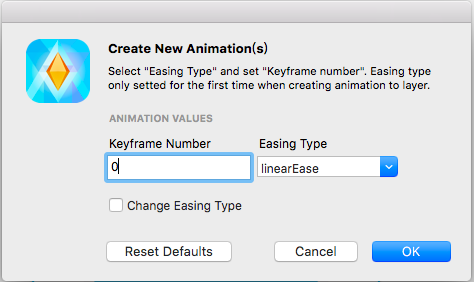
5.9 选择out_circle,设置其大小为78x78,选择Plugins->AnimateMate->Create Animation。

5.10 创建out_circle的第20帧的动画。keyframe Number为20,Easing Type保持默认值linearEase。

5.11 分别重复in_circle和out_circle的第一步设定,设置in-circle大小为26X26,out_circle大小为140*140,选择Plugins->AnimateMate->Create Animation。
(这里就不贴图了哈!傻瓜式操作,参考上面~~)
5.12 分别创建in_circle和out_circle的第40帧的动画。keyframe Number为40,Easing Type保持默认值linearEase。
(同上,不贴图~~)
5.13 选中group画板,选择Plugins->AnimateMate->Export Animation导出动画即可。
Easing Type的使用
给我们的动画设置合理的easing type可以让我们的动画更富有新意,更接近真实。比如我们要制作一个弹簧的动画,那么单单只靠线性过度效果是无法实现的,借助easing type中的easeOutElastic过度效果则可以轻松实现。
6.1 easing动画的最终实现效果

29.gif
6.2 copy一份position画板,命名为easing。将in_circle放到中间位置。

6.3 选择in_circle,设置其大小为26x26(可按自己想法更改),选择Plugins->AnimateMate->Create Animation。

6.4 创建第0帧的动画。keyframe Number为0,Easing Type设置为easeOutElastic。

6.5 选择in_circle,设置其大小为75x75,选择Plugins->AnimateMate->Create Animation。

6.6 创建第30帧的动画。keyframe Number为30,Easing Type这里可以随意设置(建议还是easeOutElastic)。

6.7 选中easing画板,选择Plugins->AnimateMate->Export Animation导出动画即可。
总结:
这个教程是我在看过原作者教程后,发现其中的一些小问题,以及原作者遗漏的一些步骤,决定将其补足,希望对各位有所帮助。其中许多步骤事实上可以按照自己的想法自由更改,大家可以自行尝试,也能做出属于自己想法的小动画来。不过AnimateMate制作动画也是有其局限性的,对于非线性动画AnimateMate还是无能为力的。另外,向原作者wythetan致敬,我是站在前辈的肩膀上才能看的更远的......