怎么做3D图教程

第一次建模写下来算是给自己巩固一下
先上一张完成图

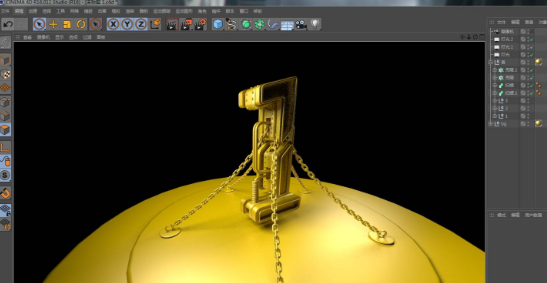
首先在C4D里新创建一个“文本”
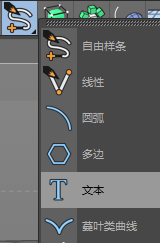
切换到正视图在对象栏处输入数字1(你要做什么文字就输入什么文字)
C掉,再对1使用挤压,用切刀工具(k)分成三段(切好后选择要分开的点使用分裂,会在图层中出现一层)
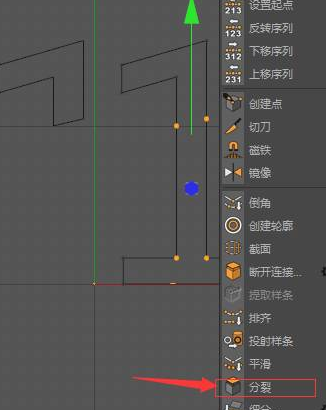
之后对线条使用导角,回透视图
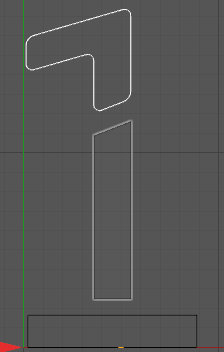
对刚才的线条使用挤压效果,这个时候先复制出一个等会使用做外框线条,挤压导角后选择圆角封顶,圆角类型为雕刻
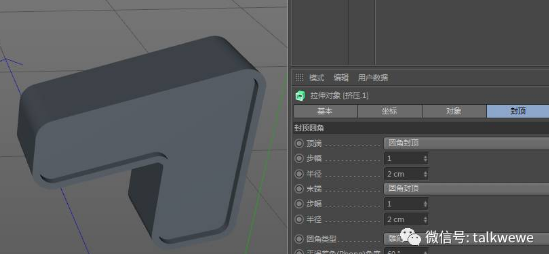
如果边出现黑边破图请调整半径
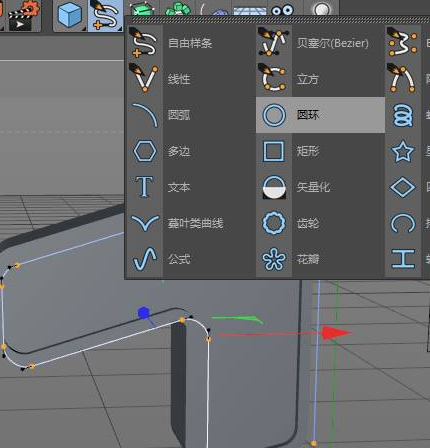
选择刚才复制的线条,使用圆环,半径2CM左右(自己调)
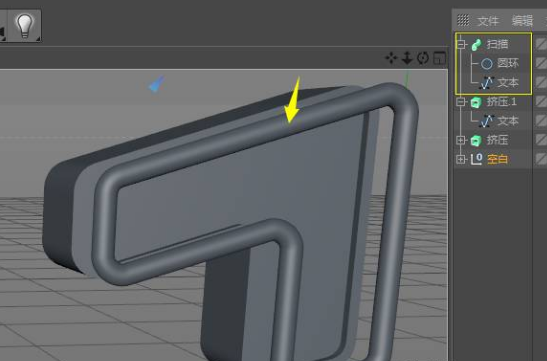
后加入扫描赋予圆环就如图下效果了
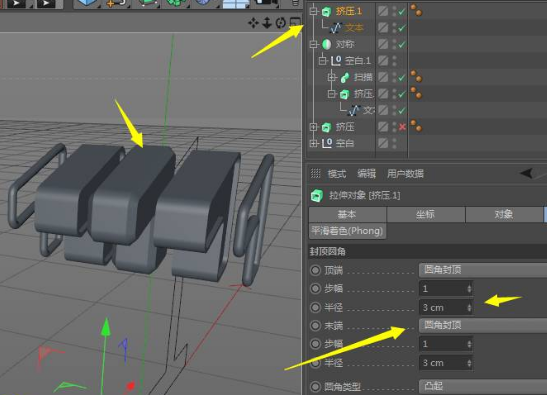
把图层打个组(ALT+G)加个对称效果。镜像平面坐标确定正确后再复制一个“文本”线条再加上挤压效果!
选择圆角封顶,半径这次为3(效果自己调)
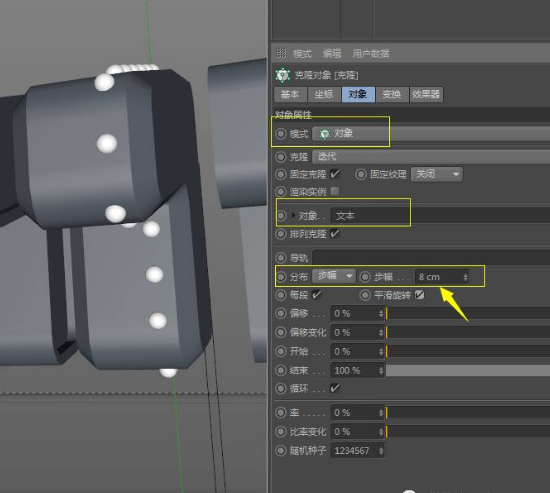
制作一个胶囊,把它确定到适合大小,在对象里调半径高度、朝向,做好后使用克隆效果。克隆模式选择“对象”再复制一个“文本”线条并把它赋予克隆对象(调整步幅 胶囊大小高度等)
把和白色胶囊相关的打个组,并复制一层到另一边然后再打个组(这里叫组1)
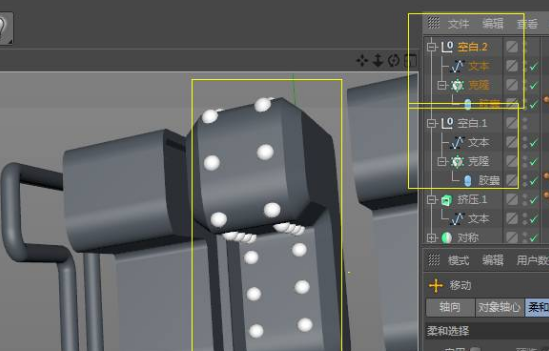
新建两个立方体,调整好宽高比(一个高,一个长)调好后新建一个布尔对象,把高的立方体和之前组1一并拖到布尔下面,如:
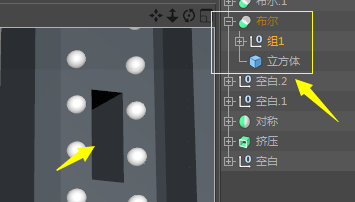
把上面的布尔拖至新建的布尔下面时就会多打出一个孔了,为了看清我把长的立方体变了颜色(注意布尔和立方体的上下位置)
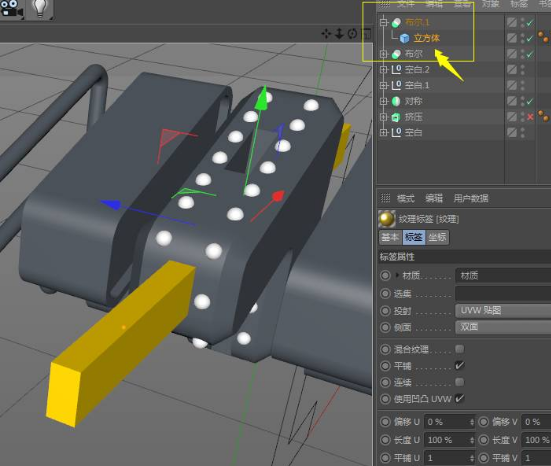
具体要用到的步骤做法另外两块和上面的是一样的我就不写了
链条的制作:
新建一个矩形调整它的宽高勾选上圆角,半径调整成链条的孤度。先放一边,再新建一个圆环,半径小一点为1,加上扫描
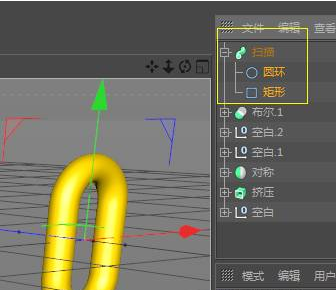
复制一个变换方向 X轴90度。
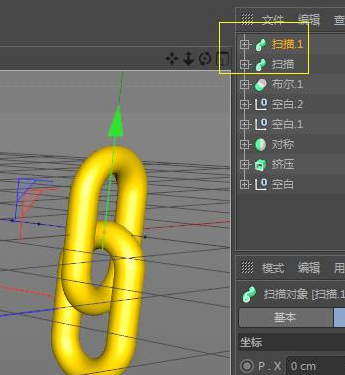
加上克隆对象,对象栏里选中要依附的路线,路线我们用钢笔工具勾选,
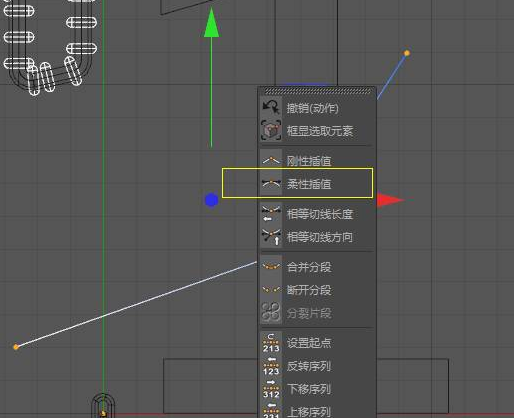
完后选择柔性插值调节角度。继续调克隆对象参数
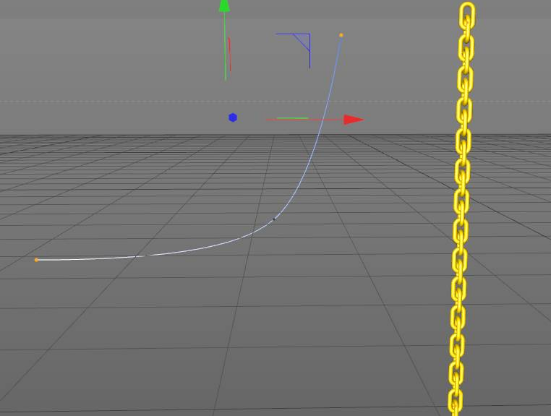
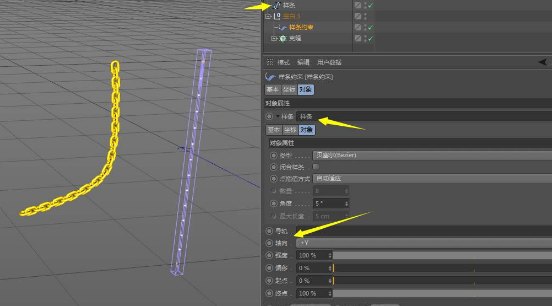
后新建一个样条约束,和链条打组,不要把线条一起打进去了!然后样条约束属性那边选择要执行的线条路径,如果方向不对就调整轴向、
因为原图有五条
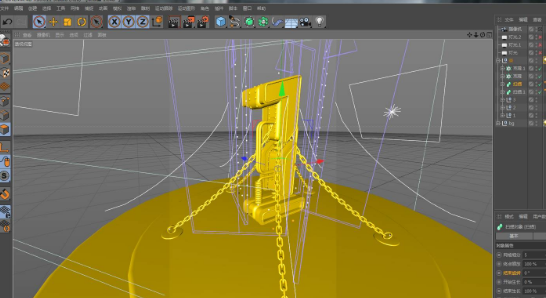
所以打个组,再用克隆
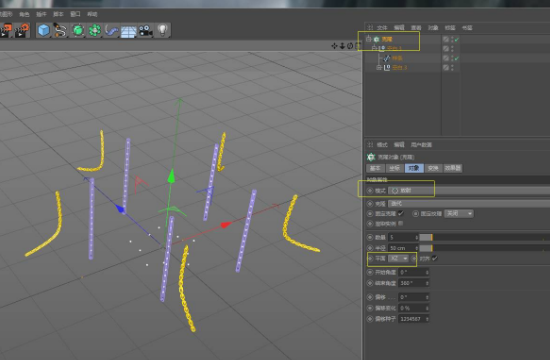
这样就做成五条了,想做几条自己可以在数量上调。
打光和摄影机没什么难度,新建一个调方向位置就行了。
材质:
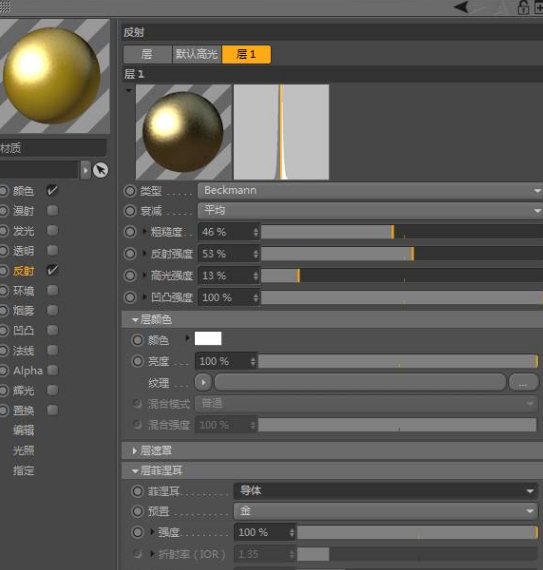
因为是中文的,看起来很方便大家可以自己摸所一下
最终渲染后的效果图: