人像精修流程

佛山/设计爱好者/9年前/1335浏览
版权
人像精修流程
这个是我的个人见解,还有很多的处理流程,我只是把小部分的给大家讲解一下,还希望对大家有帮助!
现在给大家讲解人像精修,我们先来看一下前后的效果,
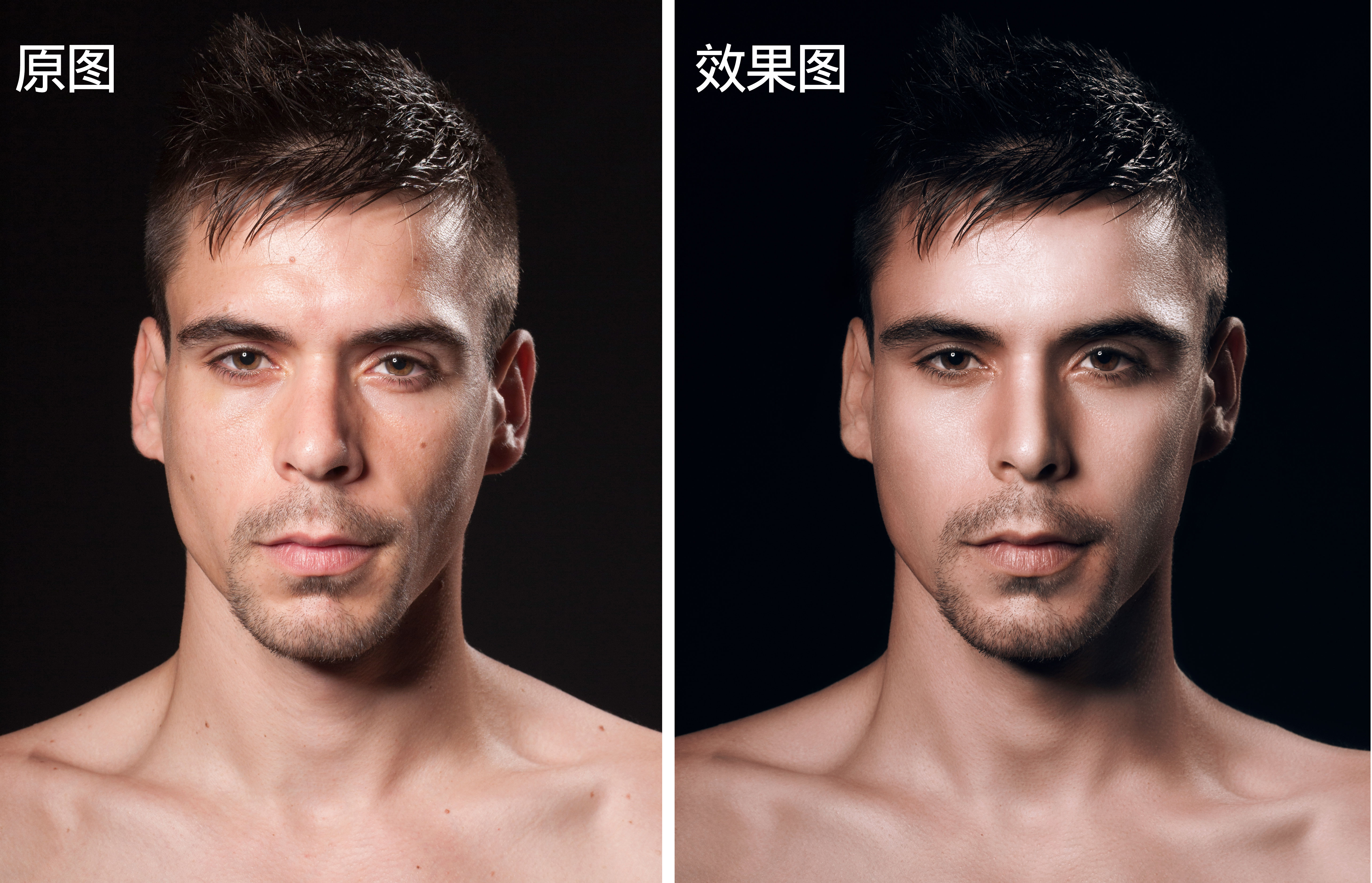
现在我们来看一下要怎么处理成最终的效果图,请看以下步骤:
原图:

首先我们对图片精选构图,调整画布中心点在模特的鼻子上,拉大画布

接着我们把肩膀调整好到画布边缘,使用矩形选框工具复制一份,进行拉伸变形,主要框选区域大点,主要不会影响到模特大体的架构,然后对五官进行液化,把五官调整到位,这里主要对右边的眼睛、鼻子、嘴巴、额头及身体进行液化,还有处理皮肤上比较明显的大瑕疵,效果如图:

我们对图片添加一个黑白调整图层,观察皮肤上的瑕疵,从图片中我们可以看出额头上模特的不够平整,凹凸不平,所以要对齐调整,还有鼻子及面颊部分斑点比较多,所以要处理,要把模特整体层次突出起来,

我们对模特添加中性灰,把模特的整体层次突显及处理小瑕疵

看一下前后的对比

图片上的层次及瑕疵处理完成后,我们盖印图片,盖印图片前对黑白调整图片隐藏,然后我们用高低频对模特的皮肤继续处理,添加蒙版,擦出我们要处理的皮肤,切记不要把眼睛、嘴唇、眉毛处理,我们只需用黑色画笔擦掉就可以,这样高低频不不会对这些部位处理,

把模特的整体结构及皮肤处理好后,我们可以才出模特的皮肤有点偏色,所以我们接着就是对模特进行调色,


这个操作流程是我的个人见解,不同的人像处理的方式还是有些不同的,还望大家喜欢!有不足的地方还请大家指点一下!
13
举报
声明
22
分享

评论你的想法~
表情
喜欢TA的作品吗?喜欢就快来夸夸TA吧!
推荐素材















你可能喜欢





登录注册
13登录即可同步推荐记录哦
22登录即可加入我的收藏
评论登录即可评论想法
分享分享