环形布局——PPT创意图表制作利器

成都/设计爱好者/9年前/2380浏览
版权
环形布局——PPT创意图表制作利器
零基础 PPT 创意图表也能快速上手
教程使用了
软件:Office 365
插件:iSlide 插件 「环形布局」功能
「环形布局」是「环形复制」升级版,
今天的分享主要用到的其中的环形复制功能,
布局功能有机会后期和小伙伴们分享。
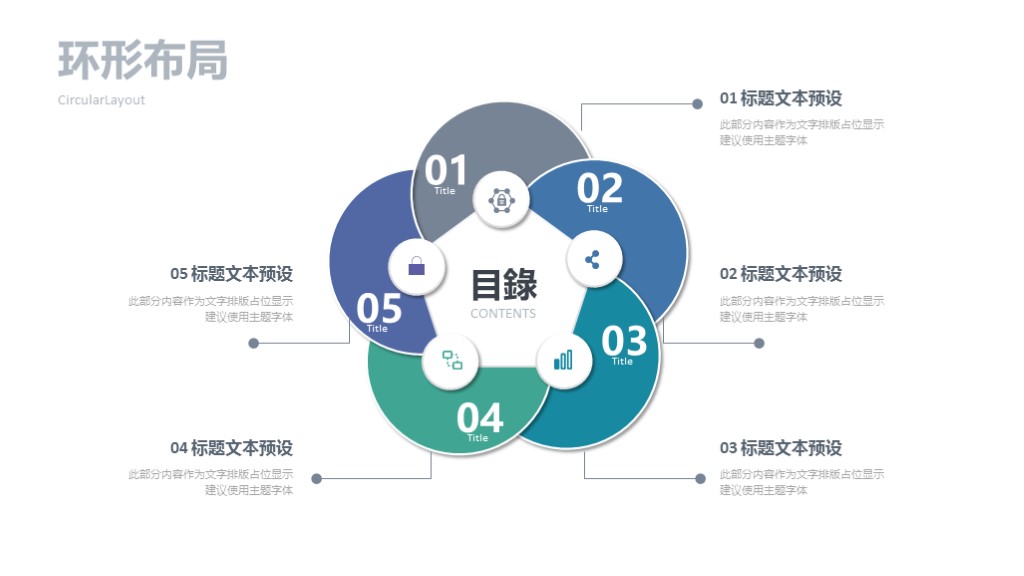
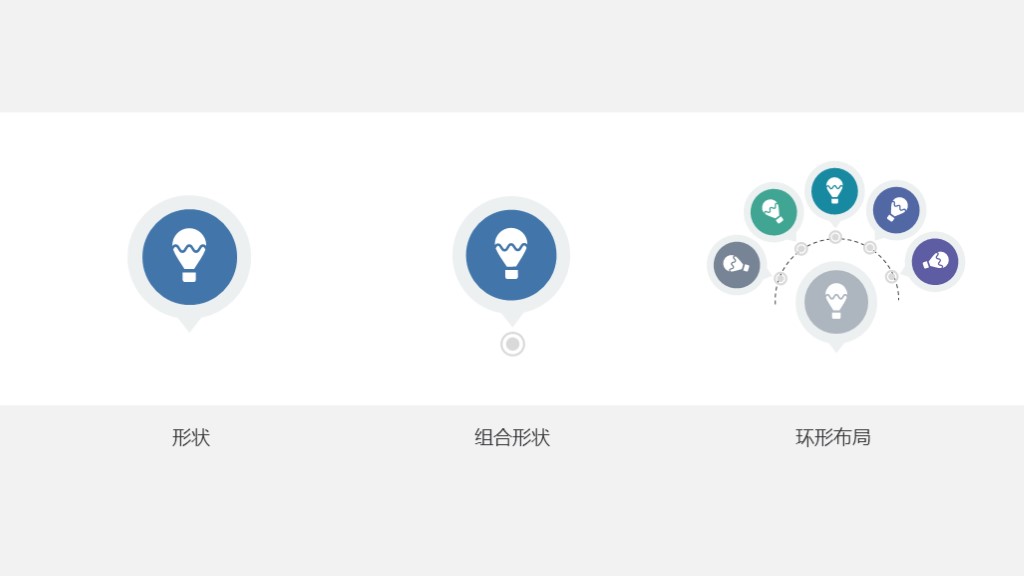
先来预览一下使用「环形布局」功能完成的创意图表效果图




壹
利用环形布局快速制作创意图表
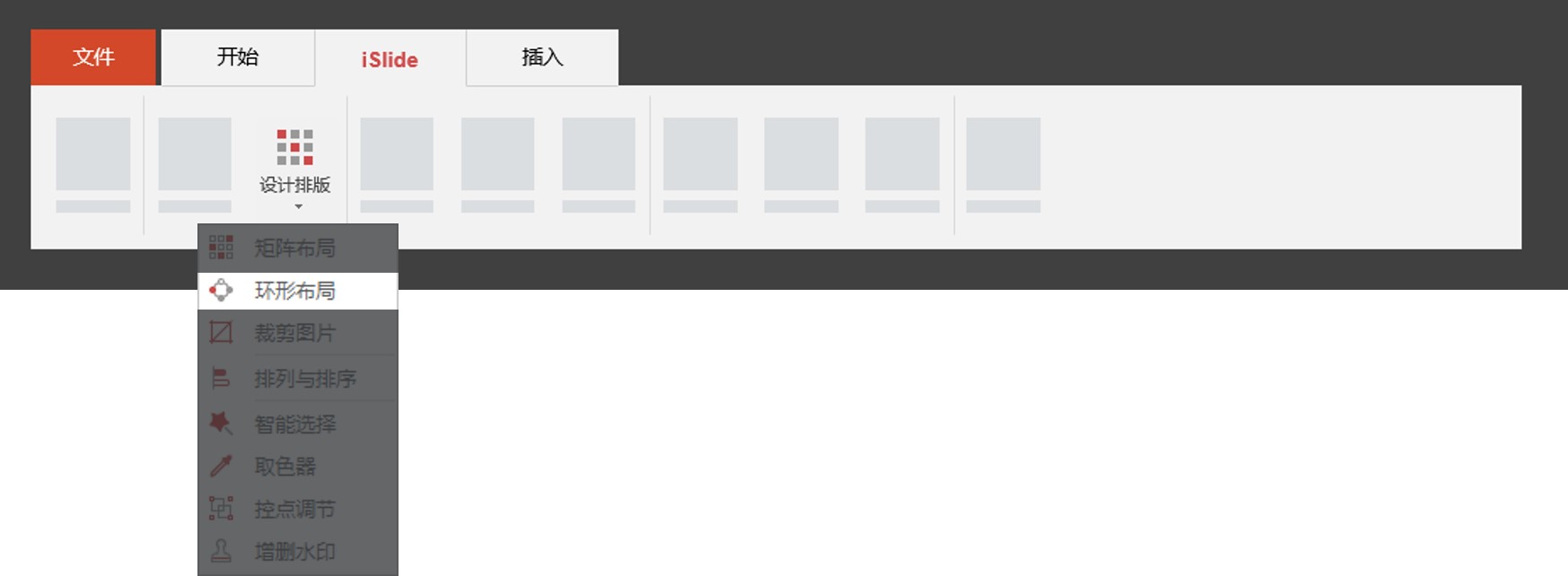
操作步骤
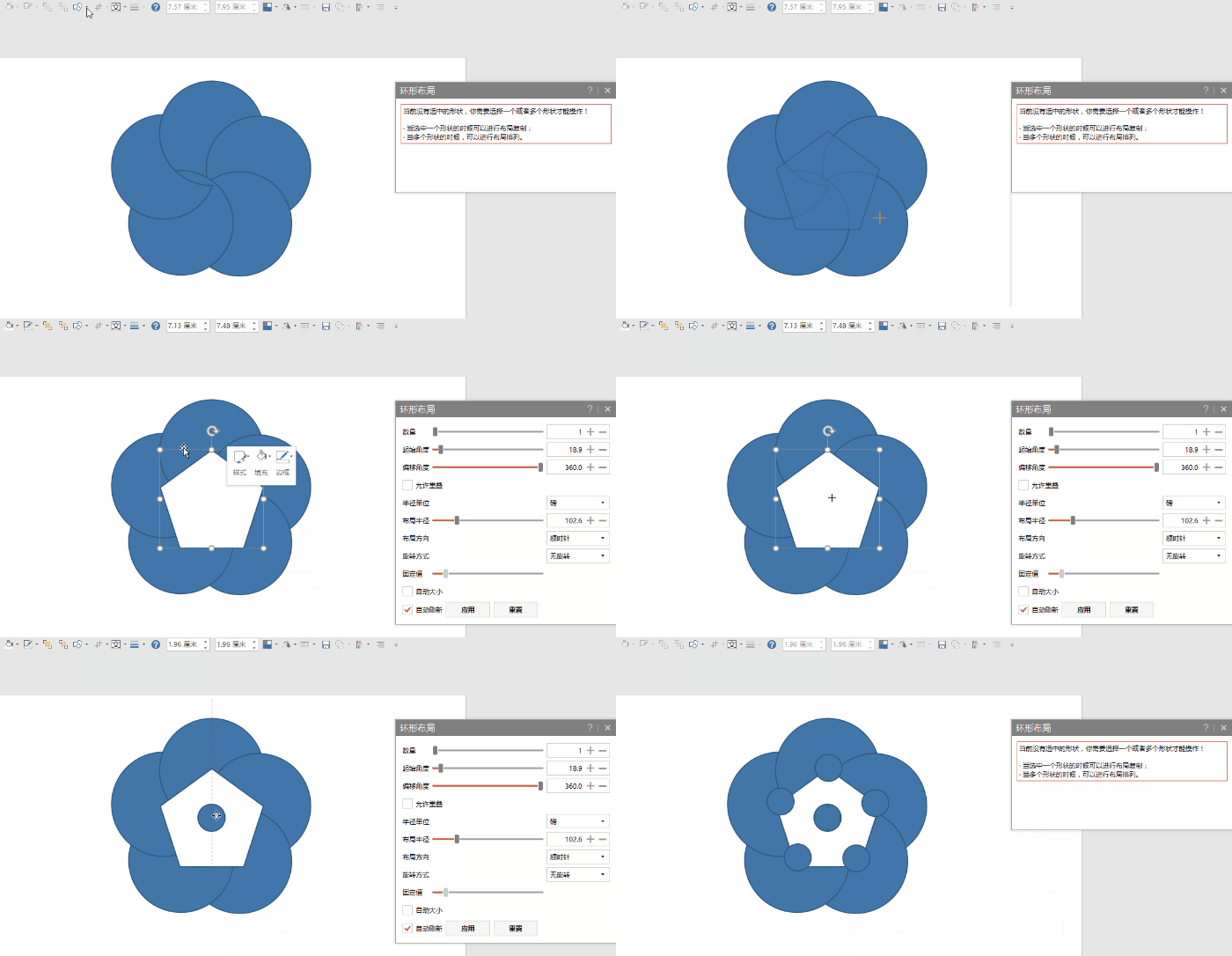
打开「环形布局」
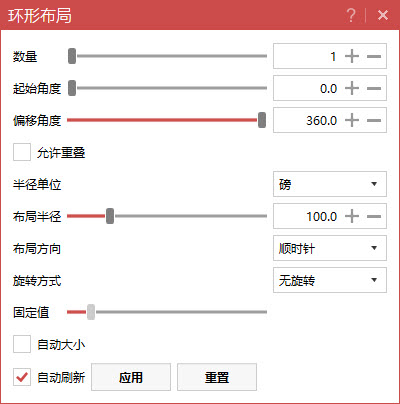
会看到「环形布局」窗口
插入一个圆形【插入 →【形状 →【圆形】
选中这个圆形,在「环形布局」窗口的「数量」选项中设置需要复制的数量,这里设置的数量 5
对布局进行微调
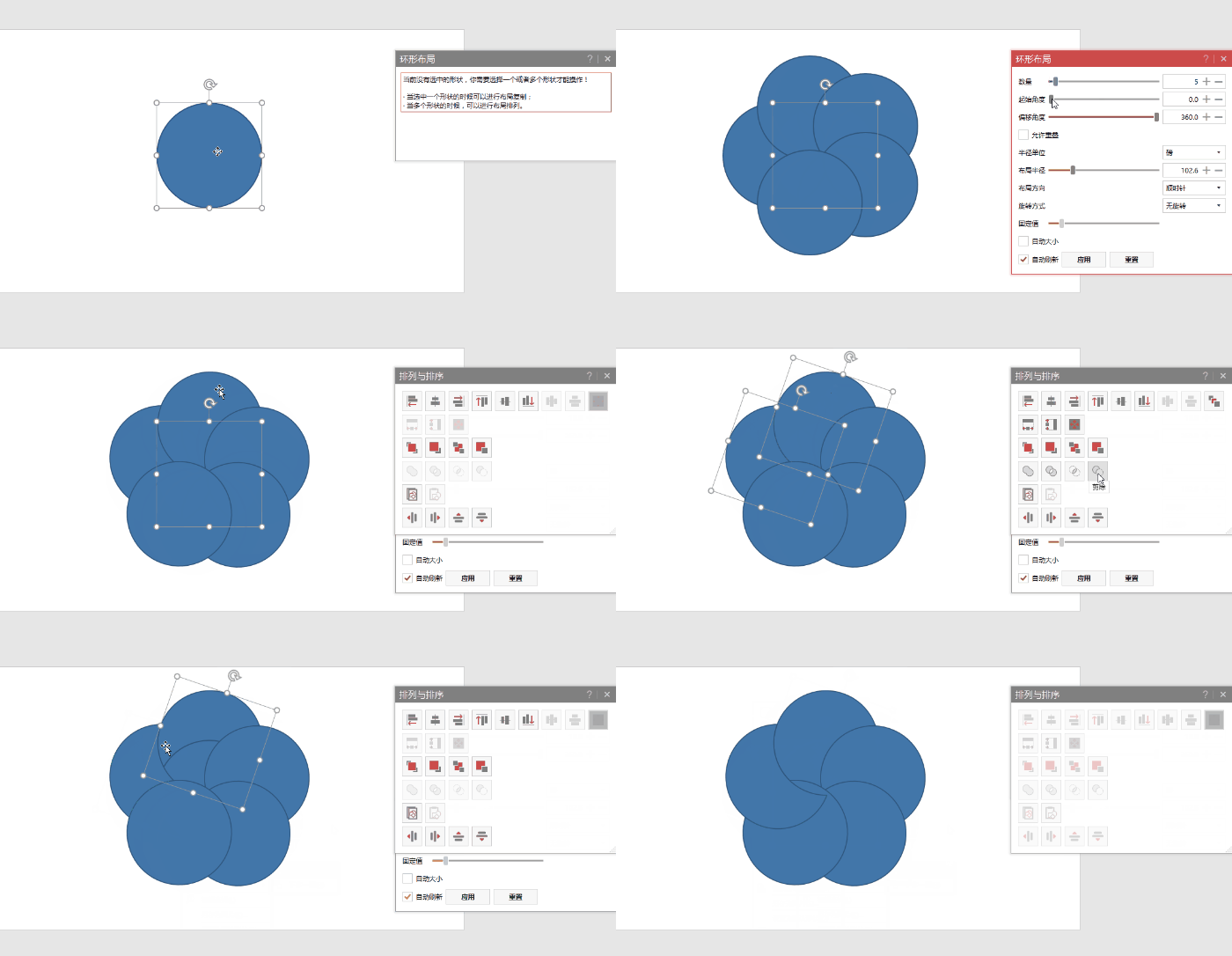
再次进行环形复制,和之前的进行叠加
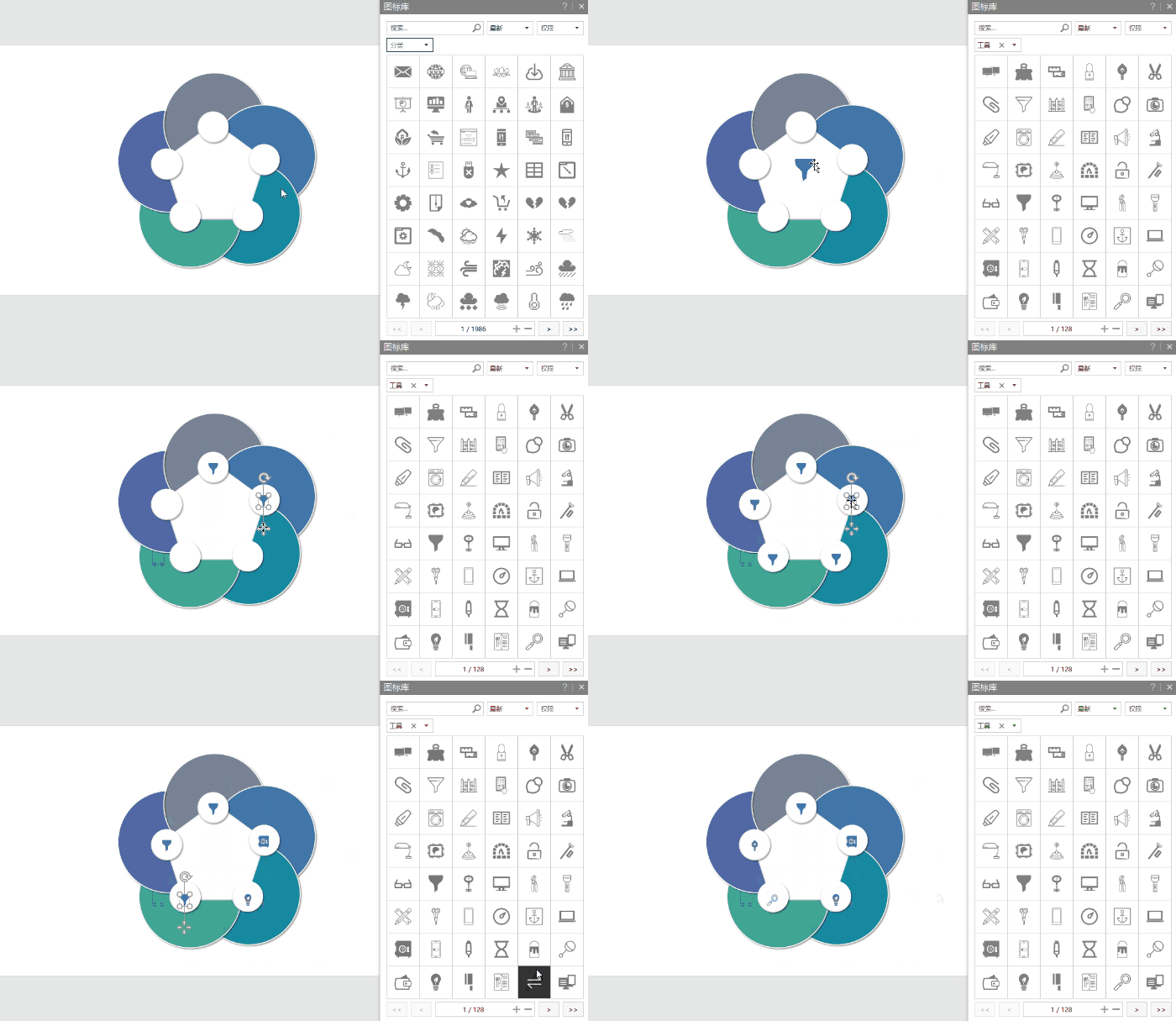
调整颜色,添加文字,还可以从「图标库」中下载图标进行点缀。
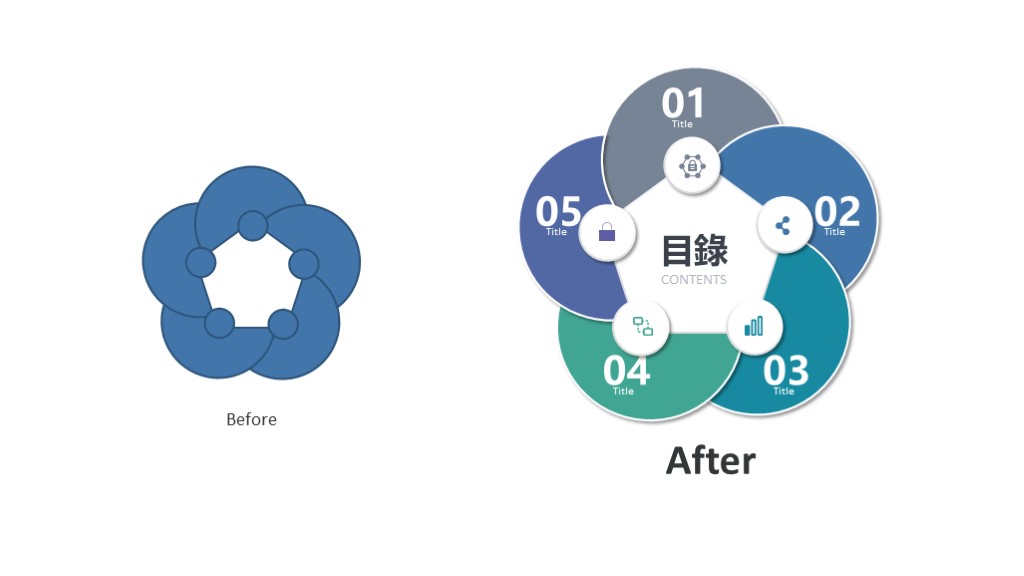
before & after 效果
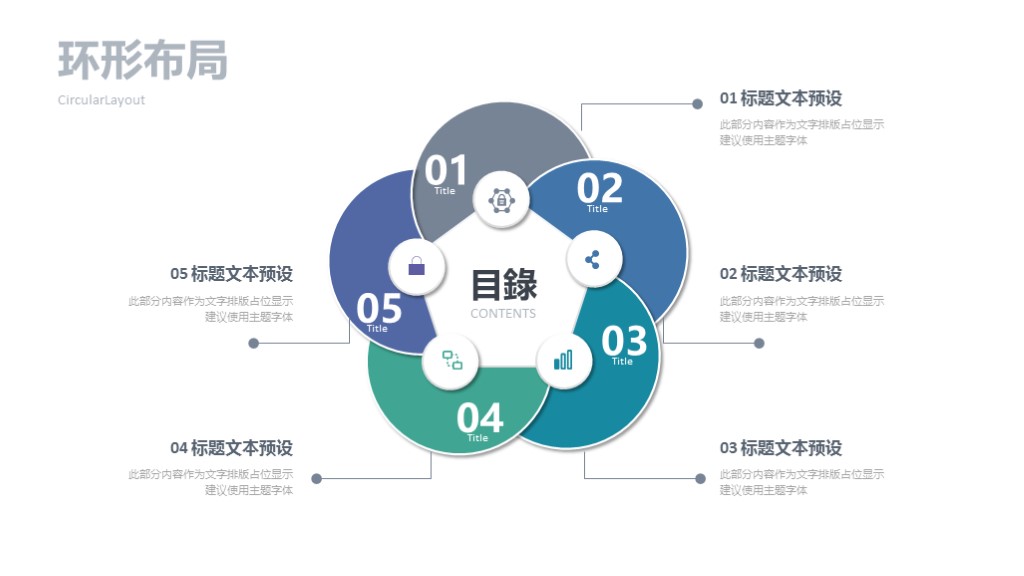
完成图表效果
6 项关系图表

貮
除了上面直接使用一个形状进行环形布局,还可以尝试组合形状后进行环形布局

思路分解
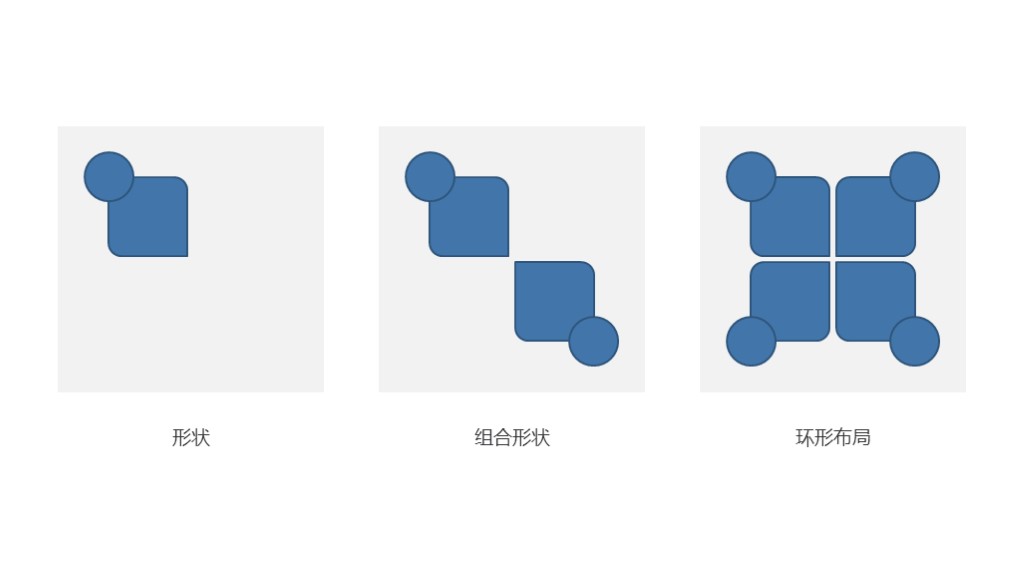
实操 GIF
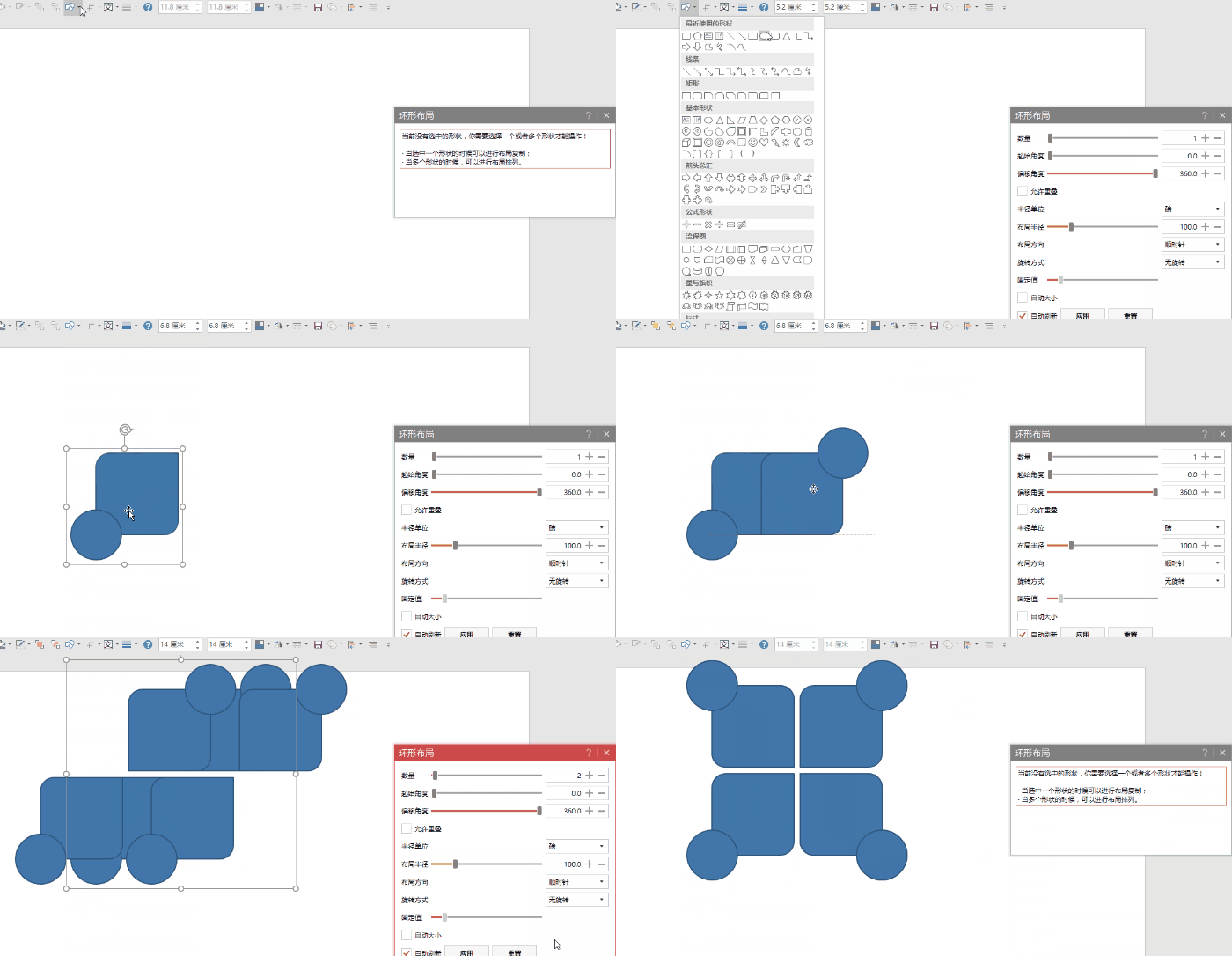
调整颜色,添加文字后得到展示中图片的图表效果。
叁
即使是相同的操作,不同的形状也会有不一样的效果

思路分解
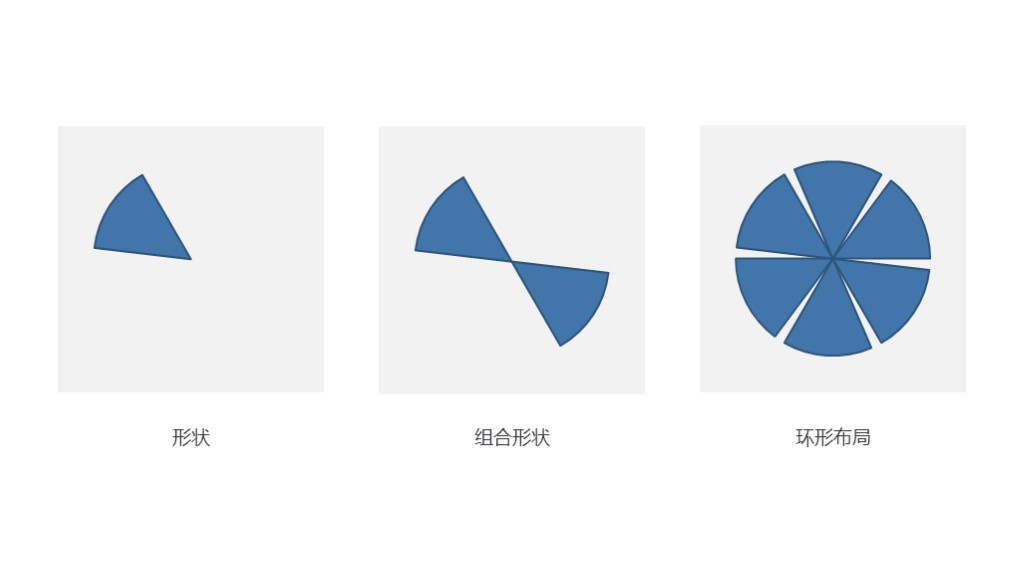
实操 GIF
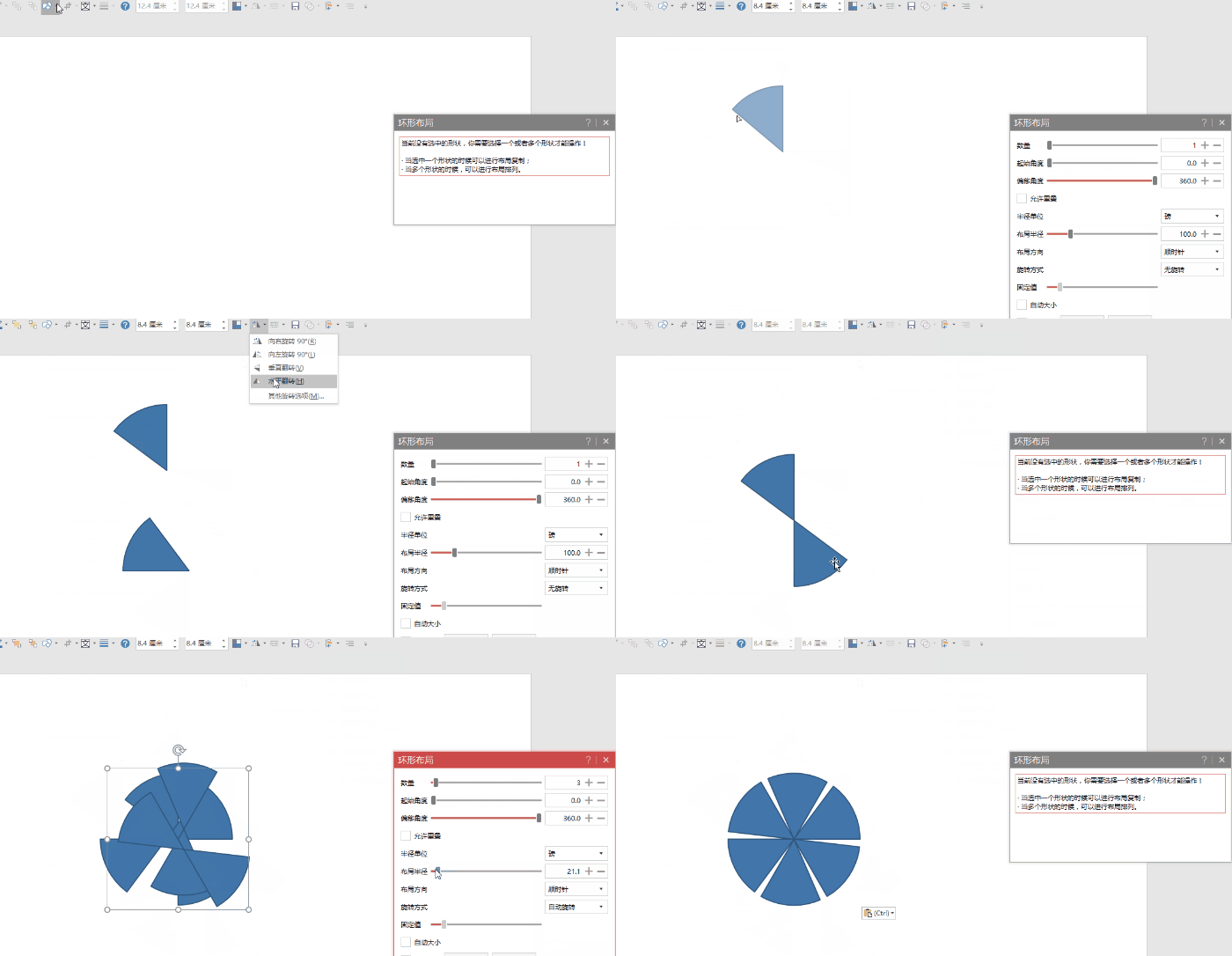
感觉有点单调,想要在添加一点装饰

实操 GIF
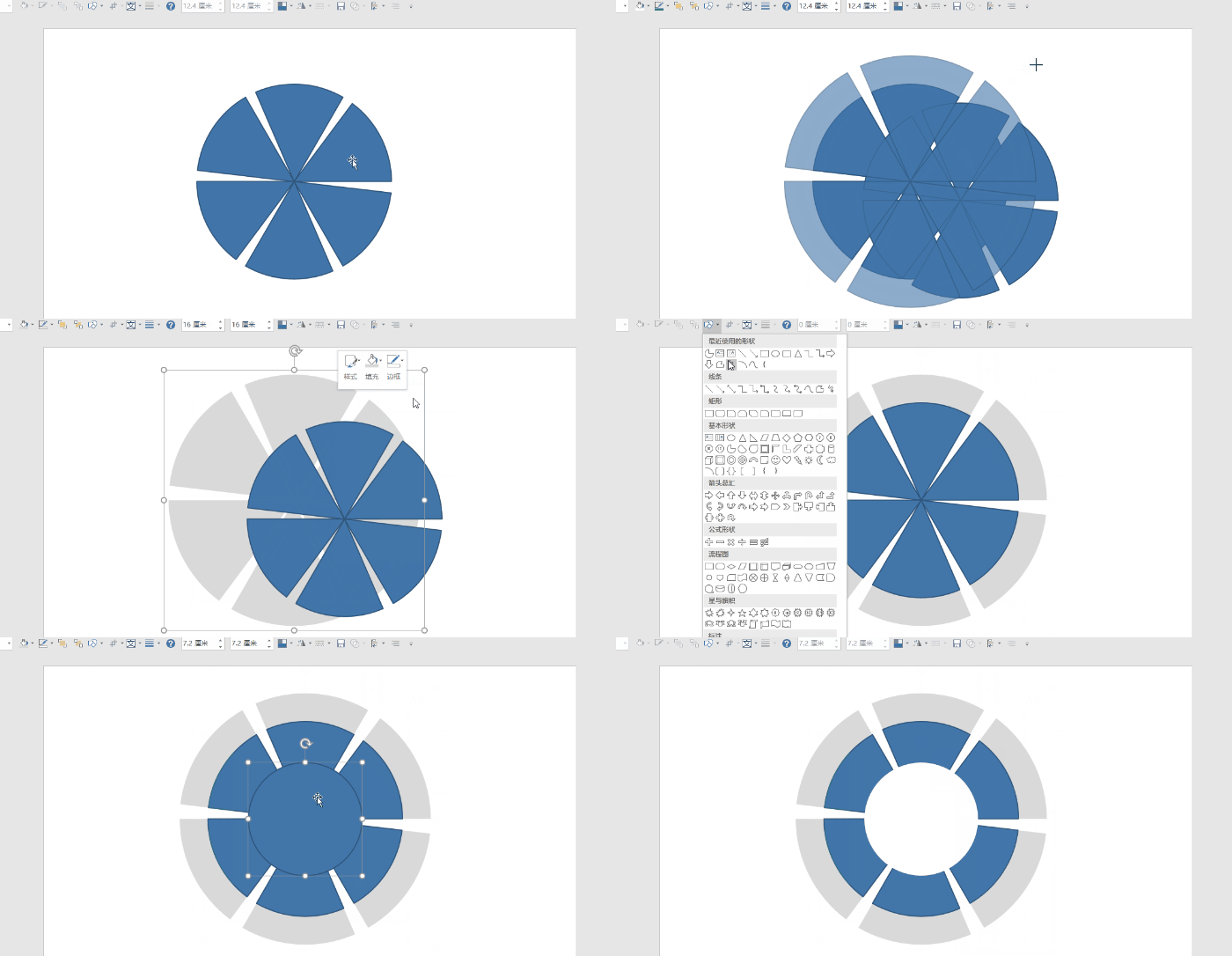
对图表的颜色和布局进行调整

完成效果

肆
环形复制时利用「起始角度」和「偏移角度」

思路分解
实操 GIF
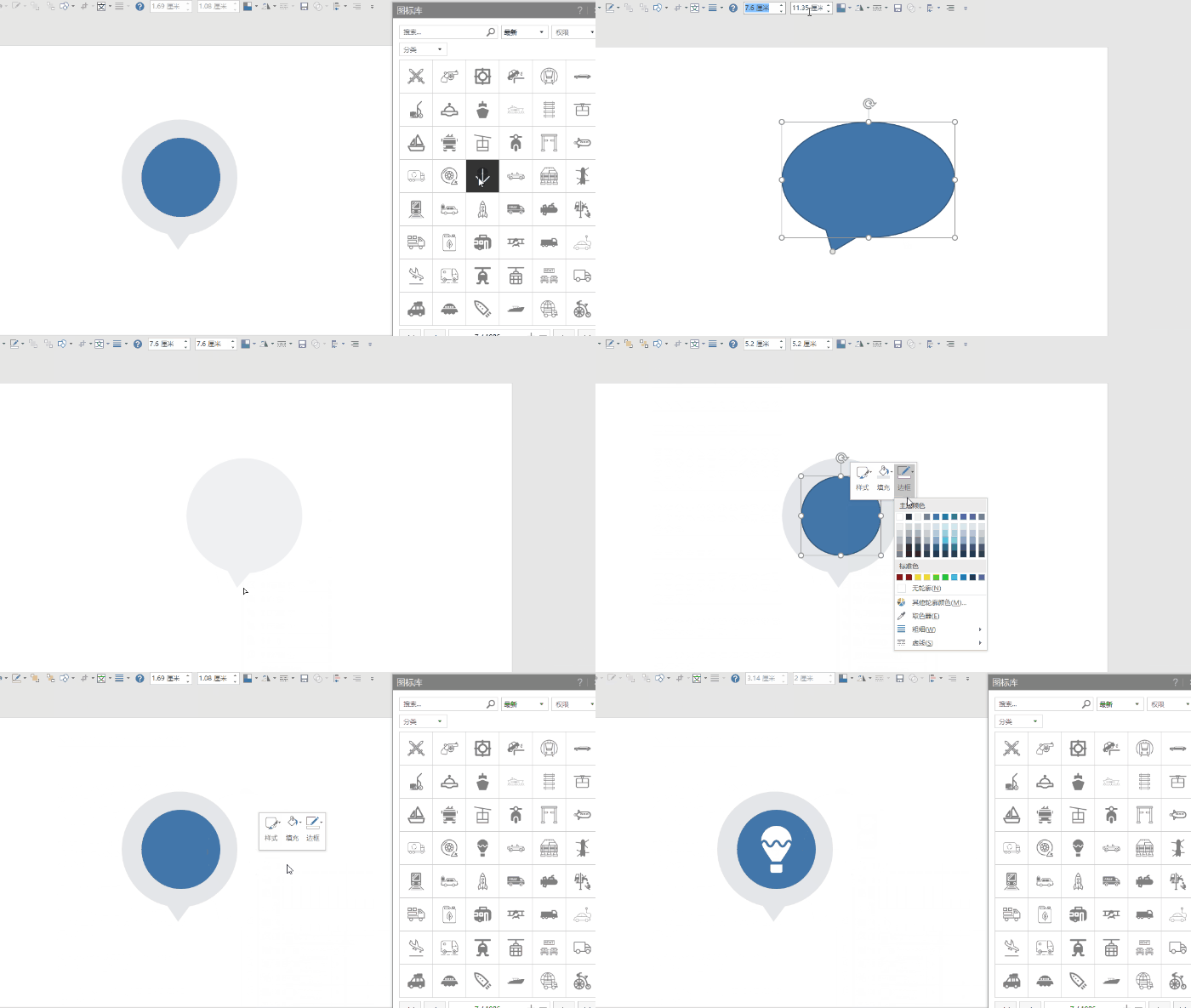
制作基础图形
环形布局
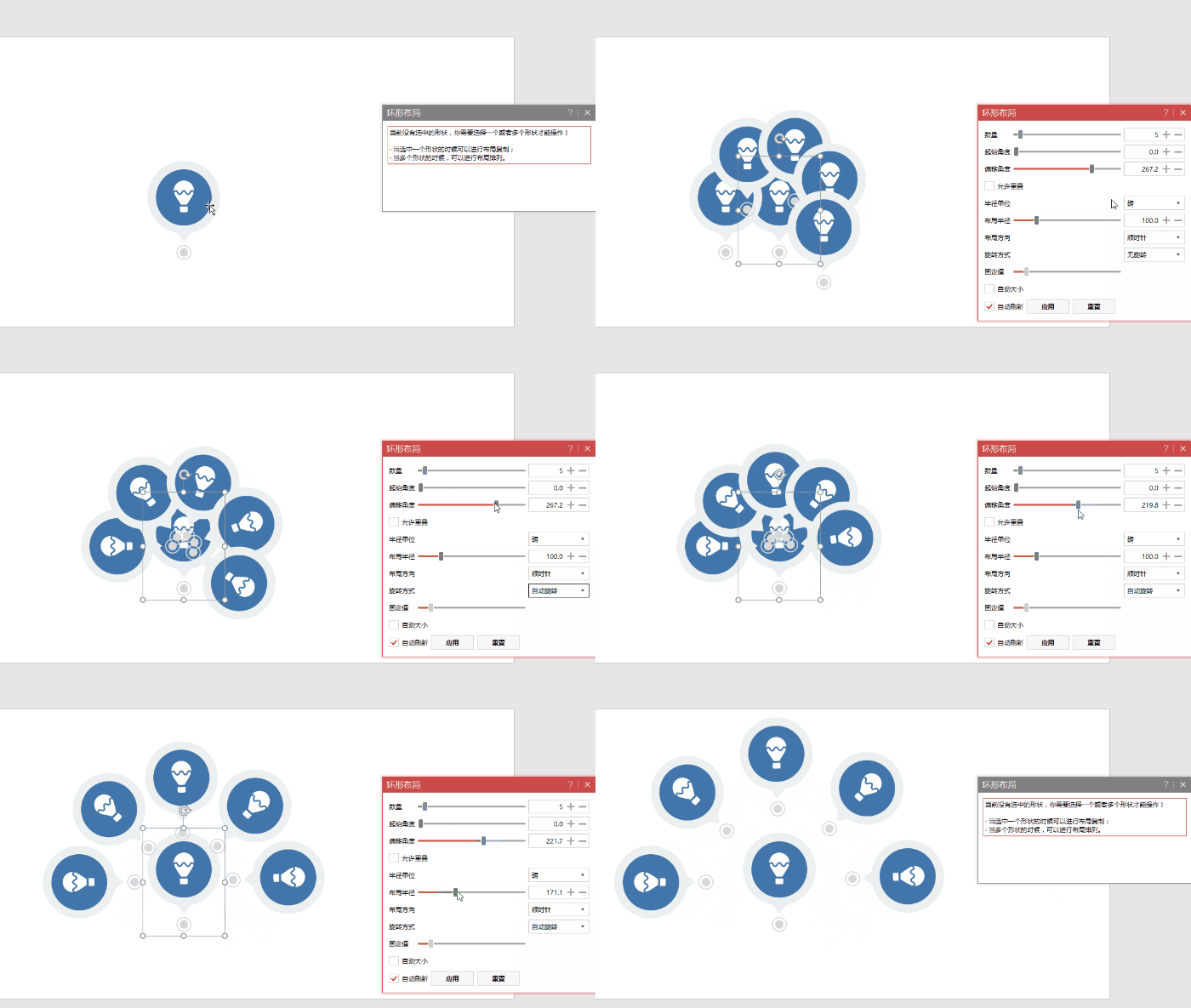
其他环形布局角度

以上仅为抛砖引玉,还有更多实用有趣的玩法等你发现
20
举报
声明
15
分享

评论你的想法~
表情
喜欢TA的作品吗?喜欢就快来夸夸TA吧!
推荐素材




















你可能喜欢












登录注册
20登录即可同步推荐记录哦
15登录即可加入我的收藏
评论登录即可评论想法
分享分享