萌宠小九几步搞定

采用ps的画笔工具配合数绘板画出可爱的萌宠
在这里就拿我家的小刺猬来做案例啦

先预览哈手绘效果图吧☺

这个小家伙大名叫九二,出生在九月20日,小名叫小九
说的上是死肥宅的类型了,
好了回到正题
现在我们要新建一个画面,根据自己的情况确定尺寸,一般会把尺寸做大点,方便调整,
在这里我新建的是一个5000*4000px的大小

将选好的萌宠照片插入到画面中,方便绘制放于左上角,右边用矩形工具画出画框边缘。
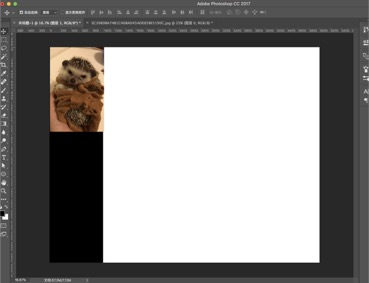

现在我们在白色区域开始绘制,首先我们要先观察我们所画萌宠的大体形态,
我家这位就是椭圆椭圆的,为了让她更萌,我会把他画的更圆,
所以用矩形工具先画一个正圆来确定小九的大体位置

大体位置确定完后我们现在要用到画笔工具配合手绘板来进行打大形

在这里红色区域我们可以调整画笔的粗细和样式画笔类型

下面可以看到点击红色圈的图标弹出蓝色圈的内容,在这里可以调整画笔的样式效果

在这里选用的是第三种是因为他在画面中可以显示画笔的粗细
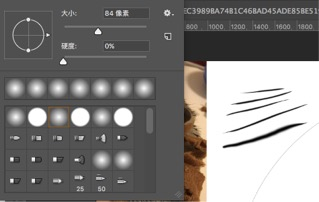
样式不用去改变,现在开始打小九大大形态,在这里你估计要有点绘画基础才行不然画起来会相当困难。
新建图层绘制,哈哈是不是现在看起来胖萌多了,记得要把大框架的涂层透明度调低哦

接下来就是细节刻画了这个时候就是要注意笔触的轻重给画面带来的小伙。

接着我们再来给小九上色,新建图层,也是要铺一个大调色才进行刻画

然后再新建图层,可以看到每一块的大色调都是分开了有助于之后的细节刻画和调整并不影响其他块面。


看到大调铺完后我们现在在每个色块上进行刻画,刻画细节请注意笔触的大小。

画好小九衣服的光影后再给这个图层做了个颗粒滤镜 滤镜》滤镜库》颗粒

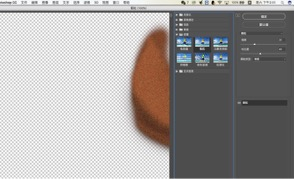
右边可以调整颗粒大小,最后出来的效果如下
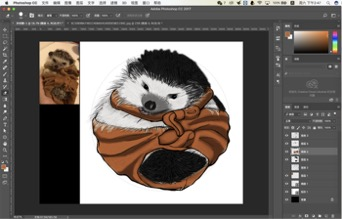
最后我们现在来调整刺猬刺的这块颜色,这里他的刺是里黑外白的,所以我前面要用黑色做基调,现在是在上面插入灰白色,尽量去对准之前画的线稿上的刺尖去画。然后调整线条的透明度就完成啦哈哈。


我家小九九⬆️不是很萌呢,喜欢的小宝宝们多关注哦。
大家互相学习学习