用AI玩起立体效果 三 --写给不会C4D,爱玩的UI么

做累了话各种输入框的UI们,看到电商的设计师各种玩坏设计,我们是不是也要好好利用AI玩起立体呢。。AI是可以实现这么好的效果!
第三篇是用混合工具做了一些立体字,类似京东618的广告的效果。
教程截图很粗糙。。嘻嘻嘻。。真怀疑自己是不是做设计的。。
首先也是准备工作,就是讲我们新建的AI 文件的 文档颜色模式修改为 RGB。。不然CMYK 是做不出这种很亮的效果的。。

1.接下来就是画几个正圆,画几个这个不限制,越多颜色做出来的效果就越绚丽,需要注意的是,这里的颜色选的都是右上角,饱和度最高的颜色,就是要那种辣眼睛的效果。。(但是平时UI做图的时候千万不能选这个地方的颜色。容易视觉疲劳)。。第一行是纯色,为第二行做就渐变的圆做准备。。

2.用上混合工具,一次点击第二行的四个渐变圆,你也可以用2个园,或者更多,单至少2个元才能使用混合工具。。用多个圆 的目的是之后的步骤中可以在不同的节点调整形状的粗细,如果只有2个圆,做出的形状粗细就没有太多细节。。
混合工具的菜单你可以按住alt 点击图形跳出, 或者双击混合工具菜单跳出,主要调整 间距参数。。间距越大,圆就不连贯。。
完成这一步之后,你需要将其缩小一些,并复制一个,留作备用。。像图中第三行。。

3.钢笔勾勒出你想要写的字,只能一笔画出。。

4.关键来了,同时选中勾勒的文字,只需要描边的文字,以及刚才用混合工具做出来的小东西。。

5. 选择替换混合轴,如果颜色不够漂亮,在执行一次反向混合轴,也就是下一行那个菜单。。


这个步骤你还是可以用小白工具对不够圆滑的锚点进行修改。。你可以注意到这个2 上面有4个圆的路径,那就是因为刚开始我们用了4个圆做了混合。。所以你可以单独调整每个圆的大小,这样整个字体的大小就会有更多细节变化。。如果刚开始只有2个圆,那只能收尾调整大小。。
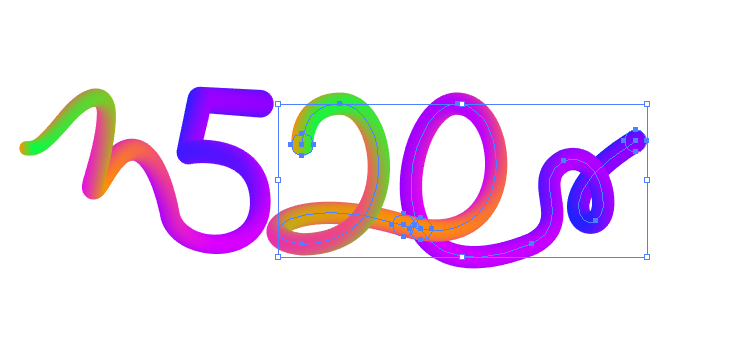

如果你的最开始不是圆做的混合,而是一些异性,比如是用扇贝工具,做出的奇奇怪怪的形状,那么你做出来的效果可能就是这样的。。


玩起来吧。。。
前面两篇文章链接:
http://www.zcool.com.cn/article/ZNTA2MzAw.html
http://www.zcool.com.cn/article/ZNTA2NDUy.html