PPT在手一样做设计(1)-裁切拼图

不就是想拼个图、加个字、裁切一下图片吗?学什么PS!要什么美图秀秀!
更多内容请关注公众号:不做设计(keycase-design)
我有个朋友叫芝麻,专业主持人,上电视的那种。最近办了一个语言艺术中心,创业初期总是需要各种宣传设计,作为作图小白,免不了求助。有一次仅仅是找人帮忙在A4尺寸下拼几张照片,请客吃饭就扔出去一百多大洋,长此以往利将无利,这让她苦恼不已。
毕竟芝麻是个善于思考又自强自立的姑娘,苦恼之余她决定学会作图自力更生,于是找我询问有什么简单易学的制图软件,足够她做些基础的图片处理和设计。基于PS技能无法一两句话说清的考虑,再基于美图秀秀只被她用来修自拍照的现实,思考三秒后,我告诉她:
用PPT足矣。
令我没想到的是,教授ppt的过程也没有我想象的顺利,所以我决定写下这篇详细的教程给她,也给同样不常用PPT的同学。
如果你是个PPT高手或者设计大神,请忽略这篇文章。
我们废话少说,以朋友的需求为案例给你来堂基础课:这次朋友想在A4纸上排几张照片,处理成特定尺寸,打印出来,请问需要几步?
答曰:三步。设置页面-处理图片-导出图片格式。
【以下用ppt 2016 版本为例,版本不同可能界面不同,大家灵活应用】
一.设置页面——
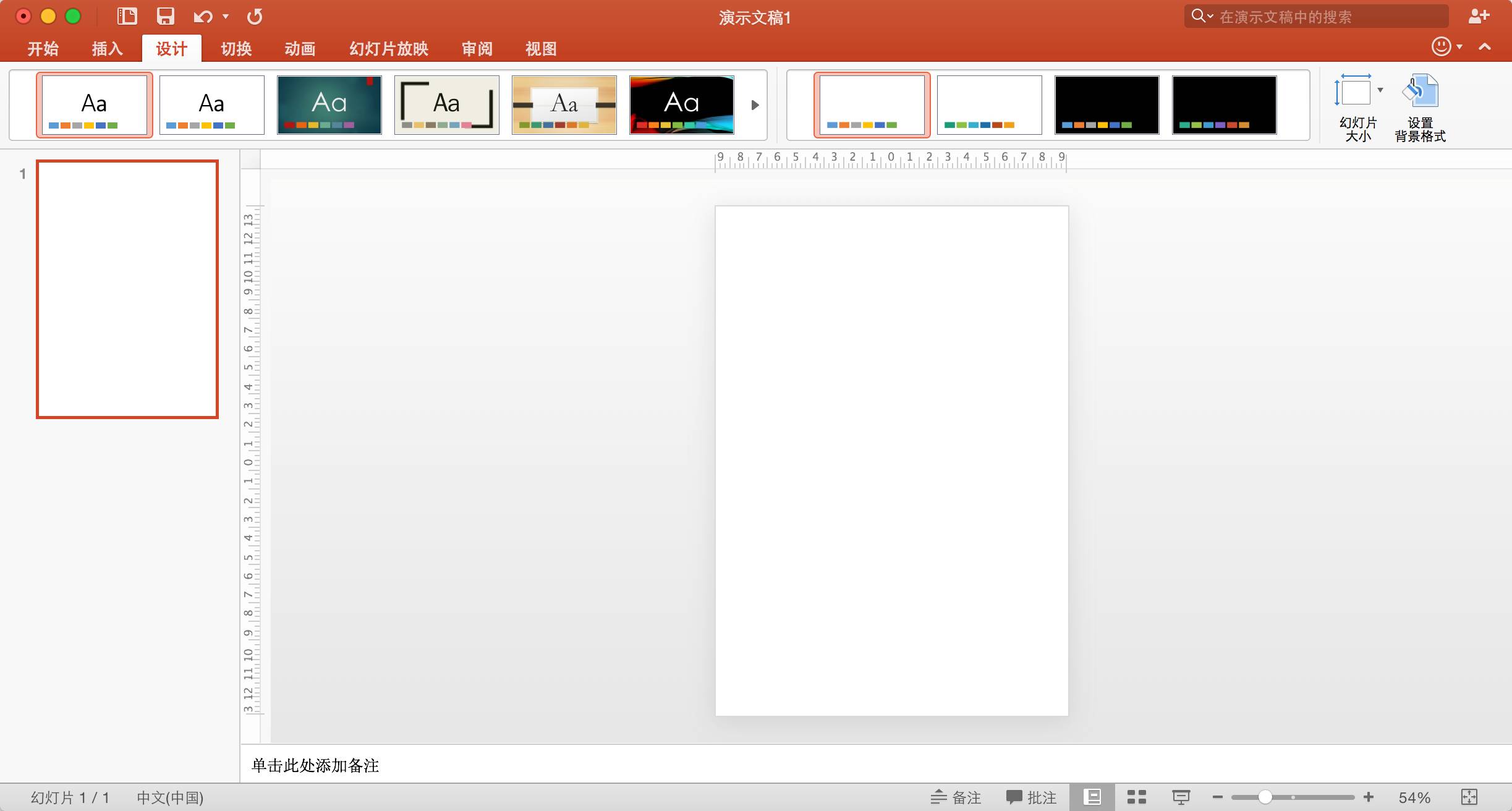
首先我们打开ppt,然后我们就会看到以下界面。
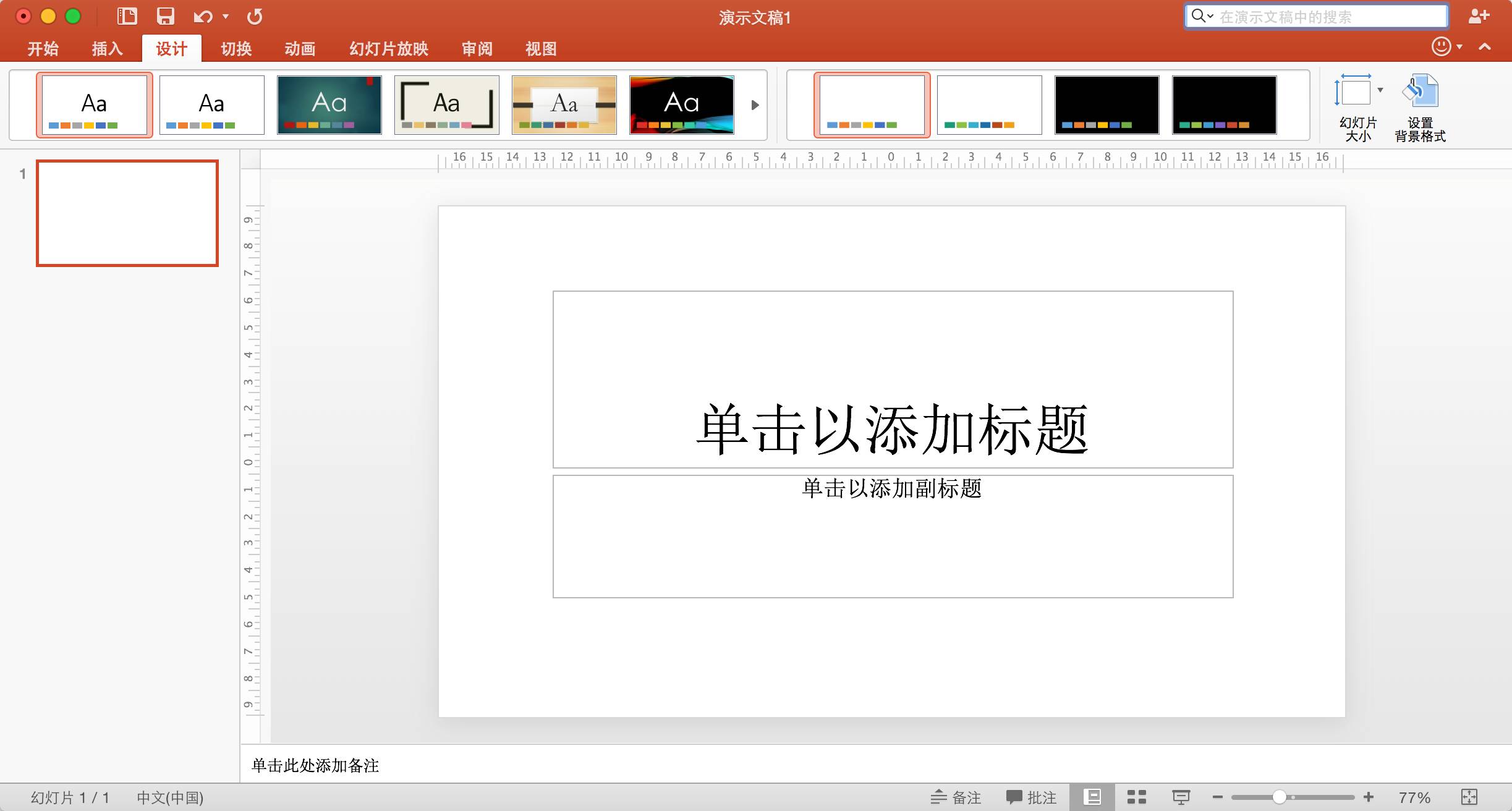
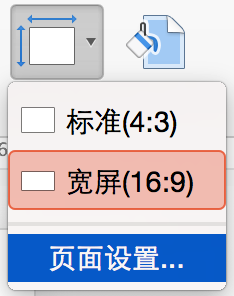
删除文本框,只留一张白底就够了,然后我们去设置页面,按照图示步骤点击——

点击“幻灯片大小”按钮,会有下拉菜单,红框表示当前文档为宽屏页面,我们点击“页面设置”来自行修改成我们想要的尺寸——
看到下面这个界面了吗?我们可以肆意修改了,你可以输入任意尺寸,当然也可以点击“幻灯片大小”旁边的下拉框,选择标准纸张,比如A4纸,也可以根据需要选择横向或者竖向摆放——


确定后再来看看我们的页面(我选择了A4纸,竖向摆放)——
页面设置就此完成,现在任由我们发挥青春,保存出来的图都是A4纸尺寸,随意打印。
二.处理图片
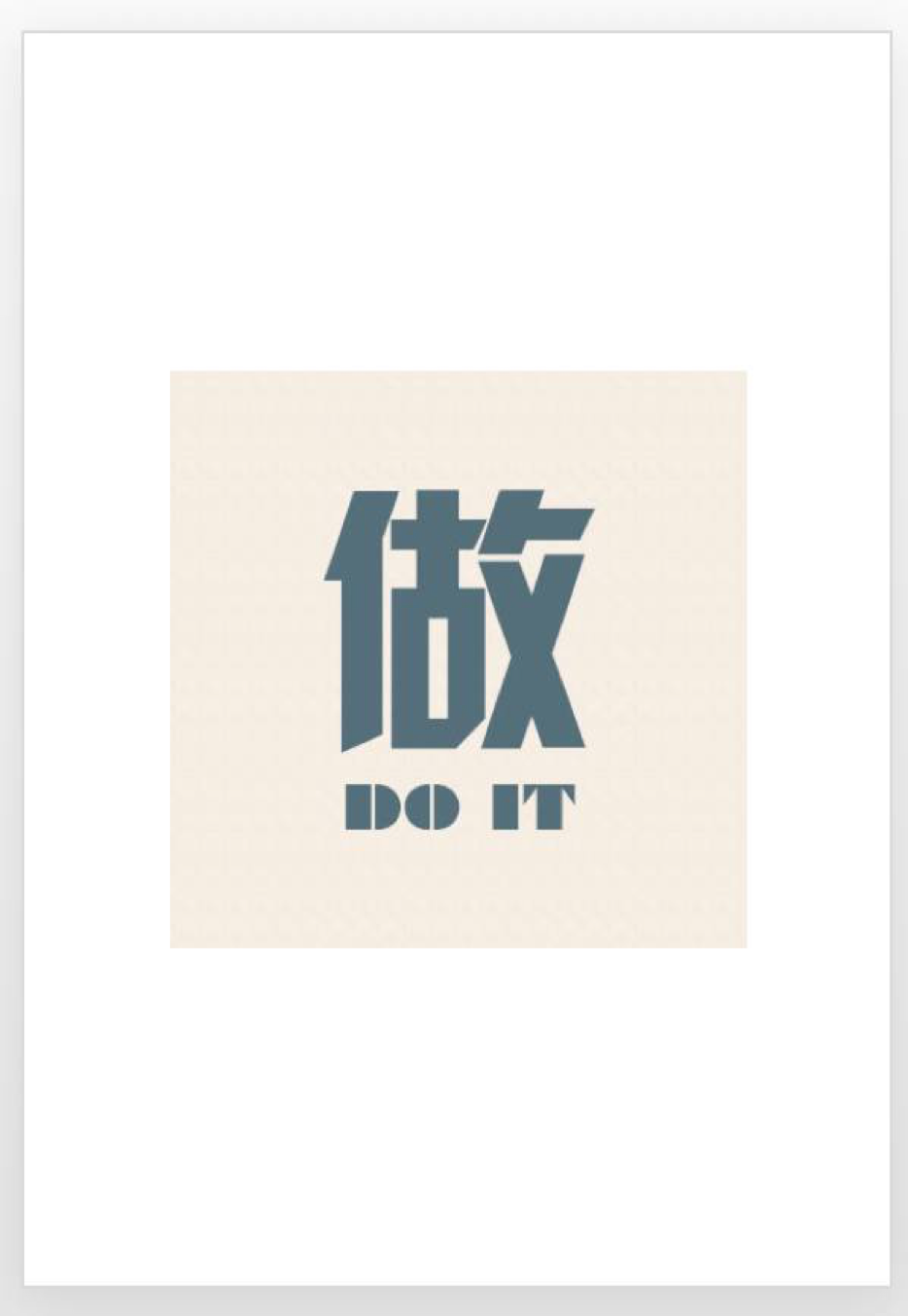
首先,我们把图片拖进来,对,简单粗暴的拖进来,不要迟疑!如果想温柔一点就参考下图——

图片插入进来了,如果想对图片做些修改,接着往下看。
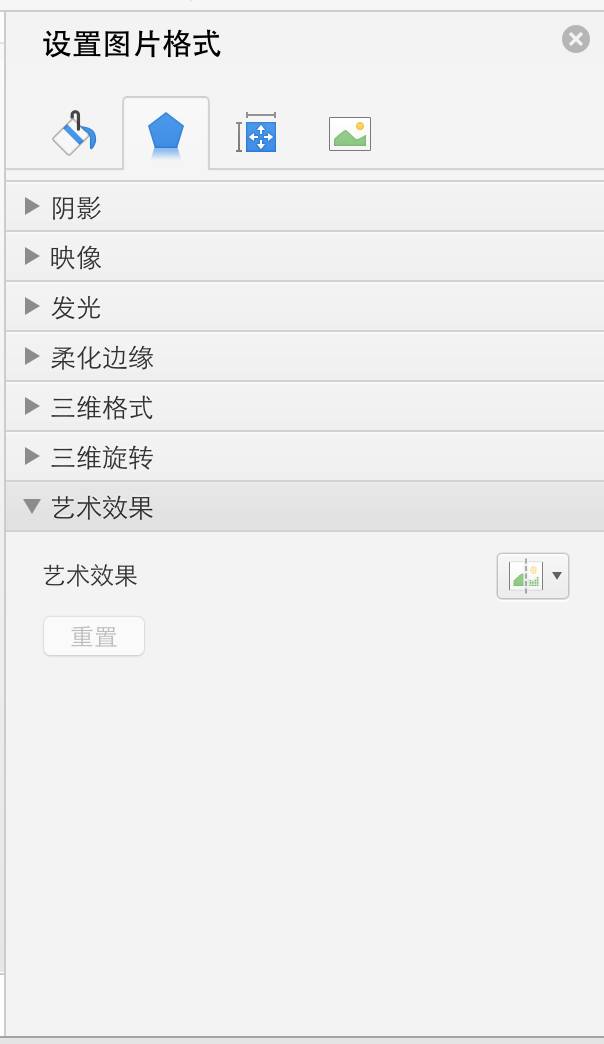
双击图片以修改,你会看到右面弹出的格式设置界面——
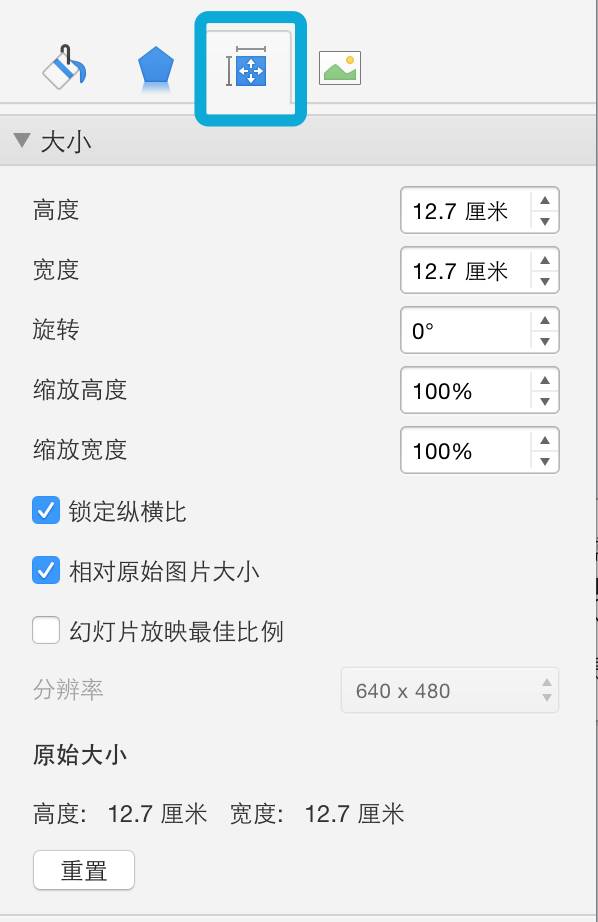
我们选择尺寸设置的图标,对,就是下图中蓝框里的那个,看到修改尺寸的输入框了吗?来,挥洒你的青春——
◇ ◇ ◇ ◇ ◇
在你对着尺寸设置挥动双爪的时候,我来给你普及一个图片处理小常识,这也是芝麻学习时遇到的难点:关于锁定纵横比
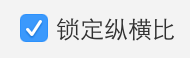
锁定纵横比其实就是指是否等比例缩放照片,让我们举个例子:
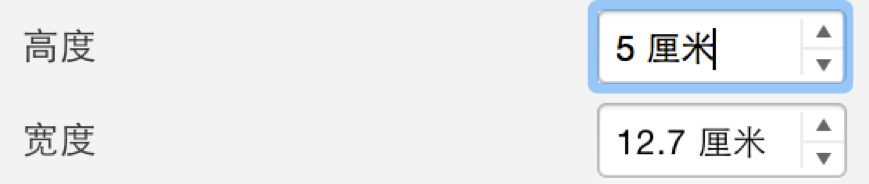
我刚才插入的公众号logo图片尺寸为12.7*12.7cm,我现在想修改它为5*5cm,如果我只修改高度为5cm,不修改宽度——
来看看勾选与不勾选锁定纵横比的区别——
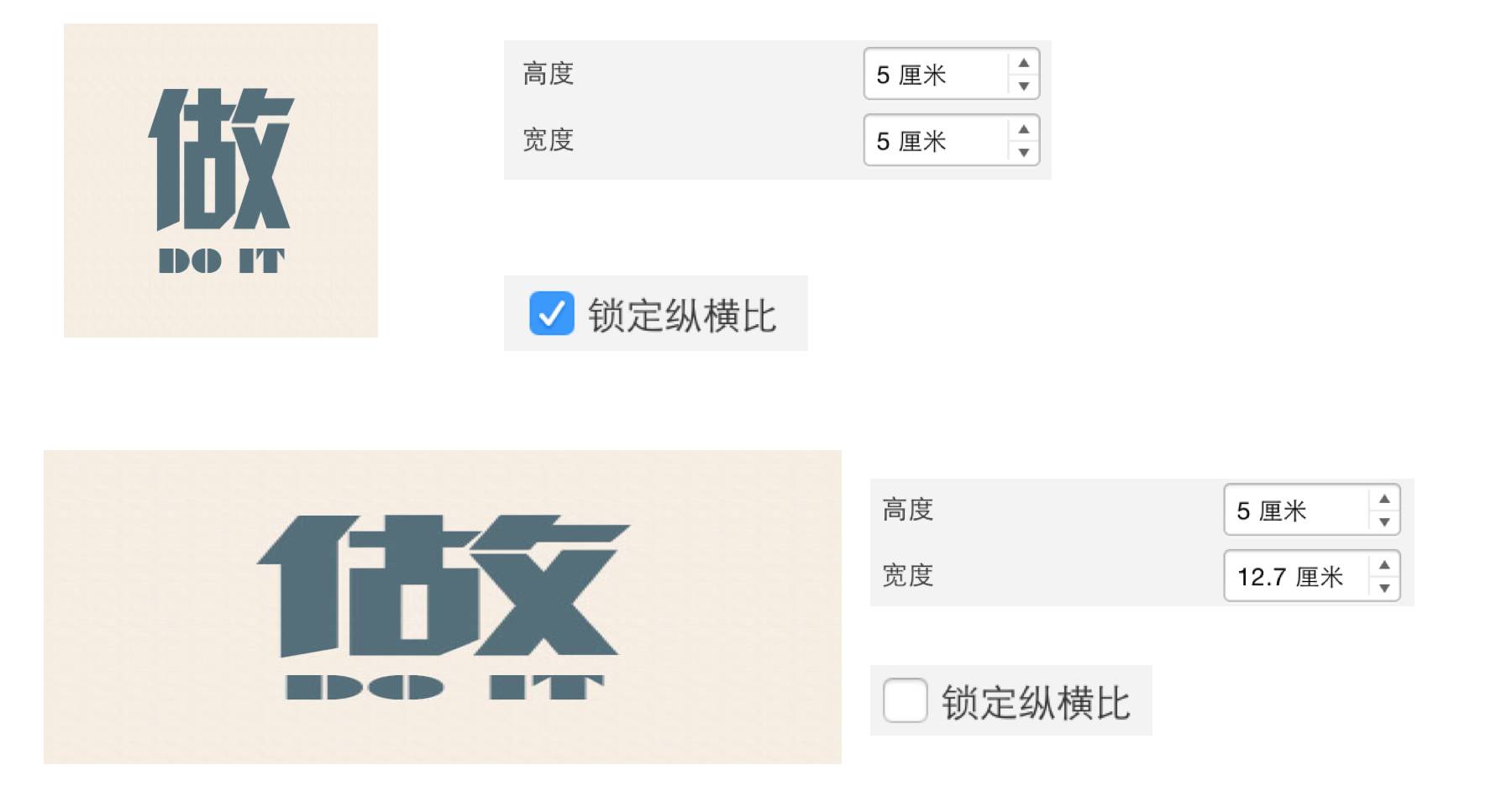
聪明如你一定看懂了区别,也因此明白了等比缩放的重要性。所以,如果你不想让自己的图片变形,请记住勾选锁定纵横比。
注:选中图片,按住shift键不要动,直接拉伸图片就可以等比缩放,当然,按住shift键旋转图片也可以让图片以整数角度旋转,这就不需要我截图解释了吧^_^
◇ ◇ ◇ ◇ ◇
好了,说完锁定纵横比,问题也就来了:我想要的图片尺寸可能并不符合原有比例。举个例子,还是我们公众号这个12.7*12.7cm的logo,我想裁成5*3cm怎么办?直接把高和宽输入我想要的尺寸?那我们来看看会发生什么——

是的,不出意外的变形了。如果你和芝麻一样,可以忍受这样的图片,你现在就可以关闭这篇文章了,如果你忍不了,我来教你裁切。
我们先来理一下思路:裁切前我们先要把12.7*12.7cm的图片缩小到5*5cm,再把宽度裁切到3cm。缩小不用再说,现在说裁切。

选中图片按上图提示选择裁剪——
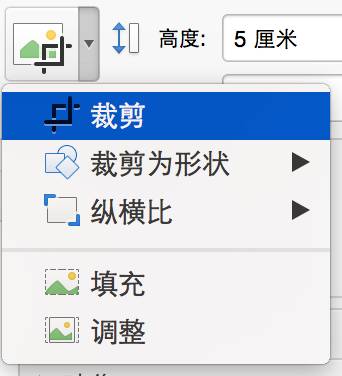
裁剪选择下有很多美好的选项,好学的你可以自己尝试,我们今天只说最简单的裁剪
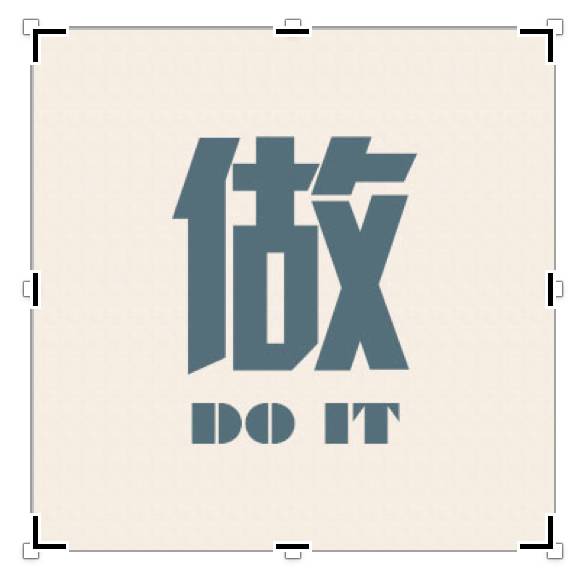
选中后图片会多出一些黑框,这是供你选择要裁切的方向,我们要裁切宽度,所以把鼠标放在左右的黑线上,让光标改变(光标实在无法截图),拖动鼠标到你想要的位置(放心,会出现尺寸提示),裁完在图片外随便地方点击鼠标以保存,一切就结束了,让我们看看对比效果:
 VS
好了,以后你可以对各种图片想怎么切就怎么切了。
最后别忘了我们的初衷——拼图,把做好的图片排列起来,这就不需要我多说了,听从你内心的声音。

三.导出图片格式
其实直接存储成ppt格式也是可以打印的,不过如果你需要图片格式,ppt也可以帮你生成。选择文件-导出(有的版本是选择另存为)
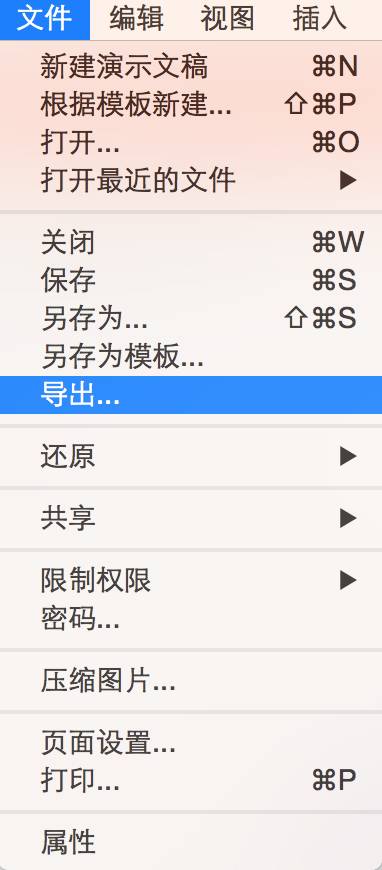
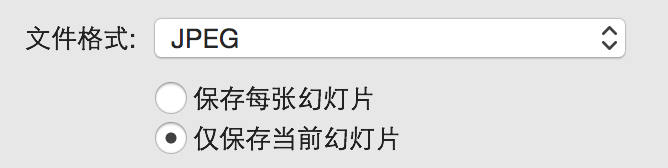
选择图片格式保存,还可以保存多张哦
希望芝麻同学看过此教程自此可以打开ppt的新大门,迈入设计的第一步。以后还会有更多设计基础知识分享给大家,教会大家用PPT也能做设计~
当然,除了基本的图片处理和文字排版,还会有素材的制作、图标的绘制等等教程,包括简单的PS教程,针对非设计人员、零基础新手,从此排版作图不求人。
比如——
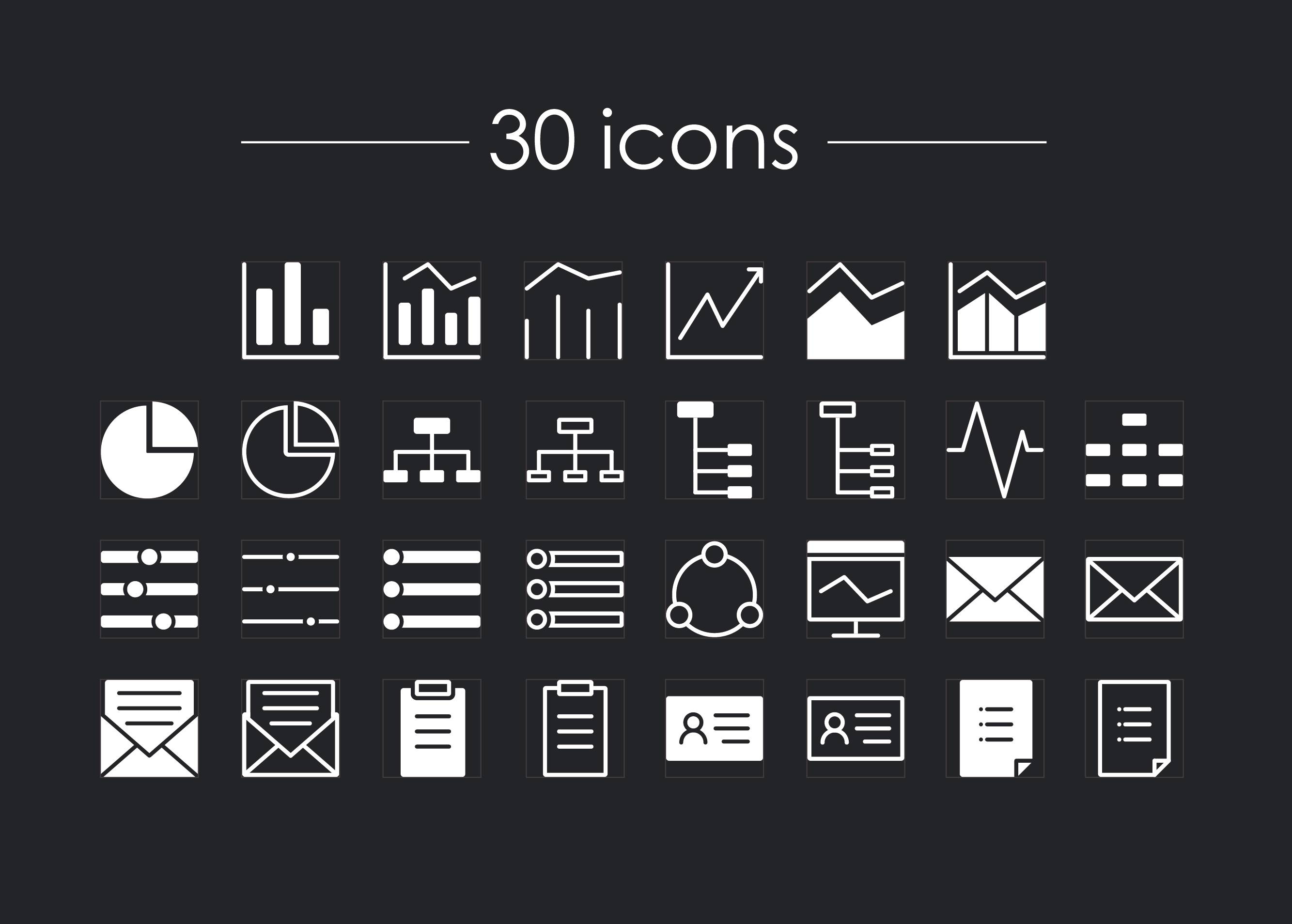

话说至此顺便安利一下自己的PPT模板店铺:店铺开在演界网,店铺名为我的ID-keycase,里面有这样的模板——



更多内容欢迎关注我的公众号:keycase-design (不做设计),模板地址也可以在这里找到。
也可以在我的个人主页扫二维码添加。
如果这篇教程对你有帮助,我很开心,还有什么想要了解的,欢迎给我留言~