【PS野教程】制作一个双重曝光的人物海报,这个也不难


ps野路子教程第三十七课
我以为很流行

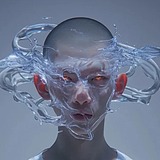
结果我错了,原来现在最流行的是双重曝光啊:

嘛~其实这种双重曝光的效果图并不难,需要只是一点想象力而已。
来~我们今天一起做一个双重曝光的人物海报吧

先把美美的热巴拖进ps里,ctrl+j复制一层:

把人物抠出来,这里我们用通道抠图的方法,选择一个头发与背景相差最明显的通道。
我这里是绿色通道,然后把通道复制一层:

在绿色通道的复制层,ctrl+l调出色阶,拖动滑标,加强让人物的头发和背景的明暗对比:

再用钢笔工具把人物不是黑色的部分全部描上:

建立选区以后,填充黑色:

然后按住ctrl鼠标点击绿色复制通道载入选区:

回到图层面板以后反选一下:

在选择并遮住里,进行细节的调整,可以用边缘调整工具在不够干净的地方调整一下,记得点净化颜色哦:

然后新建黑白调整图层,参数默认就可以,不要忘记点红色方框处的图标让该调整图层只影响下面一层:

再把事先准备好的街道素材拖进去,降低点不透明度便于观察,将它摆放至合适的位置。
这里我加了两个同样的街道素材:

觉得位置差不多了,就将不透明度调整回来,并且把两个街道图层合并:

按住ctrl鼠标点击人物蒙板载入选区,然后将街道图层创建剪贴蒙板:

因为是要做人物海报嘛,感觉画布小了一点,所以图像-画布大小,调整一下:

把所有可见图层都点选上,然后将人物移动到画布中间的位置:

在最下边新建一层,填充白色背景:

将街道图层的混合模式改为变亮:

再在街道图层上面新建黑白调整图层,参数大家可以自行设置。
重点是调整黄色,让把高光部分变成白色,让画面感觉是头发打开了一个缺口:

街道图层添加图层蒙板,用画笔抹去不需要的部分。
例如脸部,注意!最好降低画笔的流量和饱和度哦:

新建一个透明图层,选择一个自带的枫叶形状画笔,在头发的部位随意的画出点缀:

新建一个渐变映射调整图层,选择一个自带的渐变色,将混合模式改为柔光:

再在上面新建一个透明图层,混合模式改为柔光,选择一个自己喜欢的颜色,再把眼睛涂抹修饰一下:

这样基本上就算搞定啦,最后再加个边框,加点文字,对整体的排版结构进行调整后,看看对比图吧:


好啦,今天分享的内容就到这里
后台撩我获取素材和psd文件
记得交作业!
本文由“野鹿志”发布
转载前请联系作者“马鹿野郎”
私转必究

Keep Curiosity Keep Learning
公众号ID:yeluzhi666
微信ID:maluyelang666






















![BrawlStars荒野乱斗同人[02]. by 丁几](https://img.zcool.cn/community/6ab9edd86422d4gs1pg5zx8755.png?k=7162d9a3f96bc86f810e54edca7c40f0&t=6ade2780&x-oss-process=image/resize,m_fill,w_520,h_390,limit_1/auto-orient,1/sharpen,100/quality,q_80)