Low Poly风格学习总结

宁波/摄影师/9年前/1370浏览
版权
Low Poly风格学习总结
找了一些网上的低多边形风格的教程,一边学习,一边总结下。
一.关于低多边形(Low Poly)风格
Poly是Polygon(多边形)的简称,原用于计算机上的3D建模。
低多边形风格的插画,更考验设计师色彩和结构的能力,需要处理好对象阴影和高光关系。
二.低多边形风格作品欣赏
3D类的,放Drrible上一个设计师Jona Dinges的一些作品。

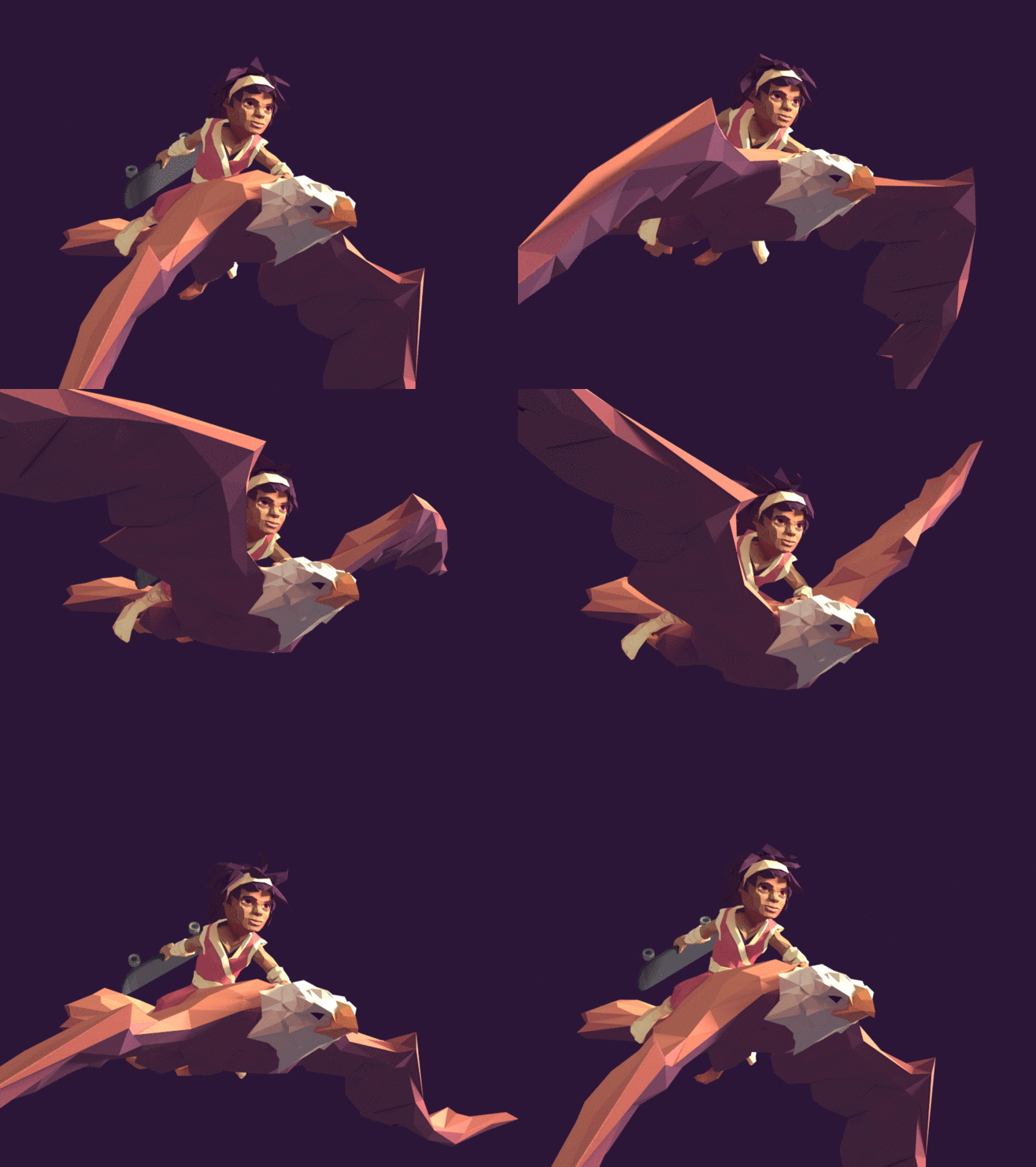
2D插画类的


三.低多边形风格实现
2D类的基本上分为四个步骤:选图—构建多边形—填色—后期调整
方法1.直接用PS+Ai实现
相关教程:
方法2.借助Image Triangulator App
相关教程:
四.接下去是练习过程
1.准备一张图片,用TriangulateImage打开。图片最好不要透明底。不知道为什么,在透明底上打点就像自动打桩机,根本停不下来。这里就用原教程现有素材了。

2.打点。打点要注意的是,边界需要绕一圈,然后细节的地方,比如眼睛,可以多加几个点以丰富细节。

3.选择result渲染。根据效果可以再进行一些调整。

4.输出PDF文件,用AI打开。可以看到riangulateImage5软件是通过剪切路径的方式做的这个效果。所以我们可以再AI中再进行调整。重新填色或者调整点的位置等。因为这边最后要进行对称变化,所以要保证对称轴是一条竖直的直线。然后可以把底色删除。

5.将修改后的图保存ai格式,再导入PS。

6.导入PS的时候可能会出现拼凑出错位,不完美拼接的情况。这时候可以Ctrl+J复制一个图层,再将两个图层Ctrl+E合并就好了。然后将这个半脸垂直对称翻转,拼成全脸。

7.按照原教程进行调色,加背景。

8.画出星空效果,完成。

16
举报
声明
16
分享

评论你的想法~
表情
喜欢TA的作品吗?喜欢就快来夸夸TA吧!

推荐素材




你可能喜欢


登录注册
16登录即可同步推荐记录哦
16登录即可加入我的收藏
评论登录即可评论想法
分享分享