PS:照片转水彩画

北京/设计爱好者/9年前/879浏览
版权
PS:照片转水彩画
在blogspoongraphics网站上看到这一教程,里面用到了ps功能——编辑智能滤镜混合选项(之前没用到过,原谅我这个菜鸟,没什么见识),分享的素材网站也很好,所以分享给大家。第一次写教程,求指教,请勿喷,若遇雷同译稿,纯属巧合哦
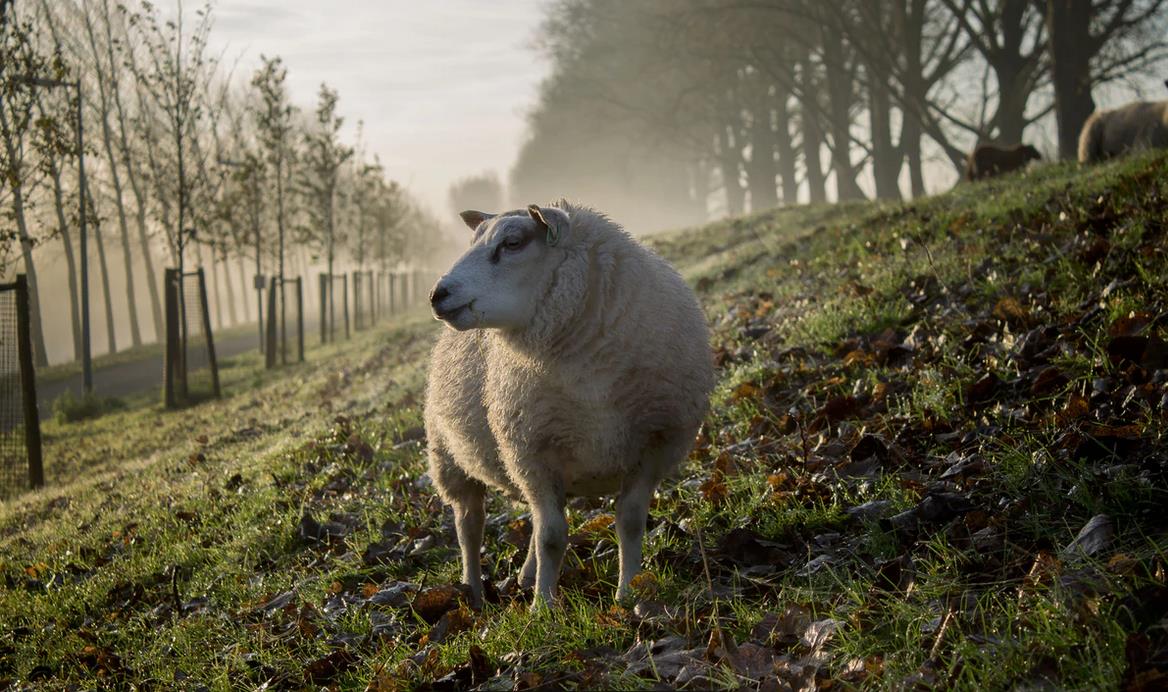
用PS打开一张图片,把图片转为智能对象。
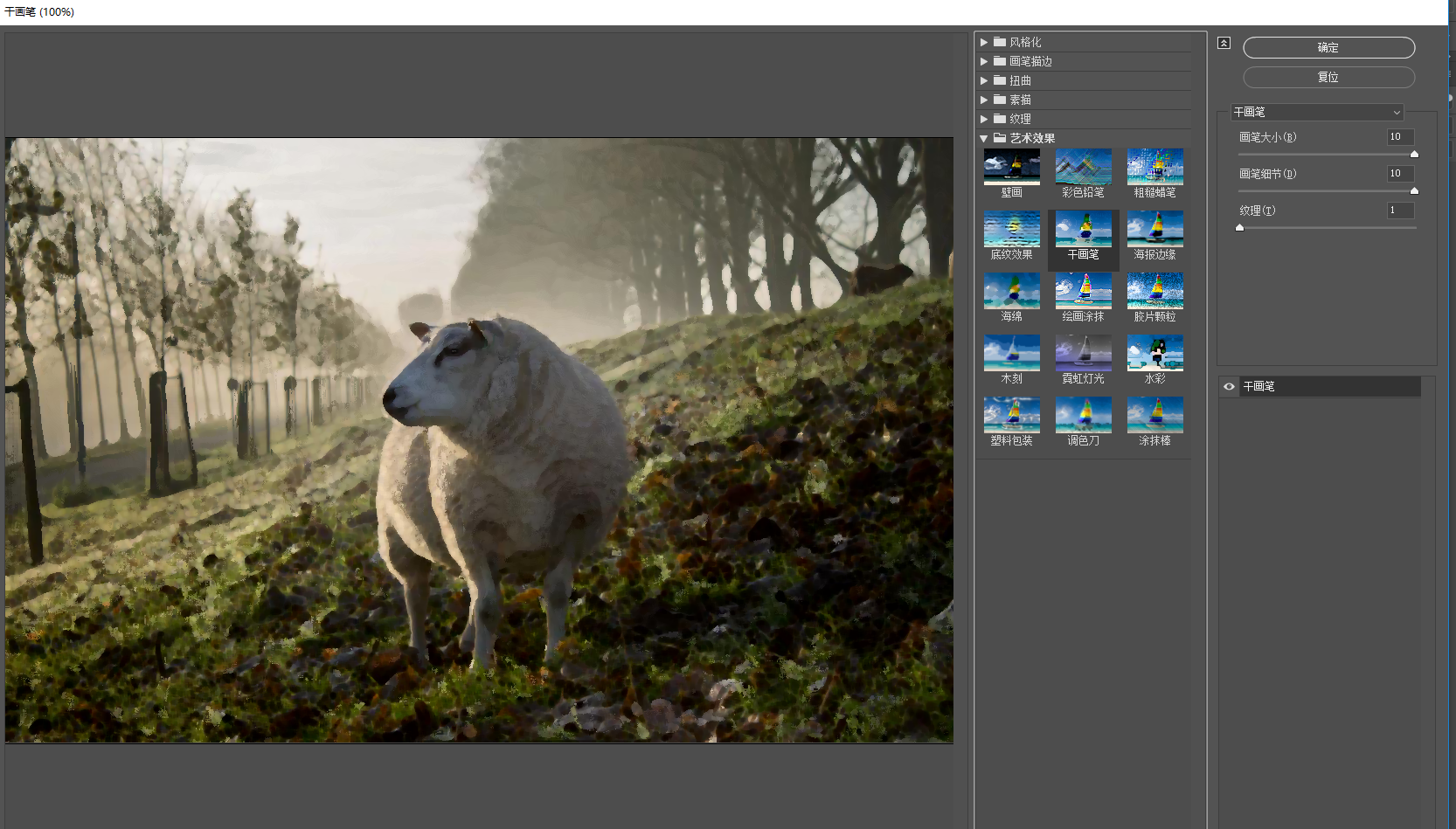
滤镜>滤镜库>干画笔,画笔大小:10;画笔细节:10;纹理:1
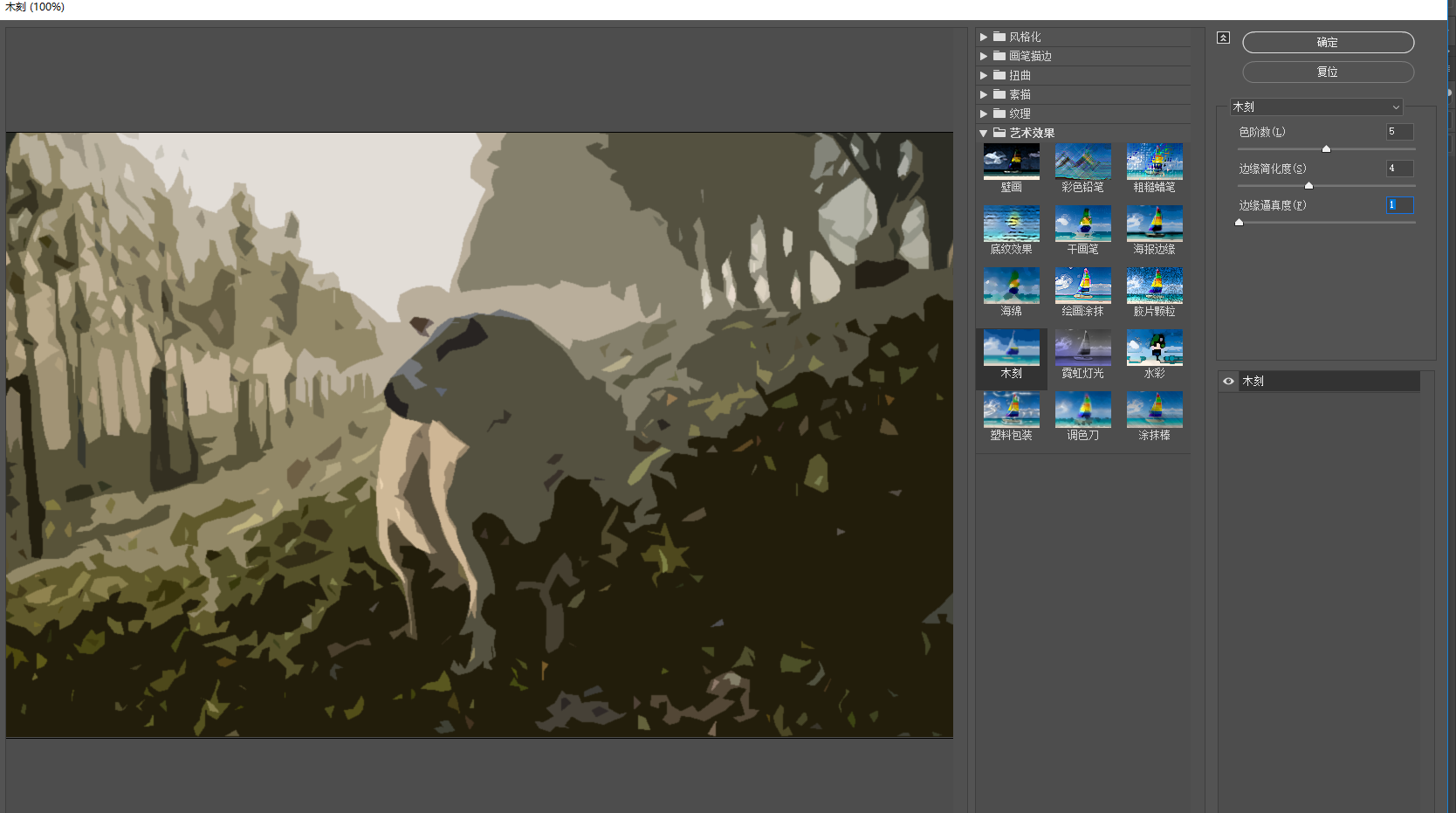
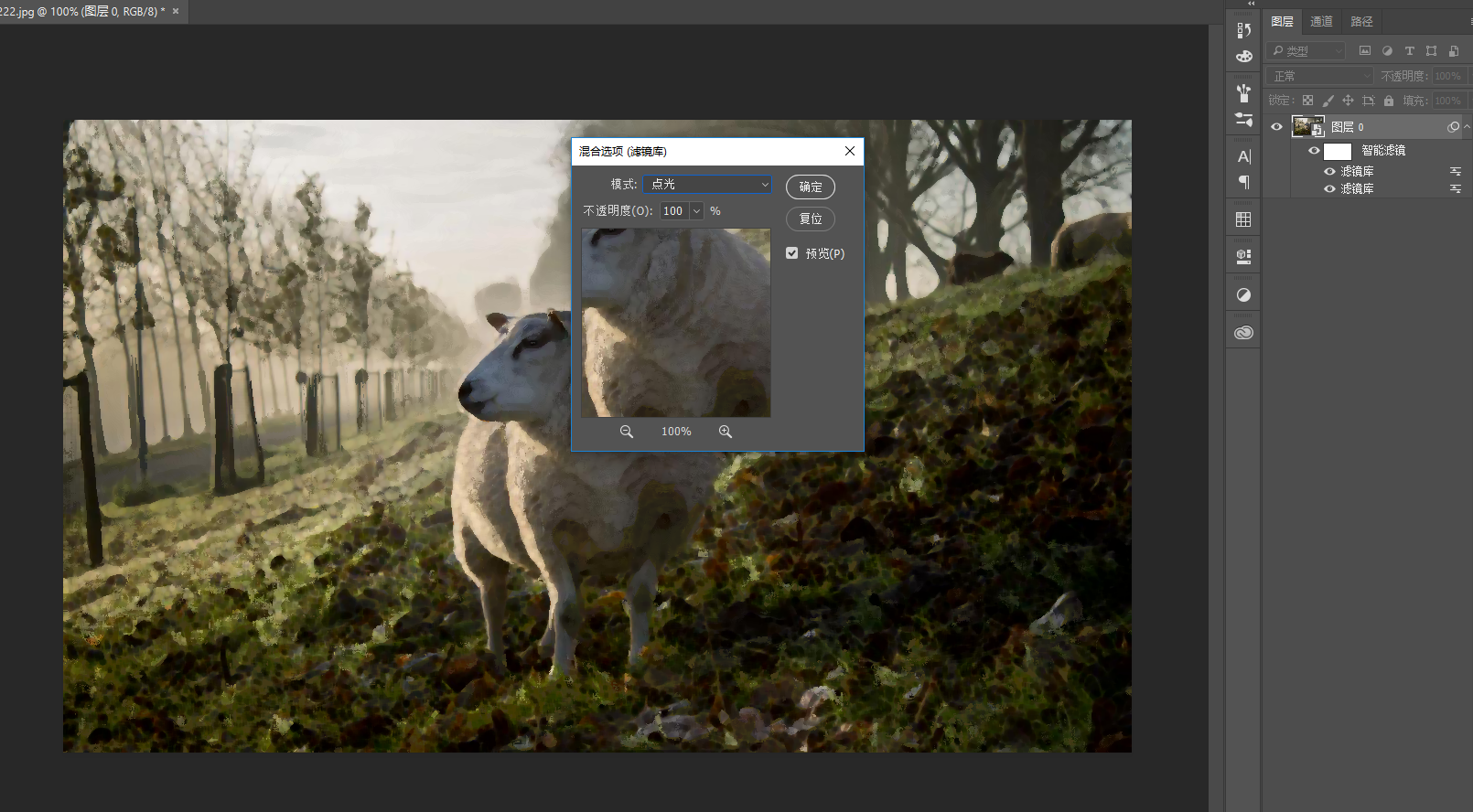
滤镜>滤镜库>木刻,画笔色阶数:5;边缘简化度:4;边缘逼真度:1;把鼠标放在木刻滤镜库这一图层上,右键:编辑智能滤镜混合选项>模式:点光
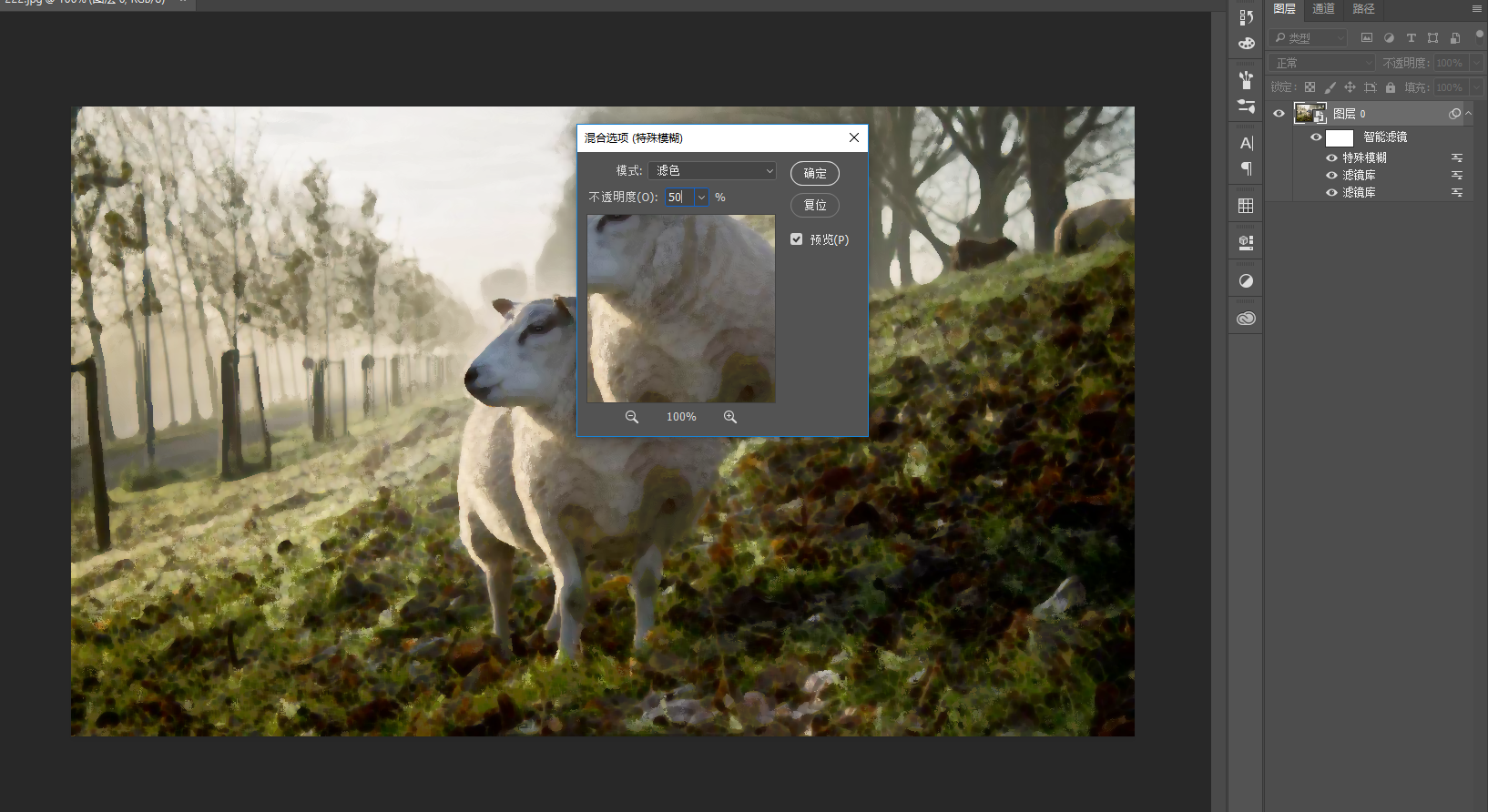
对图片滤镜>模糊>特殊模糊:半径:5;阔值:100;品质:高;把鼠标放在特殊模糊这一图层上,右键:编辑智能滤镜混合选项>模式:滤色,透明度:50%
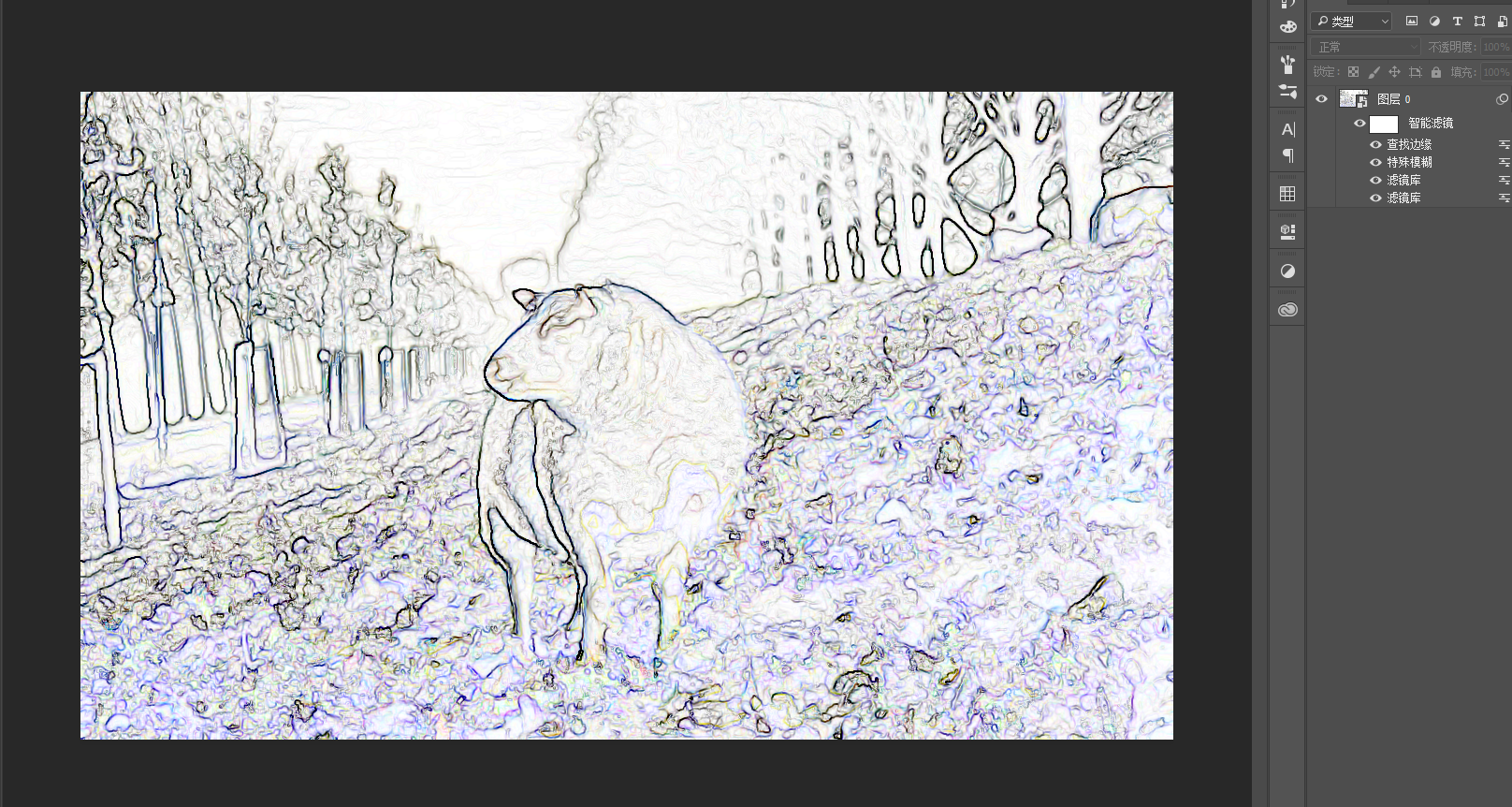
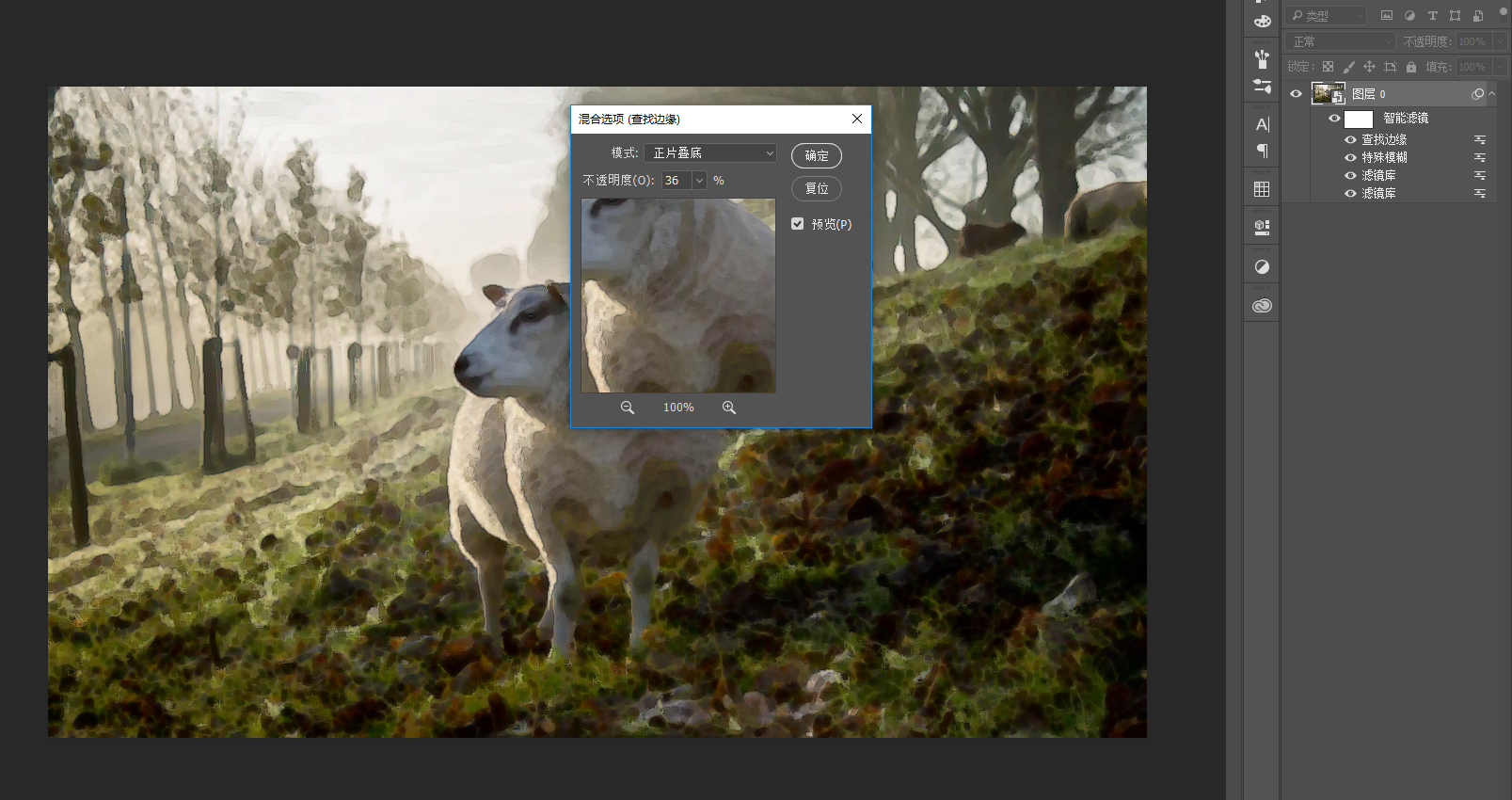
滤镜>风格化>查找边缘,该层右键>编辑智能滤镜混合选项>模式:正片叠底,适当调整不透明度
拉入纹理图片,模式:正片叠底;

给背景图片添加蒙版填充黑色,前景色为白色,用画笔笔刷,刷出想要的背景图片部分。搞定。
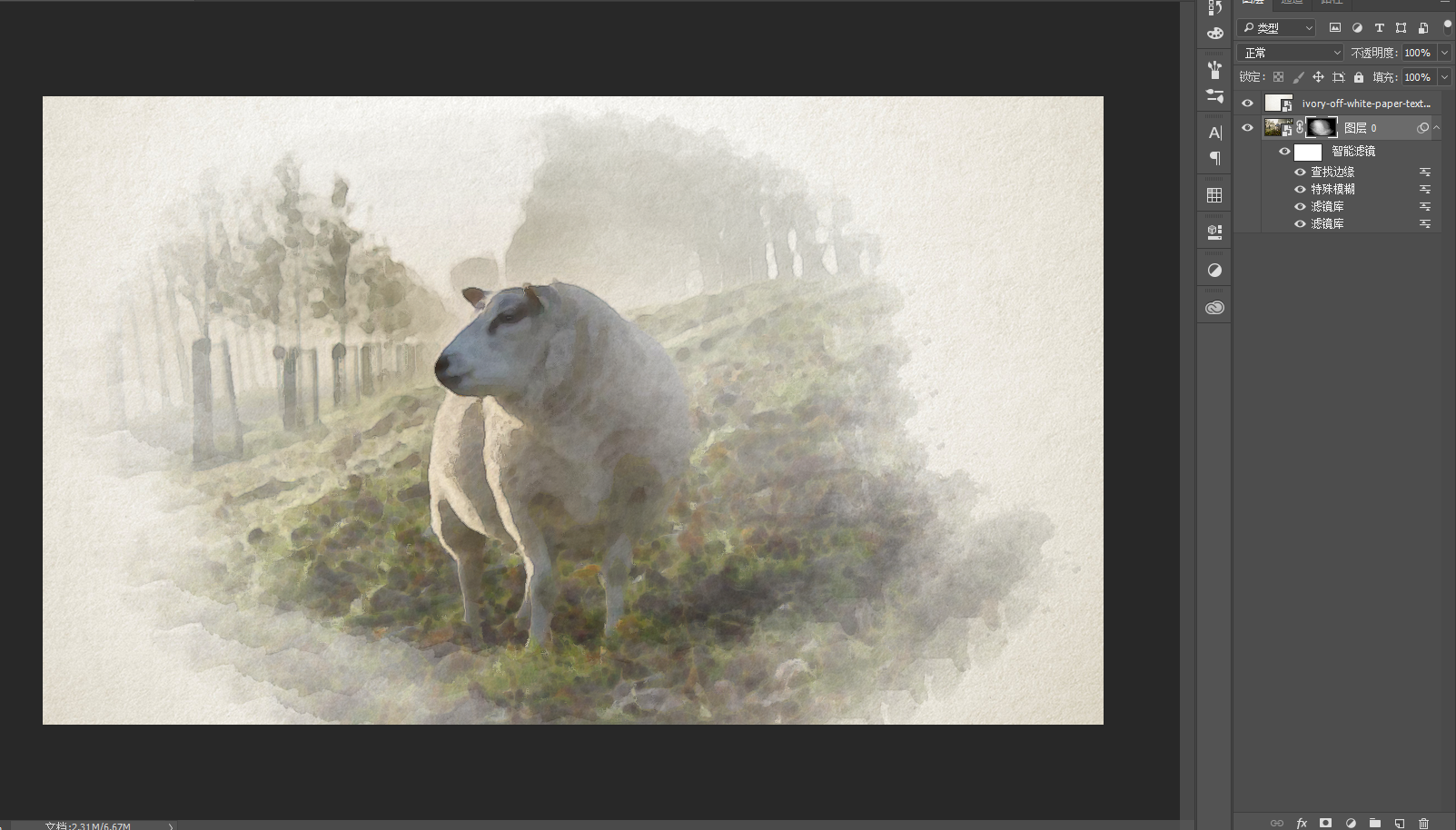
8.总结:用到的知识点有:滤镜里的艺术效果;编辑智能滤镜混合选项;特殊模糊;查找边缘;
13
1
分享

评论你的想法~
表情
喜欢TA的作品吗?喜欢就快来夸夸TA吧!

推荐素材








你可能喜欢


登录注册
13登录即可同步推荐记录哦
1登录即可加入我的收藏
评论登录即可评论想法
分享分享
1