汉化专用PS动作·一键填白漫画中的气泡(可下载)

为了快速填充漫画中的对话气泡,做了一个 PS 动作,这里说一下在制作这个动作时的思路
下载请戳文章下方的下载按钮: )
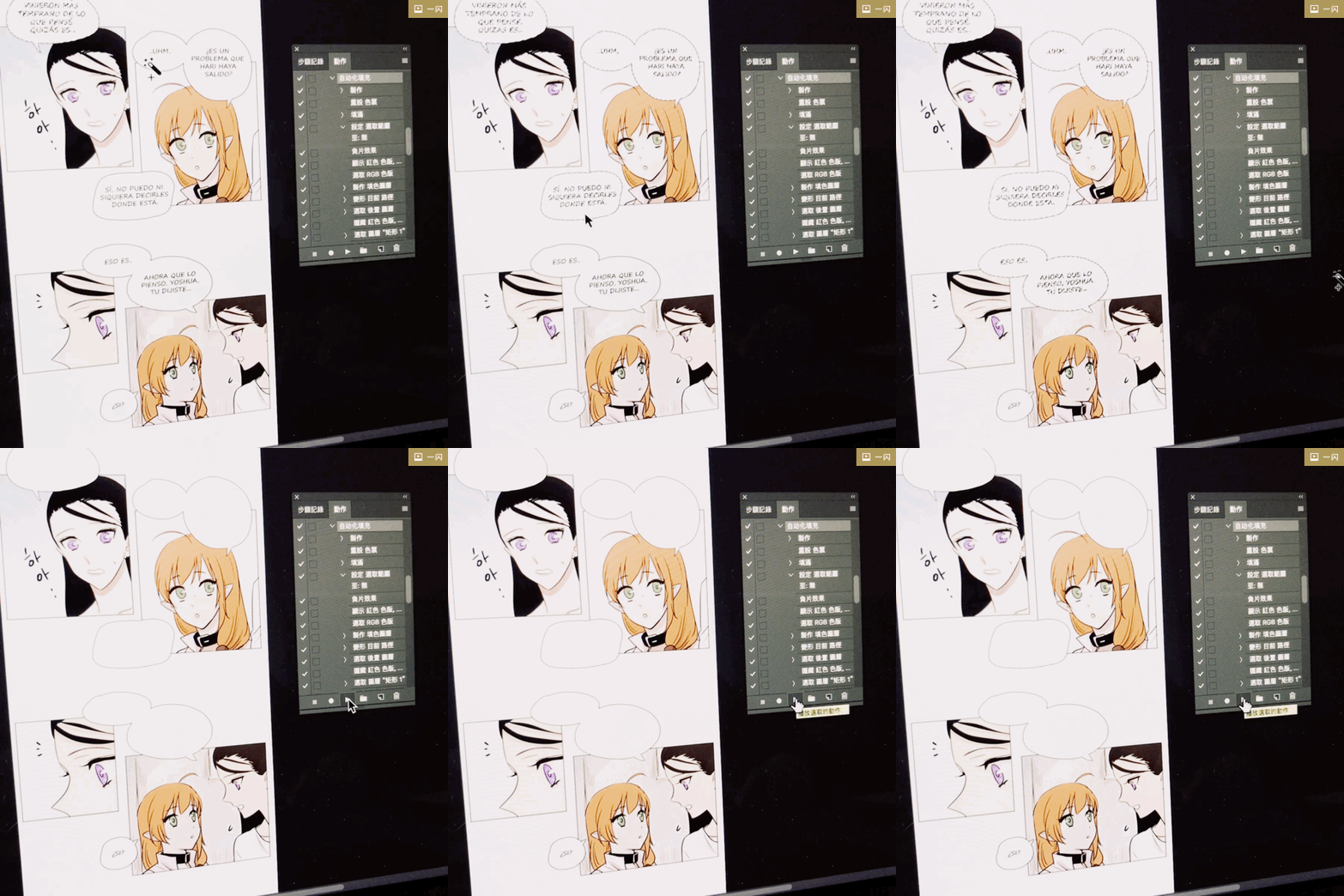
⬆️动作预览,多选漫画中的气泡然后运行动作,就能一键填充
在『填充对话气泡』这个动作中,大致包含如下几个步骤:
1.选择气泡的部分
2.填充气泡
3.去掉无关的图层
接下来事详细(啰嗦)的处理思路
----------------------------我是人民的分界线------------------------------
首先,对话气泡=字的部分+白色的区域
选中白色区域是很容易的,选择字却不那么容易
尤其是像『O』这种里面还带了白色部分的字。
如图:

理所当然地,我会想『选中白色区域然后把中间字的部分填满就好啦』
但是,PS怎么知道哪里是里面、哪里是外面?
如果我每次都告诉你,那叫什么自动化处理嘛(摔鼠标)
这个时候,我们换一种农村包围城市的思路(不)
先告诉PS哪里不用填,剩下的就是要处理的部分。
这时候通道就派上用场了——通道能够只显示选区的部分,排除画面上的其他元素的干扰。
如图,在此状态下,我只要让PS选择 A 空白区域,然后反选,就可以不用考虑文字的影响了。

→ 如何选择空白区域呢?可以用『选择-颜色范围』命令,但这样会连文字部分也选中:

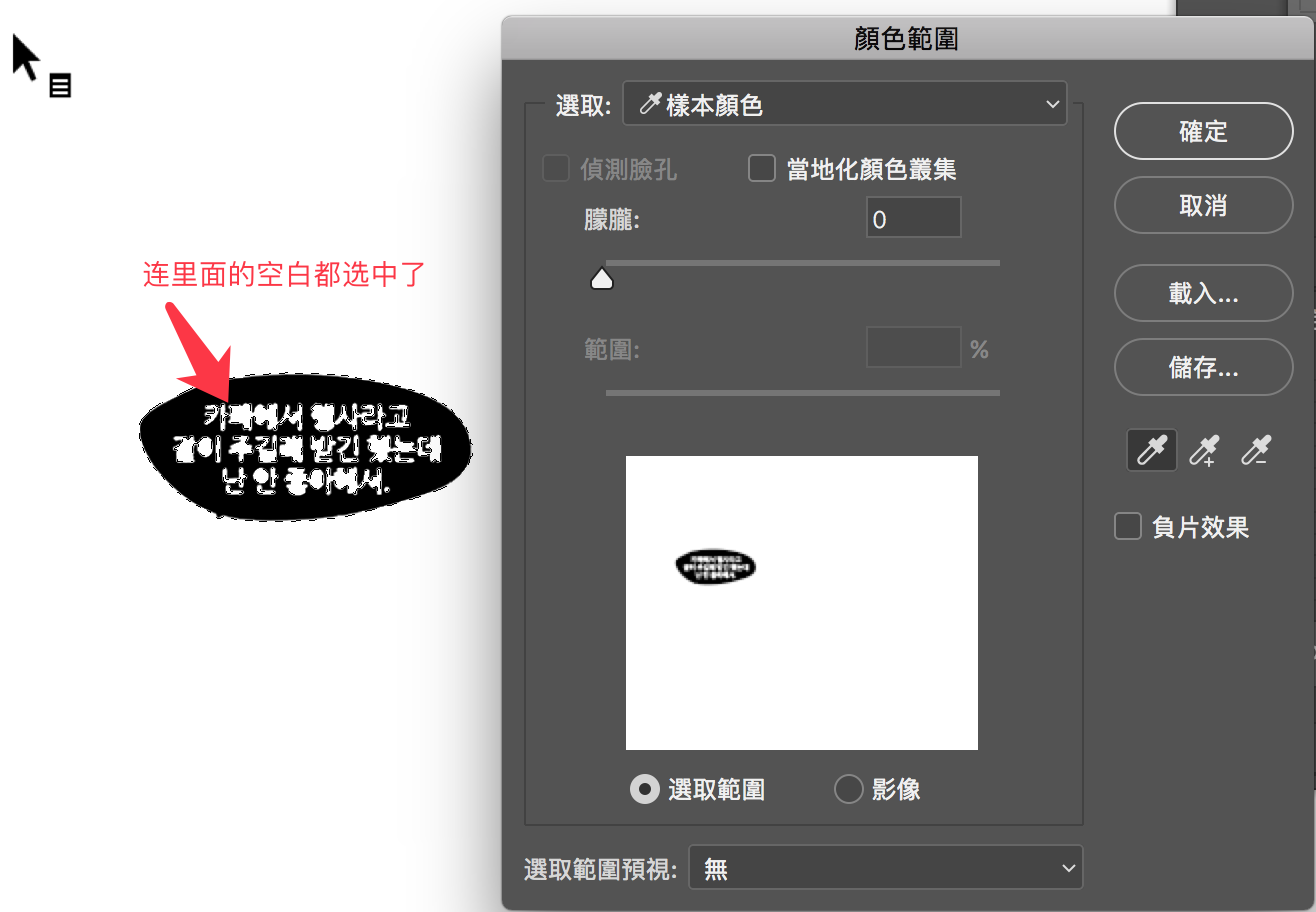
so,这里我新建了一个20×20px 的白色方形,把他移到整个画面的左上角。
按住 Ctrl/⌘点选图层,就能提取这个矩形的选区,之后再利用『选择-连续相近色』命令,就能以矩形为中心扩展选区,将包围在气泡周围的白色都选中:


这时候我们回到 RGB 的色板来,反选之后就能得到气泡内的部分:
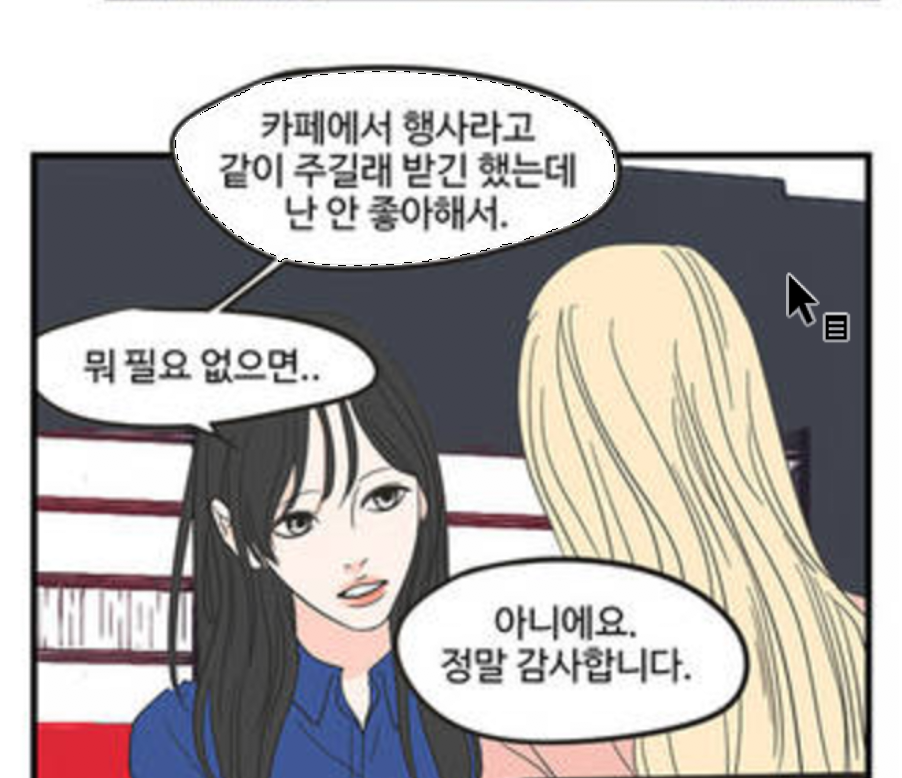
接下来只要填充白色就好了:

-------------------------------------------------
在动作的最后,需要删除用过的alpha 色板和矩形
这样做是为了让这个动作可以反复操作:
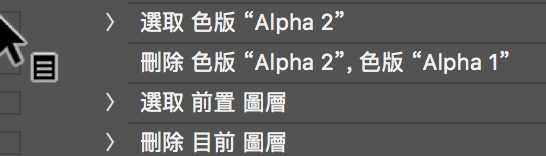
至于为什么是『选取前一个图层』再删除,而不是删除『矩形1』——
因为要确保矩形能被选中,如果直接点击图层名字删除,PS 的动作里记着『删除矩形1』,然而图层名不一定是『矩形1』,还有可能是 shape1、rectangle1之类的……但不管名字叫什么,新建的矩形一定会在漫画图层的上面:
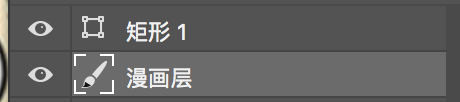
PS里,选取上一个图层的快捷键是【 alt+] 】 选取下一个图层的快捷键是【 alt+[ 】
---------------------------
同样的,为了确保在填充时颜色不会错,我们需要在动作的一开始将前景色和背景色设为默认的黑白

全部的动作如下:
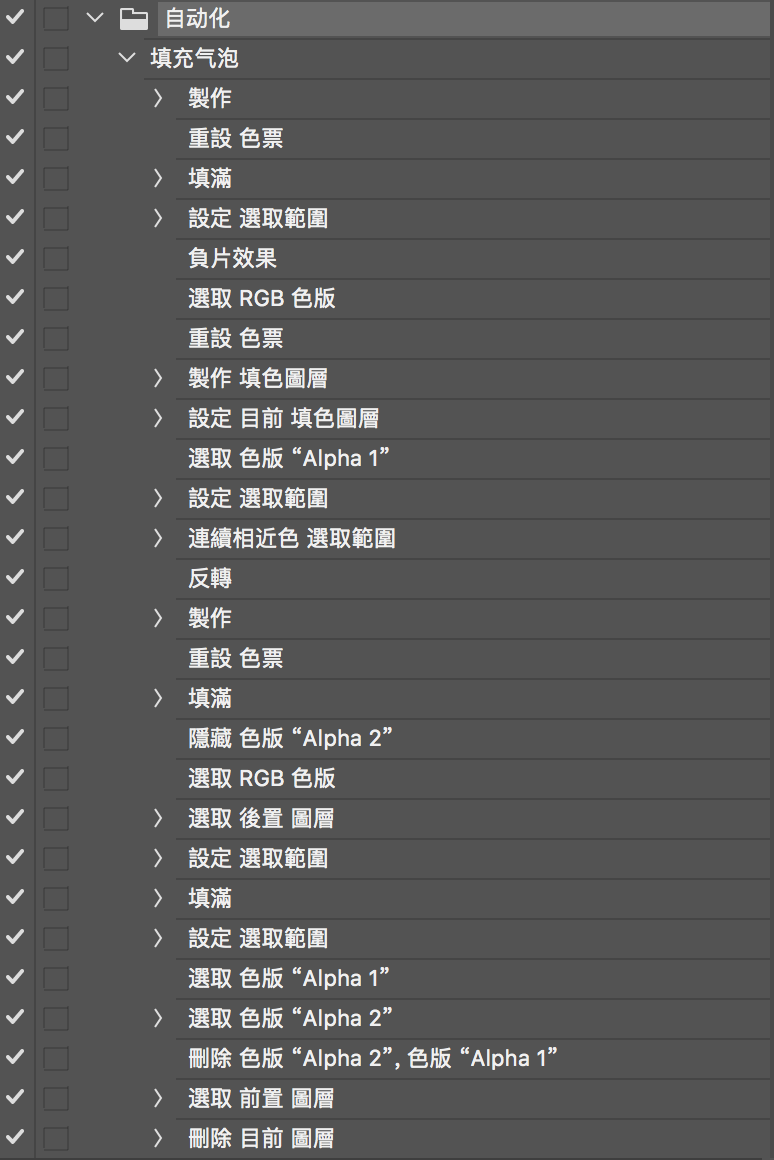
最后,在使用这个动作时,选区的参数也会造成影响:

样本尺寸:可以设定取色的范围。比如,当选择『3×3平均像素』时,PS会计算点击区域周围9个像素点的色值,取平均值作为取样颜色。
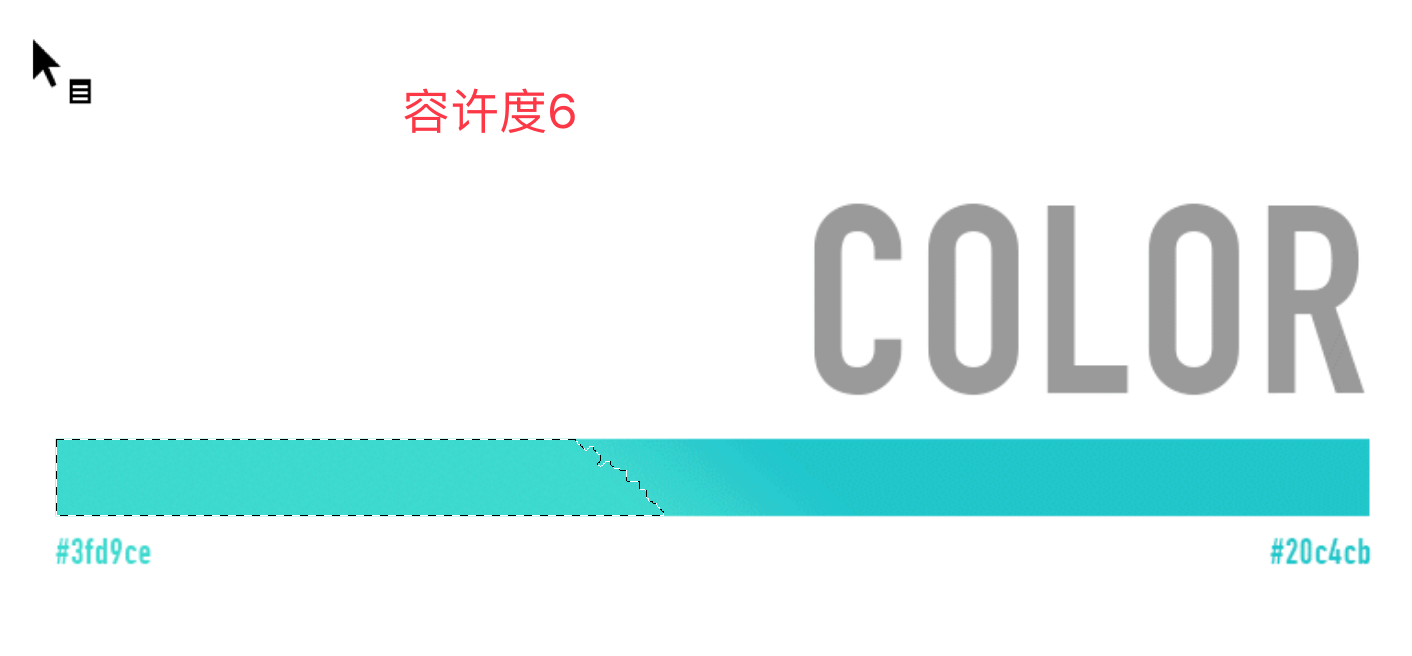
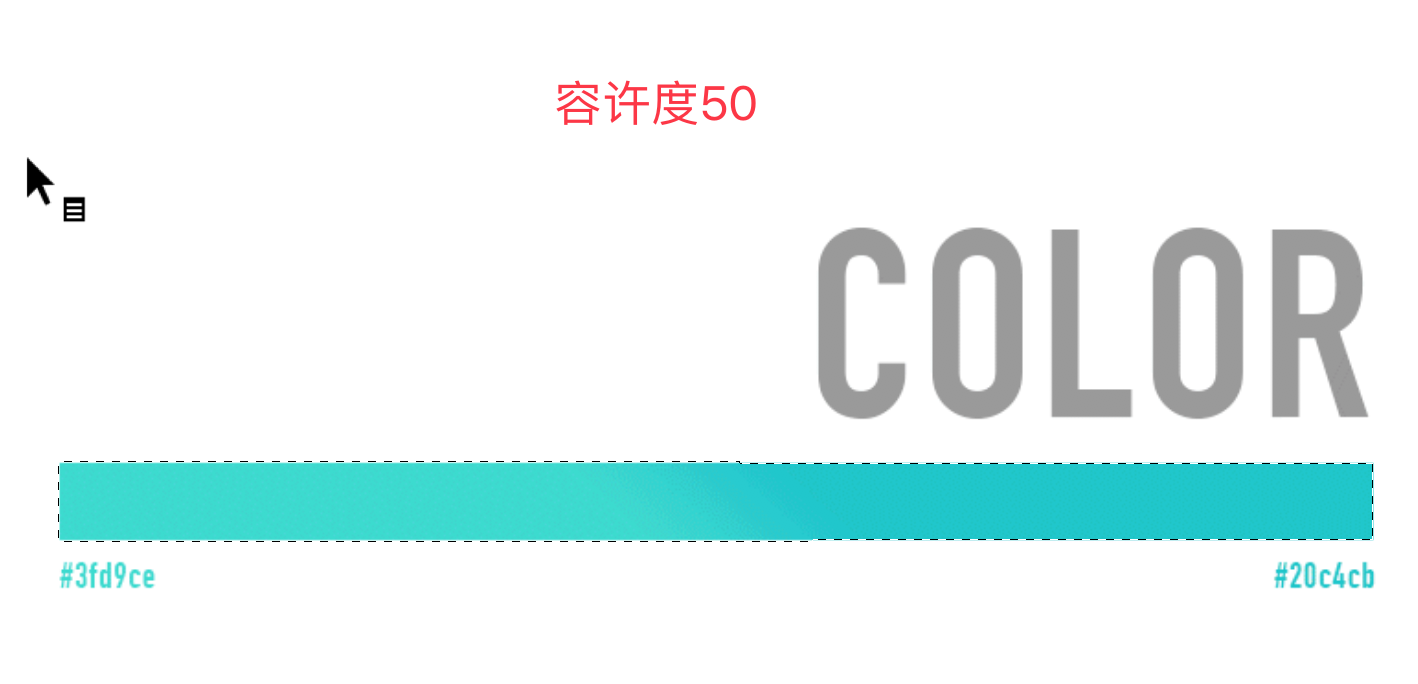
容许度:色彩取样的范围。简单粗暴地说,这个值越大能选到的颜色越多,如图:
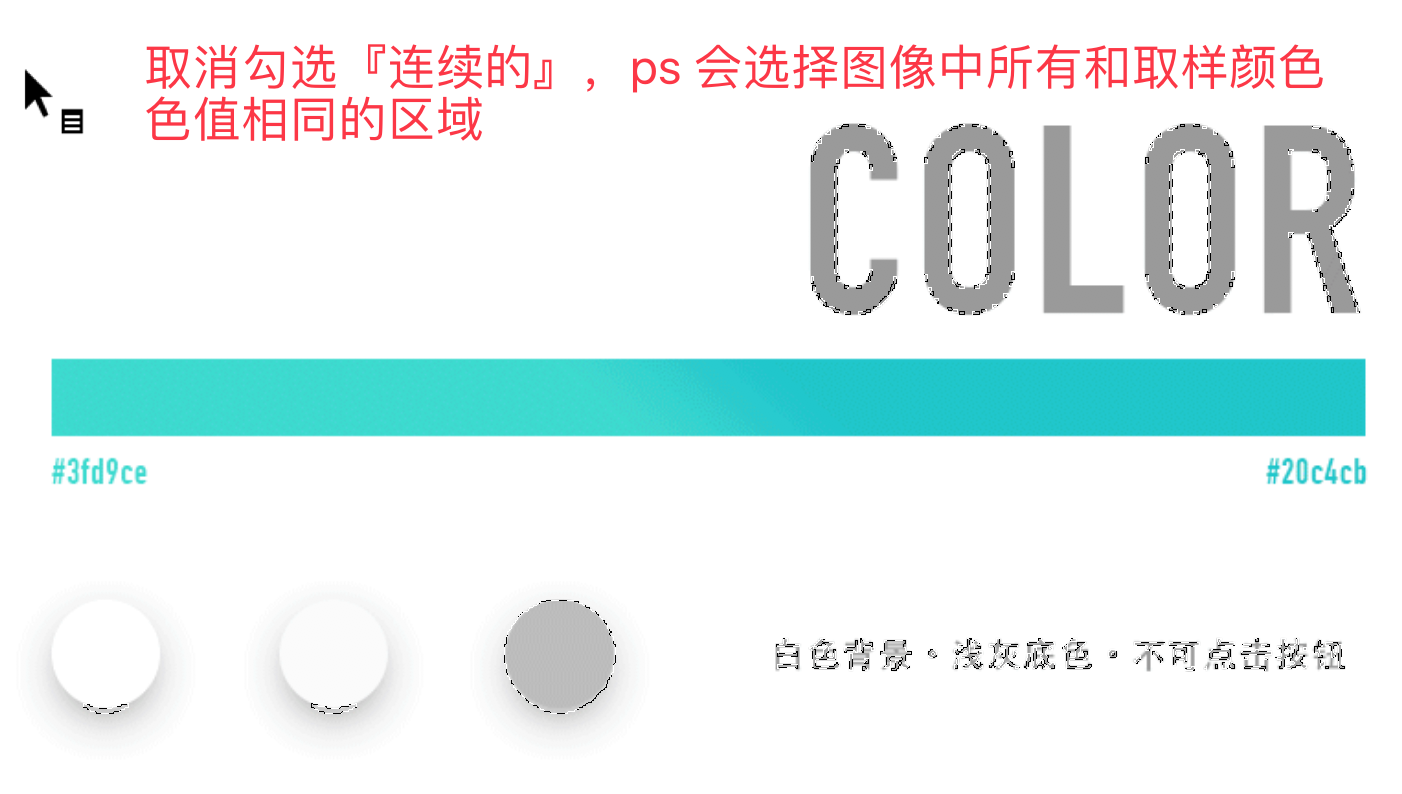
3.连续的:
4.取样全部图层:这个意思挺清楚了,勾选之后 ps 会选择整个图像中的颜色,不勾选的话就只选择单个图层中的颜色
-----------------------
谢谢收看
(漫画来自가지的What Does the Fox Say?)