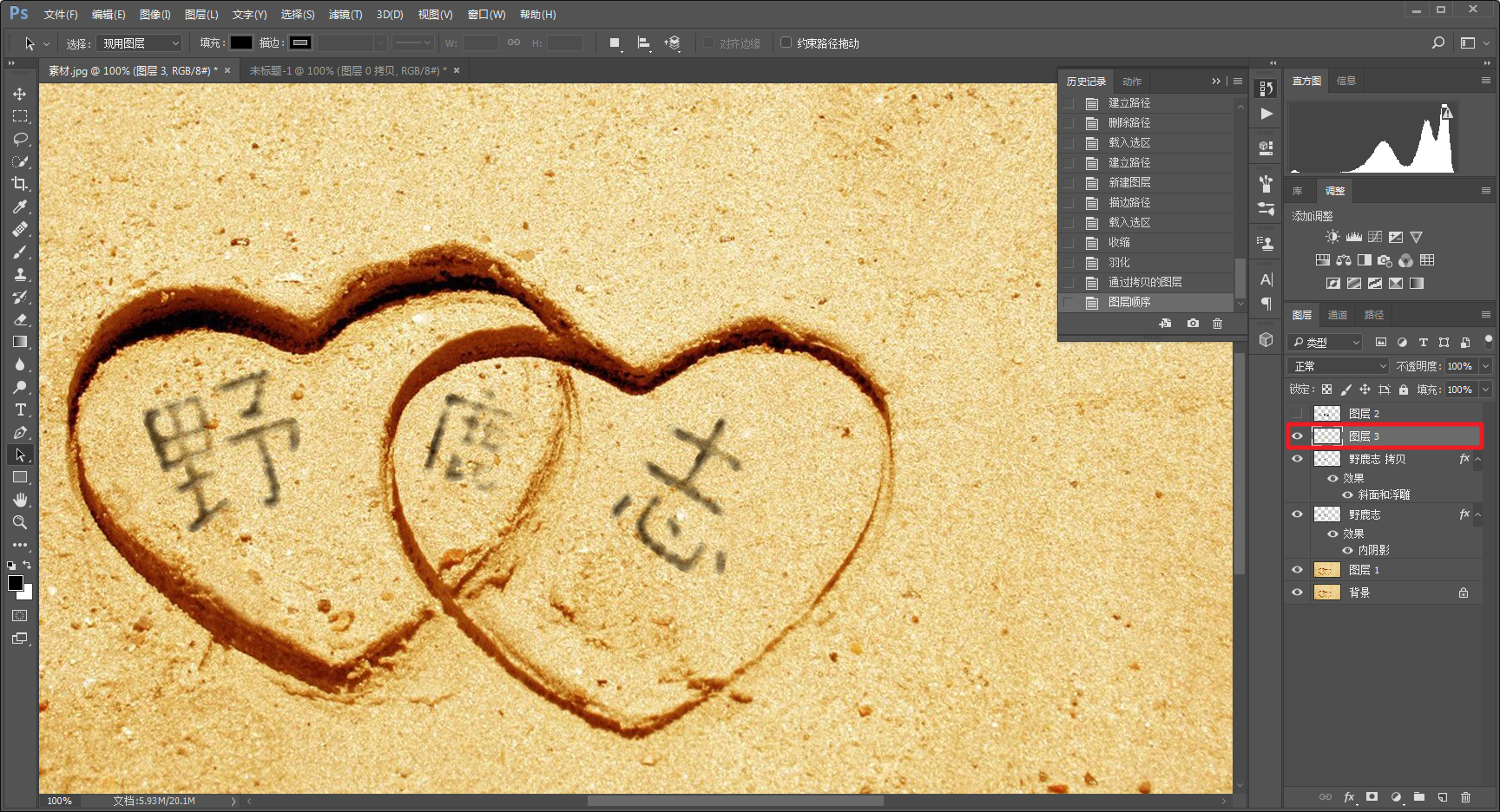
【PS野教程】5.20要到了!在沙滩上写下他/她的名字吧!
用户头像
成都/设计爱好者/9年前/936浏览
【PS野教程】5.20要到了!在沙滩上写下他/她的名字吧!
用户头像
野鹿志

野路子ps教程第四十一课

前两天在音乐节上有收到粉丝这样的问题:
32b3591bec43b5b3086ed4865d0e.jpg


要做出沙滩字的效果?

嗯...估计是赶着5月20日送给另一半吧!

那我们今天就来试试做一个沙滩文字海报送给他/她吧:


3a1e591bec52a801216a3ee5acc2.jpg


首先还是把素材拖进ps里,复制一层:


64a9591bec70b5b3086ed4ebace6.jpg


在适当的地方打入文字,调整位置以及大小:


453a591bec88b5b3086ed49cd66b.jpg


将文字合并为图层以后,混合模式改为柔光,然后再复制一层:


8497591bed18b5b3086ed4ffab00.jpg

给第一个图层添加图层样式-内阴影,参数如图,颜色可以直接取素材里阴影的深色部分:


fd54591bed52b5b3086ed40934a8.jpg

再给复制的图层添加图层样式-斜面和浮雕,参数如下:


ccd4591bed64b5b3086ed480b436.jpg


等高线中拉一下曲线,让文字的棱角效果平滑一点:


3cf4591bed99a801216a3e92b6b7.jpg


按ctrl鼠标点击图层缩略图载入选区:


4ef1591bedd1a801216a3ee3948d.jpg


到路径面板上,点击红色方框处的小图标建立工作路径:


7da2591bedfcb5b3086ed4055024.jpg


回到图层面板,选择一个硬边的画笔,大小大家根据实际情况来定。


设置笔刷的形状动态,参数如下,勾选上平滑:


4295591bee43b5b3086ed43ed5c7.jpg


在最上面新建一个透明图层,点击路径选择工具,然后鼠标右键,选择描边路径:


95a4591bee83b5b3086ed49ee508.jpg


工具选择画笔:


277c591bee97a801216a3efedccb.jpg


然后按下回车,离开工作路径,得到的效果大概这样:


4dbd591beeb7a801216a3e626a5e.jpg


按ctrl鼠标点击这个图层的缩略图,载入选区,选择 - 修改 - 收缩,半径看着办:


7ff6591befd2b5b3086ed41b92ce.jpg


继续选择- 修改 - 羽化,半径同样看着办:


2934591befebb5b3086ed48eb5ed.jpg


将该图层隐藏,然后点击背景图层,ctrl+j,会得到一个新的描边效果图层:


e3bd591bf002a801216a3e744f90.jpg


将该图层移到最上面,效果大概如下:


9202591bf01ea801216a3e52301c.jpg


新建一个文档,大小随意,执行滤镜-渲染-云彩:


a29c591bf045a801216a3ee6f746.jpg


滤镜-杂色-添加杂色,参数如下:


036d591bf054a801216a3eff9718.jpg


按Ctrl + J 把当前图层复制一层,执行滤镜 >-其它 -高反差保留,参数如下:


4762591bf085b5b3086ed48c846f.jpg


将该图层的混合模式设置为叠加,然后编辑-定义图形:


7c86591bf093a801216a3ebef04a.jpg


再回到刚才的描边图层上,分别调整图层样式中的斜面和浮雕、等高线和纹理,参数如下。


大家爱也可以根据自己的情况来,纹理图案选择刚才预设好的图案就可以:


4164591bf0a7a801216a3e8dbb28.jpg


接下来再做一个文字与沙滩之间过度的区域,ctrl鼠标点击该图层载入选区后,选择-修改-扩展,半径看着办:


bee0591bf0c2b5b3086ed4341c68.jpg


选择-修改-羽化,参数继续看着办:


f14d591bf0d9b5b3086ed478a57b.jpg


选择背景图层,ctrl+j,就得到了这个过度区域的图层4:


3f43591bf0f7a801216a3e787f89.jpg


给图层4加一个投影的效果,参数看着来:


f4e4591bf11ab5b3086ed44c28cf.jpg


再点击画笔,设置它的形状动态、散布以及笔尖形状:


da1c591bf138b5b3086ed4c92906.jpg


在第一个文字图层下面新建一个空白图层,将前景色切换为一个深灰色:


a536591bf14ea801216a3ee6eed0.jpg


再和前面一样进行路径描边,这里就不重复赘述操作了:


8c98591bf174b5b3086ed4f99d65.jpg


然后同样ctrl点击图层5载入选区后,选择图层1ctrl+j复制一层得到图层6:


f807591bf190a801216a3e8d291c.jpg


将图层6拖到图层5的上面:


acbf591bf1a9a801216a3e56d81c.jpg


拷贝图层3的图层样式:


60e5591bf1cdb5b3086ed4d1f0e6.jpg


粘贴到图层6上:


90fc591bf1e5a801216a3ec121ee.jpg


对图层5,执行滤镜 - 模糊-动感模糊,参数如下:


5b30591bf1fba801216a3ea4a9e9.jpg


将图层5的混合模式改为线性光,再用移动工具进行轻移,形成阴影:


96c0591bf223a801216a3e60b4b3.jpg


ctrl鼠标点击第一个文字图层载入选区以后,再选择图层5点击deldte删除阴影的内部:


ba35591bf23db5b3086ed4d87b79.jpg


对整张图再裁剪一下比例:


a5a0591bf253b5b3086ed421a48f.jpg


最后微调一下,加一点其他文字修饰一下,将图片导出来看看效果吧:


6fce591bf26cb5b3086ed4795a0a.jpg


凑合吧!

字体的选择上建议大家可以选择一些粗体点的字

效果可能会更好哦!

今天的内容讲真还是挺繁琐的!

所以如果大家喜欢的话!

请支持一下!推荐给你的朋友哦!

后台撩我获取素材和psd文件试试吧!


本文由“野鹿志”发布

转载前请联系作者“马鹿野郎”

私转必究


6c77591bf27ea801216a3ebda779.jpg

Keep Curiosity Keep Learning

公众号ID:yeluzhi666

微信ID:maluyelang666


6
举报
|
10
分享
评论
用户头像
评论你的想法~
表情
喜欢TA的作品吗?喜欢就快来夸夸TA吧!
推荐素材
平面风格黄绿色系花朵装饰
金色颗粒质地的平面
中秋节可爱呆萌平面兔子蛋黄月饼贴纸素材
平面插画设计女孩喝咖啡
原创UIUX交互橙红渐变炫酷视觉平面设计作品集模板PSD
牛奶乳液层次梯田平铺平面
平面插画情侣/矢量
玄关入门地毯印花图案红地毯
中国传统纹样创新图案设计
平面男孩喝咖啡插画设计
“知识宅急送”外卖,快递,平面,海报,素材,教育
金色颗粒质地的平面
空的平台平面和自然景观
倒计时,海报,平面
空的平台平面和自然景观
拼团,团购,教育,海报,平面
城市园林平面布局航拍
金色颗粒质地的平面
平面书法字手写
金色颗粒质地的平面
课程海报,平面素材
金色颗粒质地的平面
城阙凡花
学习,优惠券,平面,海报
金色颗粒质地的平面
你可能喜欢
大家都在看
登录注册