如何实现8bit像素风?以及它的类似衍生

注意:这是一篇比较粗长——————的教程~
不会教你如何一个个像素戳出来一幅图,个人觉得意义不大,如果你有足够的时间与耐心想要做,可以研读《游戏像素图与界面制作教程》这本书哦。
为什么这么多人对80年代的一切都满怀着眷恋,大概是年代的久远必然会使许多东西变得既模糊又美好。
一、关于像素纹理
这应该是应用最多的地方了,作为点缀装饰,填充形状或着图案,配合渐变,塑造潮流感(音乐)和艺术感(互联网),同时也不抢占画面。
一般情况下,都采用编辑,定义图案,填充画布定义图案的方式,达到这种效果。这里要给出的是几种图案的画法,可以产生不同的纹理。
水平扫描线
(细水平扫描):创建一宽1像素,高2像素的画布,背景设为透明。使用铅笔工具绘制如下图形。

编辑 >> 定义图案。
使用定义图案填充画布,水平扫描线效果就完成了。具体填充时可根据环境改变铅笔的画笔颜色,降低图层透明度等等来调节使画面看起来更和谐。
效果图:

(粗水平扫描):创建一宽1像素,高3像素的画布,背景设为透明。使用铅笔工具绘制如下图。

效果图:

垂直扫描线:将水平扫描线旋转90度即可。
斜扫描线:创建一宽3像素,高3像素的画布,背景设为透明。使用铅笔工具绘制如下图形。

效果图:

宽斜扫描线:创建一宽16像素,高16像素的画布,背景设为透明。使用铅笔工具绘制如下图形。

效果图:

密点阵:创建一宽2像素,高2像素的画布,背景设为透明。使用铅笔工具绘制如下图形。

效果图:

稀点阵:创建一宽4像素,高4像素的画布,背景设为透明。使用铅笔工具绘制如下图形。

效果图:

栅格:创建一宽4像素,高4像素的画布,背景设为透明。使用铅笔工具绘制如下图形。

效果图:

斜条纹:创建一宽16像素,高16像素的画布,背景设为透明。使用铅笔工具绘制如下图形。

效果图:

二、像素风图像
PS
滤镜->像素化->马赛克,简单又粗糙,不能精细调整。
AI:能实现基本像素化需求
2.1选择对象->创建对象马赛克
2.2拼贴数量取决于你想要的细节,拼贴数量越高,画面精细度越高。设置完后一定要点一下”使用比率”按钮来进行调整,以保证长宽相等,每个像素块都是正方形。最后选择删除栅格。

2.3右键单击,选择取消编组,可重复操作,直到能单独选取每个像素块。

2.4从背景中选一小块白色区域,选择->相同->填充颜色。按一下”DEL”全部删除掉。
2.5”清理”掉像素画中任何不够整洁的地方。可能像素间会有一些白色的细线,这是AI渲染失败所致。不过导出后,这些细线就没了。

网站http://www.piskelapp.com,很强大。
可以在里面自己创作,在线制作像素gif动画。

三、衍生
千图成像
1.1准备素材小图,几十张为佳(为简单操作我就随意找了三张感觉效果不好懒得换了ORZ)。
1.2可以使用动作,或者先CTRL+ALT+T后CTRL+SHIFT+ALT+T,批量处理素材图,改变小图尺寸,让小图充满所要修饰的大图,不要有缝隙。
1.3对大图执行滤镜 像素化 马赛克。CTRL+U降低大图饱和度。把小图改为柔光模式,调整色阶和饱和度。完成。
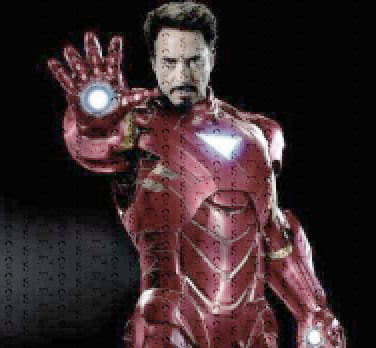
各种高级拼图效果
背景图建议选择像素大一些的,线条分明一些,背景简单一些的,效果做出来会更好。
2.1CTRL+J复制一层,执行滤镜 像素化 马赛克,大小随便设置,大致能看出来大图即可,但是马赛克数值要记一下。
2.2新建文档,宽高一样,为马赛克大小。新建图层,SHIFT+F5填充50%中性灰。给中性灰图层添加斜面和浮雕的图层样式,主要是调大小的数值。新建圆,位置在画布中心,大小占画布的80%左右,填充中性灰(#808080),无描边,添加斜面浮雕和投影的图层样式。大致这样。

2.3编辑 定义图案。在大图中新建图层填充图案,模式改为柔光。把图案与马赛克图层编组并复制粘贴一个新组,在上面的组里把图案层对主体人物(这里我已经扣好了,如果原图背景好看的话大致选下人物范围即可)建立剪贴蒙版,模式改为线性光。

2.4给背景副本添加投影效果,并执行滤镜 滤镜库 艺术效果 塑料包装 添加塑料感。

2.5不满意的地方可以在蒙版上用画笔擦一擦,修整一下。

依次类推,只需修改填充图案就可以制作出不同的效果,比如格子拼图,或者色块拼图等等,有很多有趣的效果~