如何在PS中制作水彩晕染般的文字效果

本教程将告诉你如何使用滤镜、笔刷和调整填充图层来制作一个帆布上的水彩晕染文字效果。 让我们开始折腾吧~!
—————————————————————————————————————————————
中文翻译已经提交tutsplus,中文版权所有,请勿未授权转载,非授权转载者默认同意1000元一篇的使用费。
要转载者请私信下,我每晚都会看下站酷,如果转载后的文章注明译者,可以免费使用,前提得私信申请授权哈。
非授权转载默认同意支付1000元一篇的使用费!非授权转载默认同意支付1000元一篇的使用费!
—————————————————————————————————————————————
其实一开始做教程翻译的初衷就是共享,可中间被朋友告知其他网站上面出现侵权转载,译者名被变更,原本方便大家观察对比的无水印配图也被打上侵权者的水印!用于引流谋利!
我辛辛苦苦花时间挑选教程并翻译,并不是拿来给那些盗文的蛇虫蚂蚁谋利的!!!
—————————————————————————————————————————————
希望申请授权的人越来越多,那样更有动力把翻译过了的教程发表出来,不然只能放外网了,因为花好几个小时来给别人赚钱的事我做不出,没那么傻不拉几的。
出于无奈,随机打上全屏水印,抱歉。
—————————————————————————————————————————————

这就是你将要制作出的效果
所需要用到的素材请看附件
1.如何制作背景
步骤1
打开PS,新建一个1250X850像素的文档,将素材图包里面编号是15的图片拖进来,根据个人喜好来调整大小咯。

步骤2
单击建立新的填充调整图层,要选那个色相/饱和度。

步骤3
将色相/饱和度图层剪切蒙版到帆布纹理层,并且将它的饱和度降低到-25.

2.如何新建一个智能对象图层
步骤1
新建一个图层,拉到最上面,重命名为水彩。
前景色可以随便用个,你喜欢就好,然后填充水彩图层
这里使用的颜色为#d63965。

步骤2
鼠标右键水彩图层,选择转换为智能对象,然后将背景色还原为白色。

步骤3
开始滤镜大法了啊~! 滤镜》渲染》云彩。
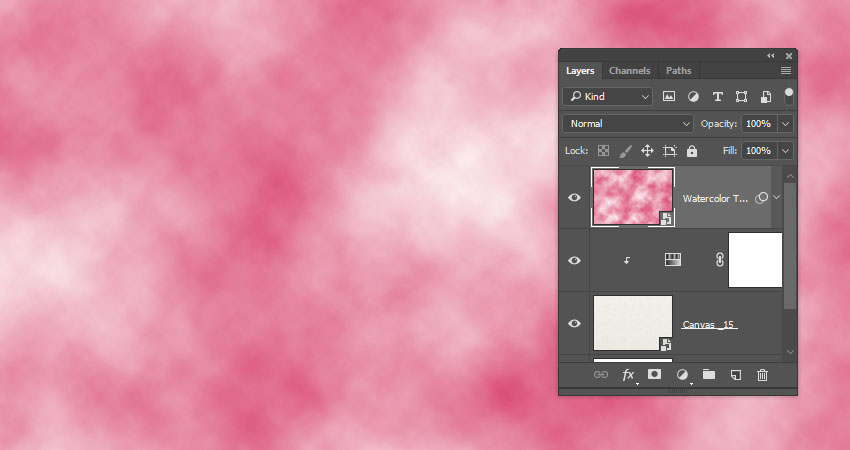
3.如何创建水彩图层所需要的一大堆智能滤镜
打开你的滤镜,选择滤镜库,然后跟着教程来使用咯,注意细节,不要翻车了哦。
步骤1
画笔描边》喷色描边
·描边长度:12
·喷色半径:7
描边方向:右对角线

步骤2
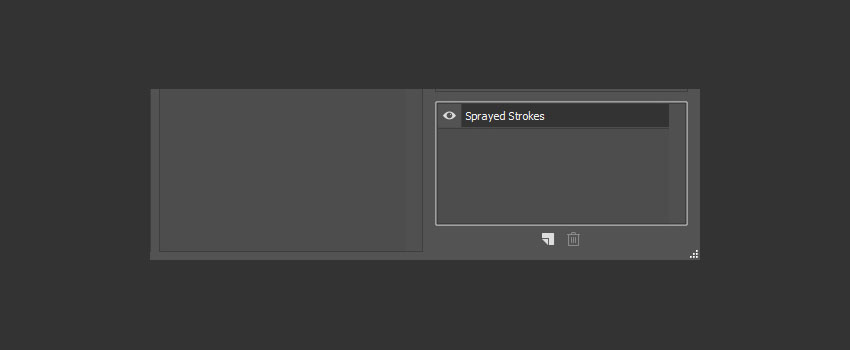
我们接下来每添加一个滤镜就得先新建滤镜层!注意右下角那个新建图标!一定要记得!
步骤3
画笔描边》喷溅
喷色半径:10
平滑度:5

步骤4
艺术效果》干画笔
画笔大小:2
画笔细节:8
纹理:1

步骤5
艺术效果》底纹效果
画笔大小:40
纹理覆盖:40
纹理:画布
缩放:100
凸显:4
光照:上

步骤6
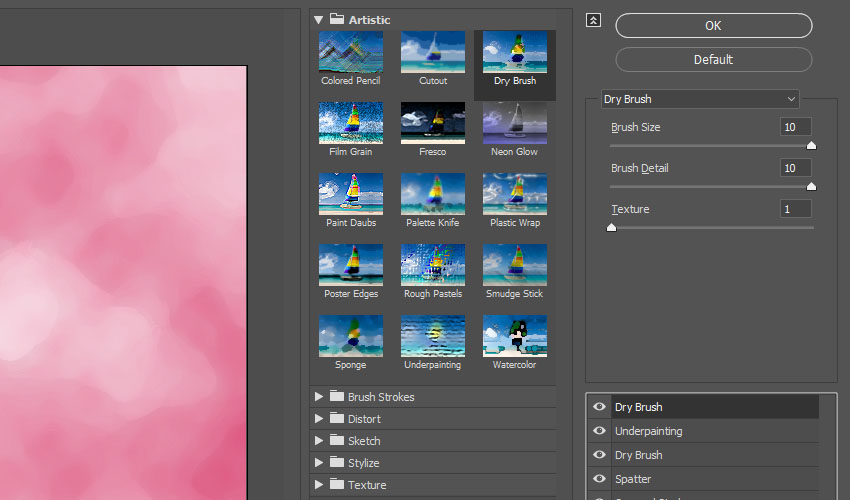
艺术效果》干画笔:
画布大小:10
画布细节:10
纹理:1
步骤7
好了,回头检查下有没有五层效果啊,有了就按确定保存吧。然后再用滤镜》锐化》USM锐化。
数量:55,半径:5,阈值:0。

如何制作文字
步骤1
使用HucklebuckJF字体,打一个你喜欢的单词,然后设置文字大小为200PX。

步骤2
摁住Ctrl单击文字在图层面板的缩略图建立出个选区。

步骤3
按一下左边的小眼睛,让我们把刚刚打出来的文本图层隐藏起来。
然后选择水彩图层,单击添加图层蒙版。记得途中别把文字的选区给弄没了哈。

5.如何修改画笔预设
摁下键盘上的B,然后到窗口界面把笔刷面板打开。
选择那个23像素大小 像粉笔一样的笔刷,然后更改画笔预设如下:
画笔笔尖形状大小:7间距:1

形状动态:角度抖动:初始方向

散布:

传递

6.如何制作画笔要用的工作路径
步骤1
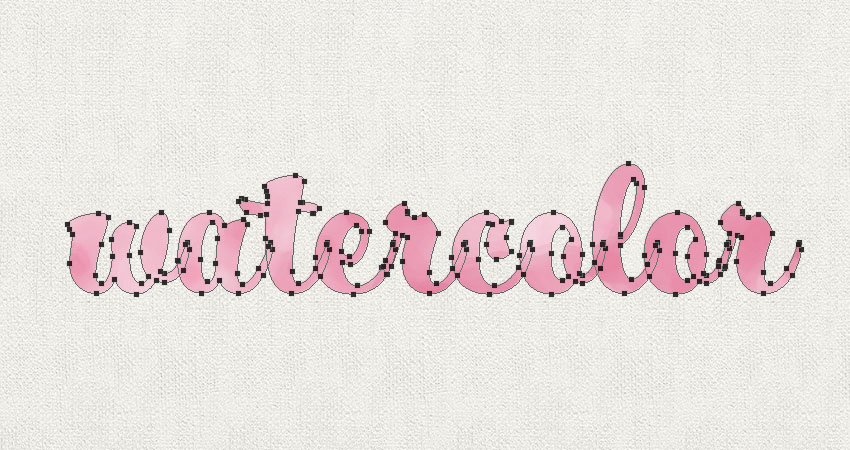
鼠标右键文字图层,选择建立工作路径。
步骤2
摁下A【直接选择工具】,在选项栏里面找到关于形状操作的,选中那个 合并形状组件,将形状合并到一起,不然运用画笔的时候你会发现会发现和我的教程图不一样哟。
选择水彩图层的蒙版缩略图,准备好运用工作路径来搞事了啊!

步骤3
选择画笔工具,设置前景色为白色,然后用画笔描边路径即可。
切换到路径面板,点击下空处,让工作路径取消显示。

7.如何创建水彩晕染效果用的画笔预设
步骤1
选择画笔工具,打开画笔预设面板,选择那个笔刷并且修改预设如下:
画笔笔尖形状 注意看图 跟着改啊
 形状大小:钢笔压力
 纹理:图案是蚁穴,勾选反相,模式为实色混合

双重画笔
找到图中那个画笔,然后修改下参数。
传递
勾选好湿边和平滑

步骤2
选中水彩图层的蒙版缩略图,用画笔稍微添加些不规则的斑点和模糊的地方。

8.将水彩效果做的更逼真些
步骤1
更改水彩图层的混合模式为线性加深。

步骤2
给水彩图层加上图层样式,使用这些预设
混合模式:线性加深
不透明度:90%
颜色:CCCCCC
大小:5

这将使得水彩的边缘更接近于现实中的效果。

9.添加一个微妙的光影细节
步骤1
在水彩图层下方新建一个渐变填充图层
渐变颜色设置为#929292到#d8d8d8,然后选择样式为径向,缩放改至250%。

步骤2
改变渐变图层的混合模式为颜色加深。
这一步是为了添加一个光影的变化,现实中画布可不是全局光的哟。

10.给晕染效果上色
步骤1
添加色相+/饱和度调整层,将它剪切到水彩图层,改变饱和度值为-100。

步骤2
在上面新建一个图层,命名为颜色,并改变图层混合模式为颜色加深。

步骤3
将颜色图层剪切到水彩图层,然后选择一个硬度低的笔刷,大小在画的时候再按心情变就好了。
下一步要做的是选择不同的颜色来上色
可以更改颜色层的不透明度,甚至是混合模式。

11.用一些其他的滤镜
步骤1
新建一个图层拖到图层面板的最顶上,然后盖印图层。
重命名盖印图层为柔光,并转化为智能对象。

步骤2
使用滤镜》其他》高反差保留,半径为1。

步骤3
改变柔光层的混合模式为柔光,不透明度设置到50%。

步骤4
再盖印一次图层,重命名为影印,将其转换为智能对象。

步骤5
打开滤镜》滤镜库,先删除所有的滤镜效果图层,删除按钮在右下角。
选择素描》影印,使用这些设置:
细节:7
暗度:8

步骤6
改变影印图层的混合模式为柔光,不透明度为10%。

OK,完成了! 属于你的水彩晕染文字。

在这个教程里面,我们用了一个帆布背景和一大堆滤镜来制作出一个水彩晕染的感觉。
然后我们对文字进行了处理,修改了画笔预设,涂抹了文字细节。 最后用滤镜和调整图层达成最终的效果。
其实这些参数都是可以调整,不用按照教程中来设置,但是需要先玩熟练哦。欢迎留下你的意见