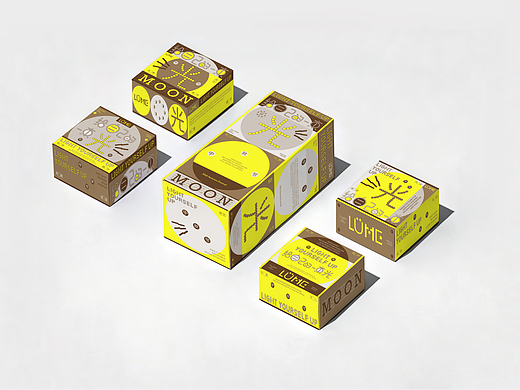
提高10倍效率的AI“冷门”技巧(二)

这是精心准备的AI教程第二波,希望能给大家带帮助^_^
终于决定来完成这篇教程了,这次与上一波相隔也有半年了,本来很早就准备发的,但由于上一份教程被一些不道德者私自转载并更改版权信息,以至于我产生了不愿分享的念头。前段时间遇到同行朋友们在问什么时候发第二波教程,于是我决定还是分享出来。。。
如果您觉得好,麻烦给我点个赞,谢谢~~~^_^
以下是这篇教程包含的知识点:
• 网格封套
• 不透明剪切蒙版
• 制作角度渐变
• 为文本添加多种样式
• 利用颜色混合模式制作光晕背景
• 颜色纯度分级
好,教程内容正式开始~~~~~~~~~~
示例一:制作贴图效果(该示例包含技巧1 & 技巧2)
来个赏心悦目的图先吧,请看:

嗯,真的很赏心悦目耶!~~ 嘻嘻 ^_^
好啦,我们来为这个容器做一个logo贴图,越逼真越好

这此之前我先调了一下logo的颜色,让它看上去跟图片更匹配些,像这样:

现在,我们就给这个logo建立一个封套网格,网格的数量是1x1,如下:

建立封套后会变这样:

然后拖动四个角上的锚点,变换位置,调整外形直到与容器造型匹配(这里要注意透视的第一个原理:近大远小)

其实,做到这步已经可以了,但是仔细看会觉得不够逼真,因为还没有做透视的第二个原理:近实远虚,所以我们现在利用第2个技巧来实现。
现在,在刚才调好外形的Logo上面添加一个矩形,大小随意,只要能完全盖住logo即可,然后填充黑白渐变;

同时选中渐变矩形和logo,在透明度面板中选择“建立不透明蒙版”, 接下来,按照下图的顺序依次设置:

(注意:因为渐变矩形比logo尺寸大,所以勾不勾选“剪切”都可以)
在设置的时候,参数可以自定,只要调整出远颜色灰,近颜色实就行了。
最后一步,更改一下logo的图层混合模式,透出容器的肌理,就逼真了。当然,如果哪有没做好,渐变矩形和网格封套都可以随时修改哟。
示例二:制作角度渐变

角度渐变在AI 中一直不被支持,如果你不想从其它软件中导入素材的话,我们也可以直接在AI 中制作并随时编辑它,方法如下:
第一步:画个圆形,填充渐变颜色,角度为“径向”,无描边;
(这一步要注意填充的渐变滑块只能有两个,即黑-白、红-蓝…. 颜色可随意)
第二步:执行菜单“对象”/“扩展”,选中“将渐变扩展为渐变网格”,点击确定;

第三步:将扩展后的渐变对象取消编组,并释放剪切蒙版,得到如下图形:

第四步:新建一个矩形,填充渐变,类型为“线性”,无描边,渐变滑块可以是多个,如果是做金属锥体效果的话,渐变起点和终点做成同样的颜色;

最后一步:把矩形放在圆形渐变的下面一层,执行菜单“对象”/“封套扭曲”/“用顶层对象建立”
如果需要调整渐变的颜色或滑块什么的,双击即可编辑封套的内容,完成!简单吧?~~
*** 接下来是赠送技巧,请笑纳...

关于这个工艺效果嘛,,,其实好简单的哟~~

使用该工具创建许多圆圈圈就行啦!


这样就出来了,然后放在角度渐变的图形上面,变下透明度即可。。。。。。^=^
示例三:给文本添加渐变和效果
有没有小伙伴认为只有先转曲才能给文字添加渐变呢?有的话自觉去面壁 -_-```

例如这个文本添加了渐变和杂色,但依然可以随意改变文本内容并保持样式不变;
AI默认输入文本为黑色,即没有颜色的外观,即使添加了渐变也显示不出来,解决该问题的方法很简单,只需要为文本添加外观即可,操作如下:

首先,我们为文本添加一个新填色,注意堆叠顺序,现在文本已经具有了渐变外观而且是可编辑状态,再依次为其添加其它属性,比如填色、描边、滤镜、效果等,如果想复用这组样式,将该组样式新建至“图形样式”中即可哦~
*** 要点:
看图先

是否觉得上面的文字比下面的文字多了一个黑色的边边又总是去不掉?实际上下两行文本的外观属性是完全一样的。
这个现象通常在预览时出现,实际不会造成什么影响,这是因为你直接在文本的默认黑色上面新建了一个填色(个人感觉这是一个bug…)只需要在新建外观前先去掉它的原始外观就可以完全消除这个黑色边边了。。。
示例四:利用图层混合模式制作光晕背景

瞧!这种背景虽然不够炫酷,也不够屌炸天,但请相信我它很实用。。。其实就是用渐变加图层的混合模式做成的。
在AI中最简单直接的方法就是在一个对象上添加多层样式,这样即省事儿又方便调整。

需要提醒一下,这种方法虽然简单,但如果颜色搭配的不好会很难看,所以设计之前最好先想一下色彩搭配及理解颜色的混合模式。
示例五:巧用颜色参考功能
相信很多人都知道色彩搭配的方式之一是同类色搭配,其实在工作中我们经常会遇到选择一组颜色,比如,主色是红色,你需要选择一组相同色相不同纯度的颜色;

实现的方式有很多,可以用色相环、颜色配比、HSB数值等,但是以上方法都特别麻烦,操作步骤很多不说,还需要使用其它设计软件。
现在,给大家提供两种简单的方法:
第一种:全局色
确定好主色后,在颜色面板新建为全局色,如下操作:


然后按照百分比来设置该全局色的纯度。
第二种:“颜色参考”面板


这里要注意“步骤”和“变量数”这两个参数,选择最少的步骤即可(即把该颜色按纯度划分的等级数最少)

按照以上方式就将该颜色按照纯度分级区分开来了,是不是很方便呀?