PS祛斑磨皮~~

厦门/设计爱好者/13年前/2676浏览
版权
PS祛斑磨皮~~
曲线~~通道~~
前几日学到的曲线~~通道 磨皮 祛斑~~觉得不错~~ 分享给大家~~不喜勿喷哈~~~
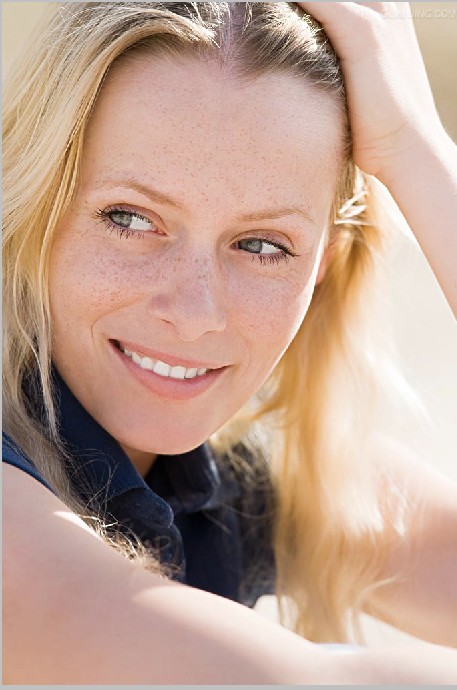
先在PS里打开要处理的图片
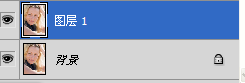
个人作图的小习惯~先复制背景层 ctrl+j
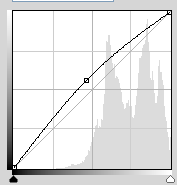
ctrl+alt+2--调出选区--建立曲线 层--调整曲线(数值自定 差不多就好)

建立可选颜色层--调整红色和黄色(数值自定 差不多就好)
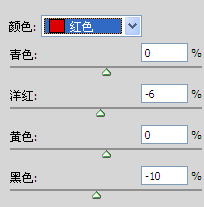
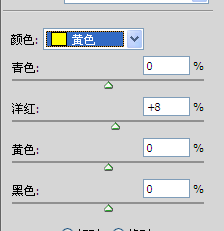
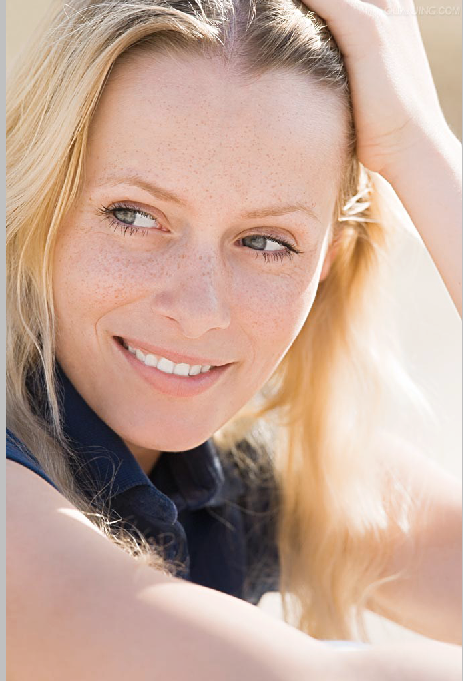
建立色相饱和度--调整全图(数值自定 差不多就好)
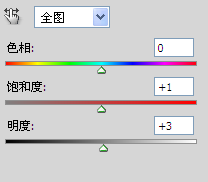
ctrl+alt+shift+E--盖印图层
进入通道图层--复制蓝通道
执行滤镜--其他--高反差保留(数值自定 差不多就好)
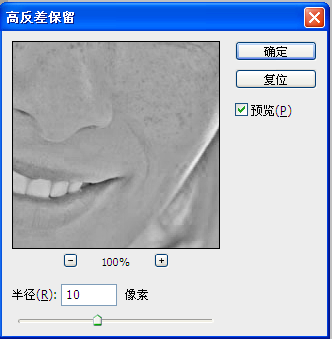
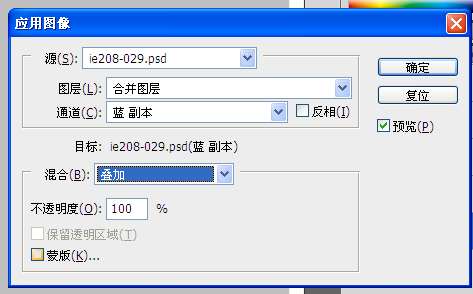
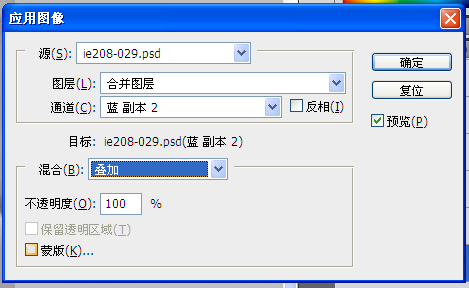
执行图像--应用图像 --混合模式为叠加(操作两次)
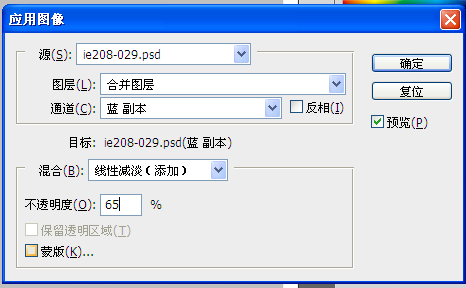
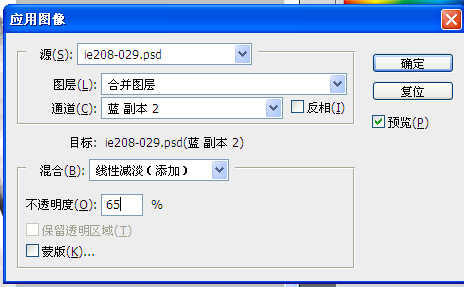
执行图像--应用图像--混合模式为线性减淡--不透明度改为65左右
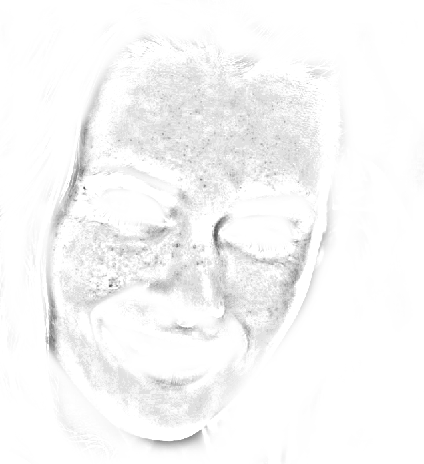
用白色画笔擦去五官、毛发 留下脸部皮肤即可
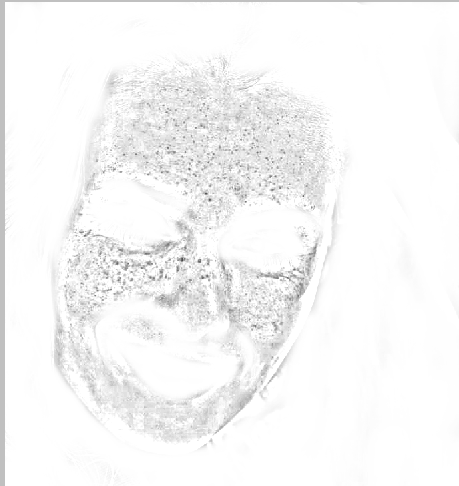
ctrl+i --反选--调出选区
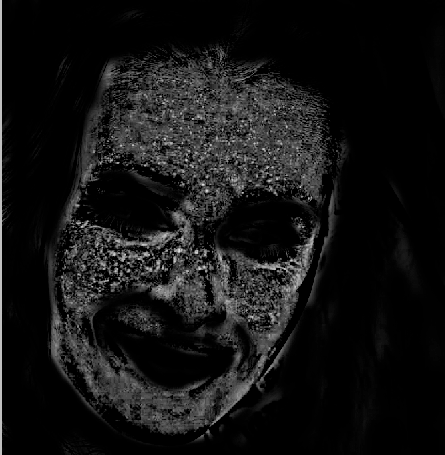
回到图层面板--建立曲线层--调整曲线(数值自定 差不多就好)

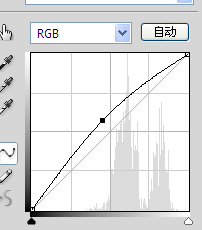
ctrl+alt+shift+E--盖印图层
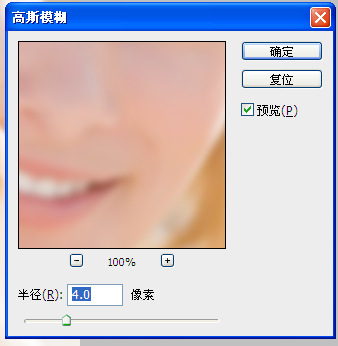
执行滤镜--模糊--高斯模糊(数值自定 差不多就好)
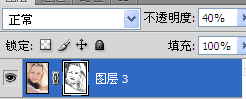
建立图层蒙版--擦出五官头发 衣服--图层不透明度度改为40左右

盖印图层--进入通道面板--复制蓝通道
执行滤镜--其他--高反差保留(数值自定 差不多就好)
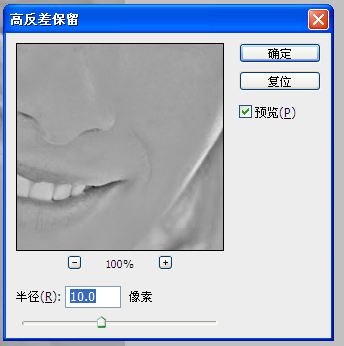
执行图像--应用图像--混合模式为叠加(操作三次)
执行图像--应用图像--混合模式为线性减淡--不透明度65左右

用白色画笔擦去五官 头发 --ctrl+i 反选--调出选区
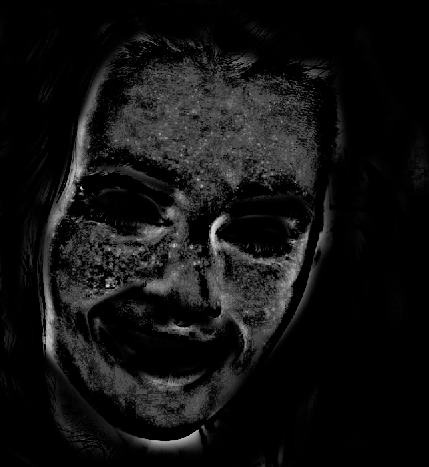
建立曲线层--调整曲线(数值自定 差不多就好)
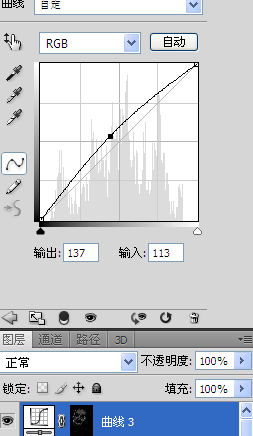
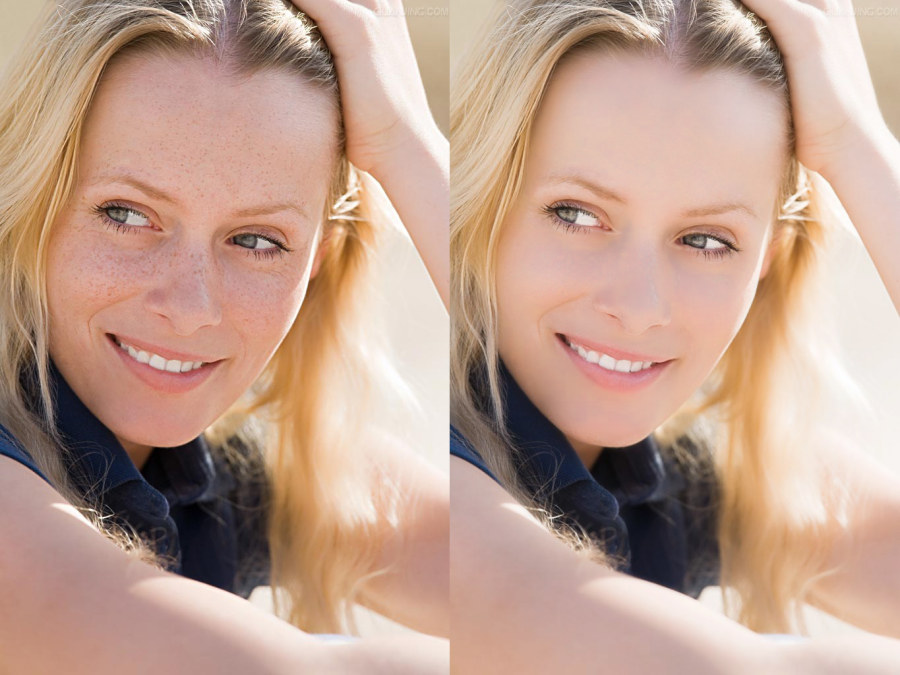
调整细节--效果如下

12
举报
声明
68
分享
相关推荐

















评论你的想法~
表情
喜欢TA的作品吗?喜欢就快来夸夸TA吧!
推荐素材








你可能喜欢








相关收藏夹



















登录注册
12登录即可同步推荐记录哦
68登录即可加入我的收藏
评论登录即可评论想法
分享分享