UI设计-如何从Photoshop转到Sketch

因为过去两年一直用PS做的UI,今年才开始慢慢转用Sketch,期间查了不少资料,都没有发现很全的,所以在这里总结一下经验,希望能帮助到可能会和我同样困惑的设计师们。
过去两年一直用PS做的界面,今年开始慢慢转用Sketch,期间查了不少资料,都没有发现很全的,在这里给和我曾有同样困惑的设计师总结一下经验哦,可能不太适合小白。
因为过去两年一直用PS做的UI,今年才开始慢慢转用Sketch,期间查了不少资料,都没有发现很全的,所以在这里总结一下经验,希望能帮助到可能会和我同样困惑的设计师们。由于我使用Sketch经验有限,所以本文所涉及的所有内容仅以移动界面的制作为例来讲述,Icon制作不包括在内;因为我也不精通Sketch,文章内如有错误和遗漏的,希望能帮帮忙提出来一起进步哦;
一.Sketch的购买和下载
1.下载:
sketch目前在appstore下架了,我是从官网下载的,下载试用版之后,在官网也可以直接购买,支持支付宝付款很方便。
官网地址:Professional Digital Design for Mac
2.教育优惠:
Sketch对于在校学校生老师的优惠政策,通过申请之后购买时可以打5折,我买的时候打折后是¥359.57,超实惠。我用的是朋友的几张带学校印章的大学中英文成绩单(文件绝对真实),信息都填的英文据说这样通过率比较大,前一天12点提交的,第二天早上8点多就发邮件告诉我通过了,邮件上会附带有优惠码,然后购买的时候输入优惠码就可以,有人用的学生证貌似也可以。
官方教育优惠在线申请地址:Sketch Education Store
二.简单介绍
1.简介:
Sketch应该不需要太多的介绍,有空的话可以看一下中文手册。
Sketch中文用户手册地址:Sketch中文用户手册
2.汉化:
因为我拿到就开始做项目了,所以比较着急,就直接用插件汉化了,目前还没发现什么不稳定,所以也没必要去强迫自己用英文。sketch还有很多有用的插件,在这里就不做介绍了。
汉化插件地址,地址里有插件的使用说明:SketchI18N - 插件 - sketch.im
3.界面初识:
值得一提的是Sketch的欢迎页,亮点是在Templates里有关于iOS、Android 等Icon、UI的一些组件与规范十分有用。


4.进入Sketch:
如下图,可以很清楚的看到Sketch的操作界面,左侧是图层列表,展示页面-艺术板-图层的情况,顶部是工具栏,右侧是查看器,用于修改一些具体的属性和样式,Sketch的艺术板与AI里的画板概念类似,画布区域可以建立非常多个画板,也可以像整理图层一样去整齐排列画板。其他的和PS大同小异,就不做介绍了。

比较亮点的部分是,在新建画板的时候,在界面右侧可以选择已有规格,比如iPhone7之类的。

如果电脑屏幕比较小影响操作空间的话,可以用快捷键隐藏这些部分,常用快捷键会在文末给出。
三.使用流程简要说明
1.基本准备:
如下图,在做项目的时候,我基本上是一个内容模块是一个Page,然后它的子页都在这个Page的不同的艺术板里,这样可以非常直观的展示出页面结构和逻辑,不容易有遗漏,同时也方便复用一些公共部分;Sketch导出效果图的时候可以直接以艺术板的名字命名图片,所以艺术板的命名建议尽量规范一些,这样导出之后整理图片会非常方便;

2.常用操作:
在Sketch中,新建形状,文本等都和PS差不多,比较大的亮点是共享样式,建立一个共享样式,可以给多个部分使用,好处在于一旦修改也会是多个部分共同修改,能提高效率。共享样式在形状和文本样式中都有。

还有一个就是文档颜色,其实和PS的色板差不多,不过更直观也操作更方便,只要吸取或者输入自己想要的色值,点击文档颜色里的加号就能添加成功了。

3.实时预览:
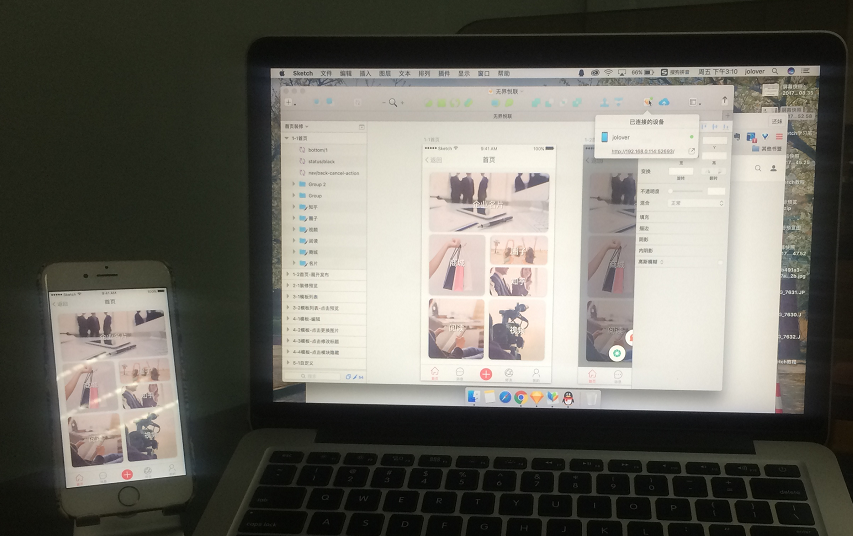
Sketch Mirror,与Sketch搭配的iPhone预览工具,在APP Store可下载,通过WIFI或者数据线获得连接,连接上之后可以实时预览自己的文件,超级爽。

这张是拍的不太好,但是还是能看到,我的手机和电脑画面同步着,而且我有任何改动,只要刷新一下就能马上看得到,告别以前做完图发给手机预览的心酸日子真的开心到飞起!
当然了,还有一个更厉害的效率神器,马上介绍!
三.组件
1.简介:
Sketch我目前认为最最大的优势就是Symbols(即组件),主要用来整理一些页面内常用的公共部分,以便于复用和统一修改。如果有用过墨刀的话会知道,和里面组件的功能几乎一样,也有些类似于PPT的母版,但可操作性更强。
2.创建组件:
要创建一个组件非常简单,只需要选中你想要作为组件的图层或组,点击菜单栏这个紫色按钮,或者直接右键选择创建组件即可;

3.组件分组:
如下图是我目前创建的一些组件,X/Y的写法是指同一个X的组件即默认为同一个组的组件,在替换组件的时候方便找到;

4.组件覆盖与替换:
如下图,标题栏为一个组件,在插入组件之后,还可以对文字部分进行修改,还可以对组件进行选择替换,非常的方便

其实组件除了能提高作图效率之外,在style guide的编写上都有很好的指导意义,在自己项目的组件整理和晚上的过程中,其实style guide基本上就完成了一半。
四.保存与导出
1.保存:
保存文件与PS一样,在这里介绍Sketch Cloud,即为云端,可以把文件上传上去,可以设置密码,发给同事共享什么的很方便;
Sketch Cloud地址:Sketch Cloud


2.导出:
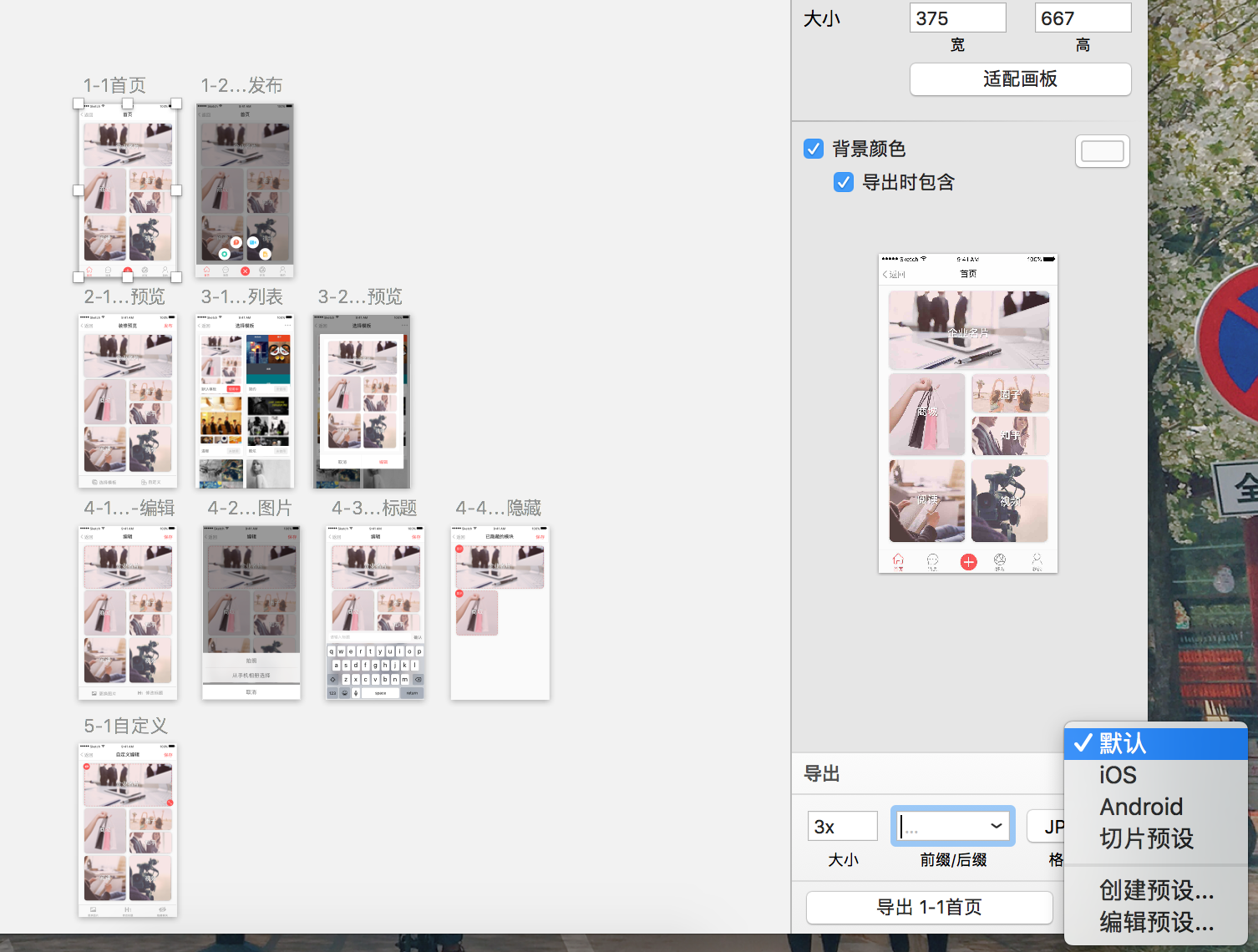
SKetch导出可以按倍数导出多组图片,也可以自己设置默认的切片规则,美中不足的是全部导出的时候不能按照Page来分成不同的文件夹存放,而是所有画板的图都在一个文件夹,目前找到的插件能实现这个功能但是不能改变图片的倍数和格式。
五.快捷键
如下图是我现阶段常用的快捷键
要看比较全的可以看 https://sketchsortcuts.com

六.总结
总体来说Sketch给我的感受就是快和爽,就像它宣传的那样,把最多的时间都留给思维。但也有美中不足的部分。比如没有PS方便的fx,也不能直接复制fx,不能给组添加样式,感觉超级遗憾。
当然了,Sketch还有很多能提升效率的方法去等着我学习,期待下一次的分享!
第一次发文章,谢谢观看!谢谢建议!