牛逼的Sketch,真是设计师的贴心小棉袄

上海/UI设计师/9年前/534浏览
版权
牛逼的Sketch,真是设计师的贴心小棉袄
做好的UI稿,直接可以导出规范,也就是我们常说的红标注详细说明书,给你HTML页面,点击页面上任何元素,就会有清晰的红标线把周围的间距、元素尺寸、位置信息、颜色值等给你列出来了,甚至文字内容都给你了,方便你复制,必须点赞~
推荐一个UI设计利器Sketch Measure
做好的UI稿,直接可以导出规范,也就是我们常说的红标注详细说明书,给你HTML页面,点击页面上任何元素,就会有清晰的红标线把周围的间距、元素尺寸、位置信息、颜色值等给你列出来了,甚至文字内容都给你了,方便你复制,必须点赞~
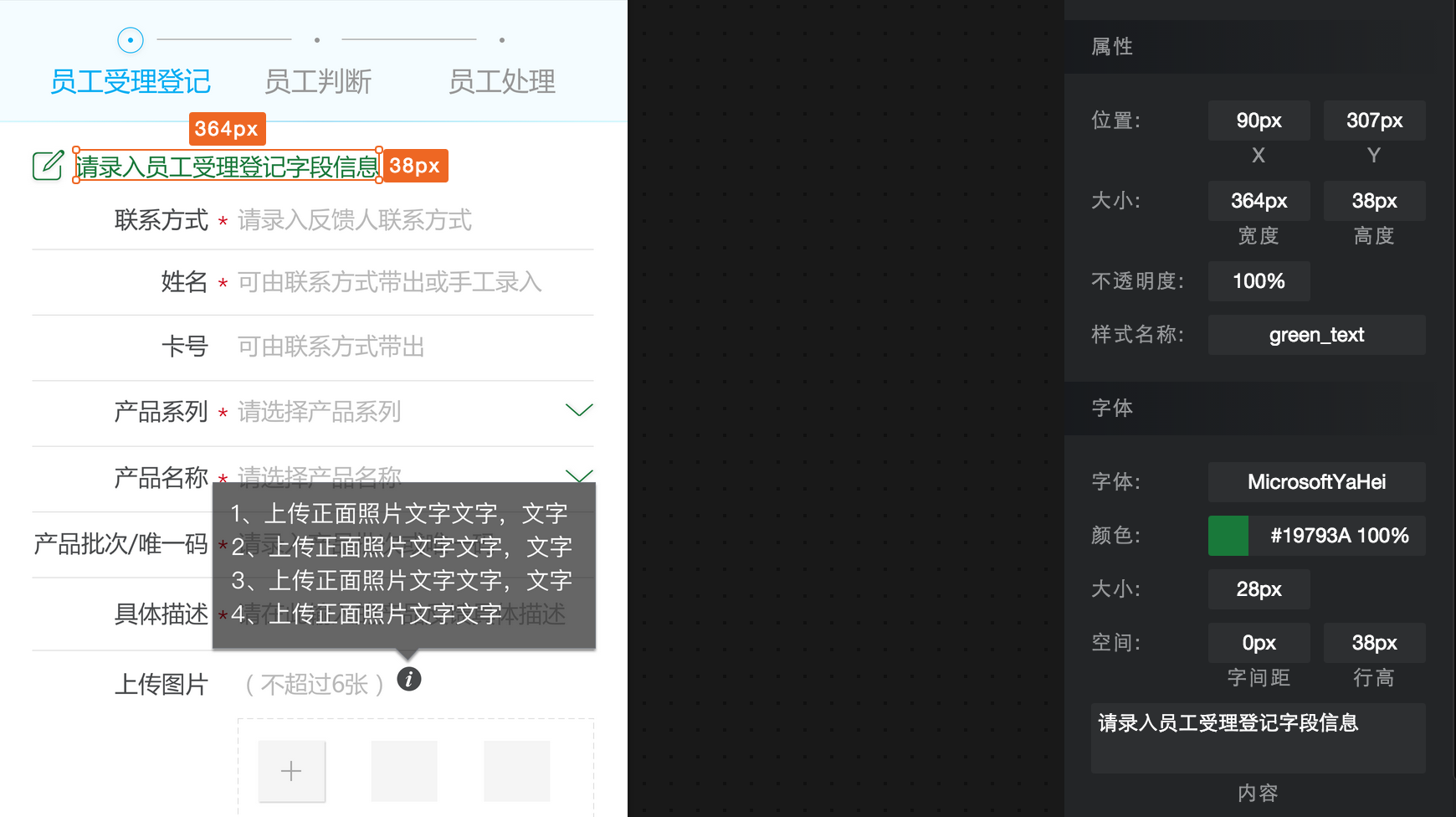
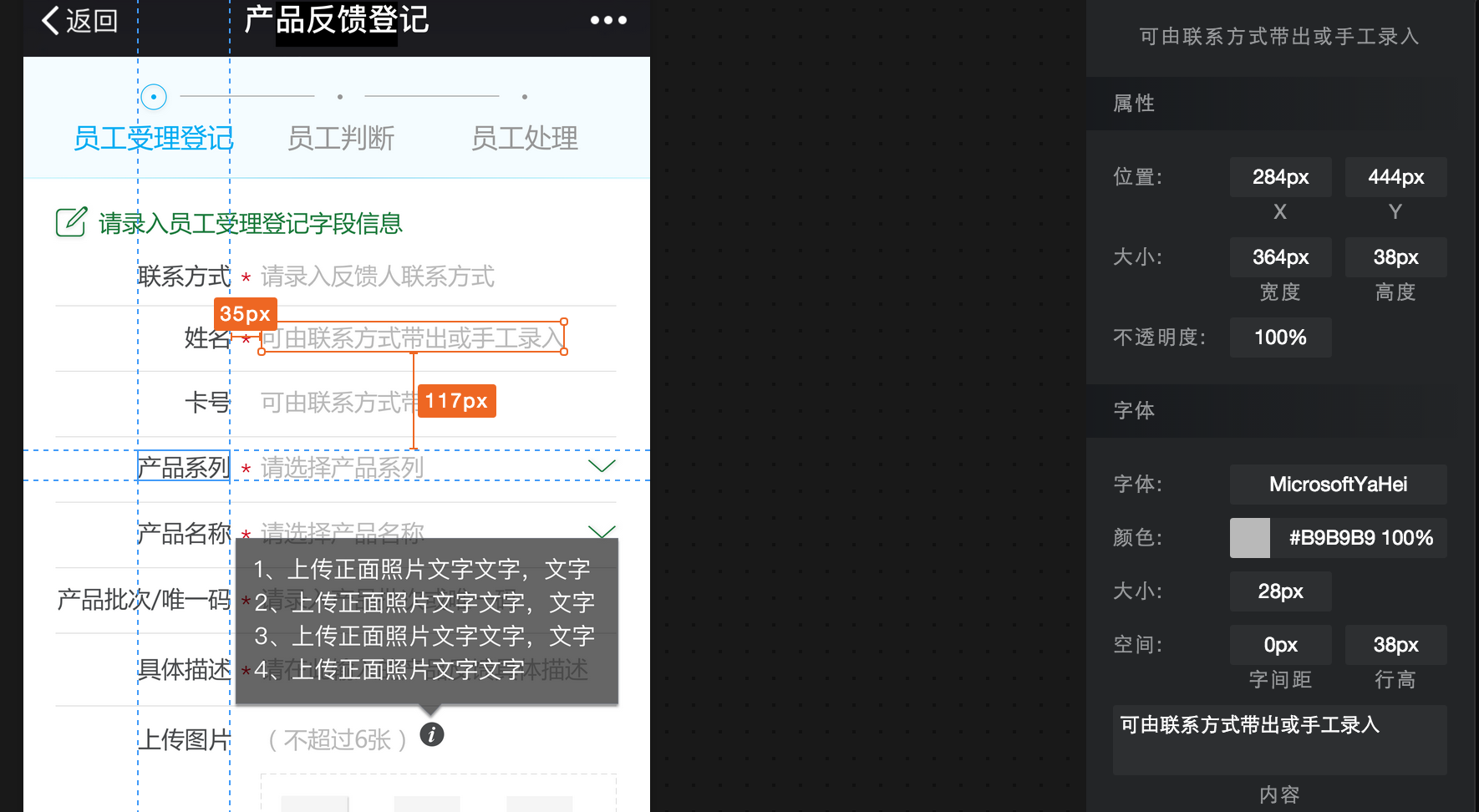
导出规范创建的文件夹自动包含四个内容:assets(切片)+index.html+links+preview
assets里面包含了各种你创建的切片;index页面左边是各个画板中间是任何元素都可以点击的界面右侧是各种参数;links是各个画板的html页面;preview是各个画板的导出图片。你需要的应有尽有。
切片:
把图层或者文件夹写好名称,点击make exportable,到时候导出规范的时候,这里就单独出现一个文件夹:assets,里面是按照你定义的名称导出的各个小图片(这就要求设计师在这一步就做好命名的事情)
当你想查看切片文件时,在左侧栏里面去掉图层的icon显示,就剩下切片的icon亮起,就可以查看当前都哪些做了切片。
导出时不用之前的“导出规范”文件夹就删除重新导出,不然Sketch导出的assets文件夹内用增量的方法,会保留之前的、合并新增的进来。
1
Report
声明
3
Share

in to comment
Add emoji
喜欢TA的作品吗?喜欢就快来夸夸TA吧!

推荐素材





Log in
1Log in and synchronize recommended records
3Log in and add to My Favorites
评论Log in and comment your thoughts
分享Share