CDR如何给文字添加内阴影

苏州/网页设计师/8年前/826浏览
版权
CDR如何给文字添加内阴影
本篇教程介绍使用CorelDRAW X8为文字制作简单、漂亮的内阴影效果,很简单的教程,新接触CDR的小伙伴可以尝试来学习下。
CorelDRAW与PhotoShop和Illustrator并称为设计领域的三大软件,是平面设计日常工作中不可或缺的工具。使用软件中提供的阴影工具很快能为对象添加阴影并产生逼真的外观效果,但是,如果要为图形或文字添加一个内阴影效果,你会么?新接触CDR的小伙伴可以尝试来学习下。
打开CorelDRAW X8,新建文档,使用F8“文本工具”,在工作区域输入文字,同时选择适当的字体和大小,如图。

2. 选中文字,去除填充只显示黑色轮廓边,按下F12调出轮廓笔,设置轮廓边宽度,然后确定。
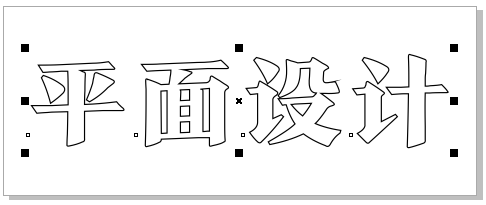
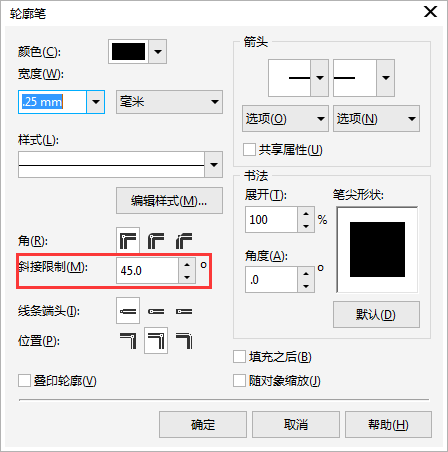
提示:如果在设置轮廓的过程中出现飞边,将斜接限制更改为45度时,这些问题将不复存在。相关阅读可点击如何解决CorelDRAW中尖突问题进行了解。
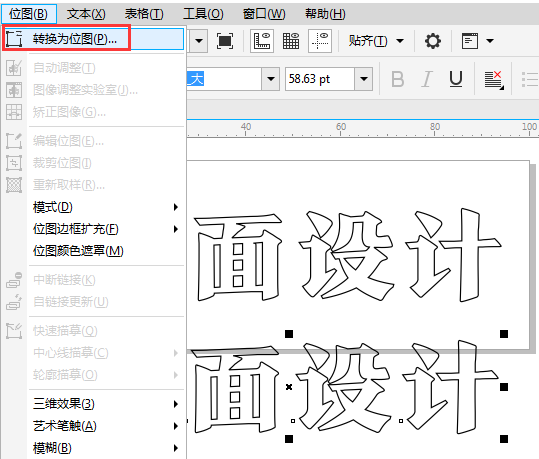
3. 通过拖拽的方式将文字复制一份,并将其转换为位图,选择默认设置单击确定即可。
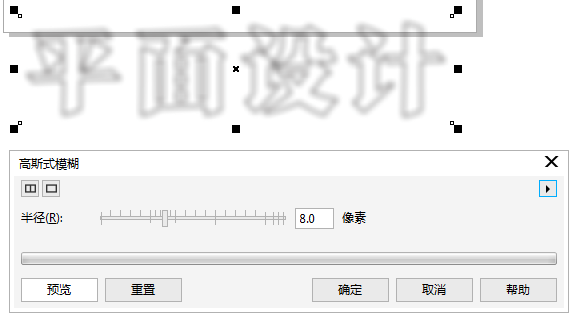
4. 接着执行“位图>模糊>高斯模糊”命令,根据文件大小和描边粗细设置模糊半径,如图。
5. 最后,选中模糊之后的文字效果,执行“对象>PowerClip>置于图文框内部”命令,出现粗黑箭头时单击原始文字,即可。
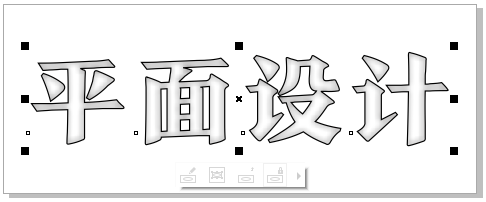
6. 选择文字还可以调整轮廓粗细和颜色,或者也可以去除轮廓,得到更好的视觉效果.

提示:在“工具>选项>工作区>PowerClip”中设置自定居中对齐新内容--选择“当内容完全位于框外时”。
5
Report
声明
11
Share

in to comment
Add emoji
喜欢TA的作品吗?喜欢就快来夸夸TA吧!

推荐素材




















You may like











Log in
5Log in and synchronize recommended records
11Log in and add to My Favorites
评论Log in and comment your thoughts
分享Share