黑白照片上色教程

这篇文章是我14年九月份写给一个朋友,现在我有重新整理一下发布到站酷里的
大家好,我是逐梦设计,在工作中同事都习惯叫我苏玉或者是小苏(当然也有喊苏苏的)。
在这里我先对我的一个网友[凌子]说声抱歉,因为我用的是她的图片,我网友的名字我就不透露了。
言归正传,现在说一些有用的:
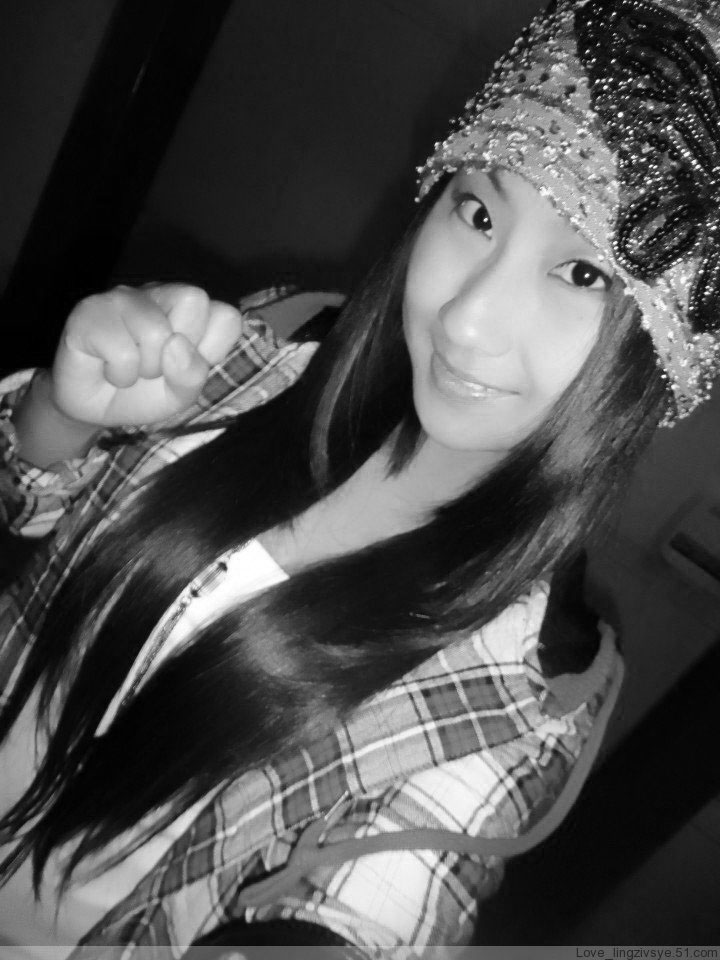
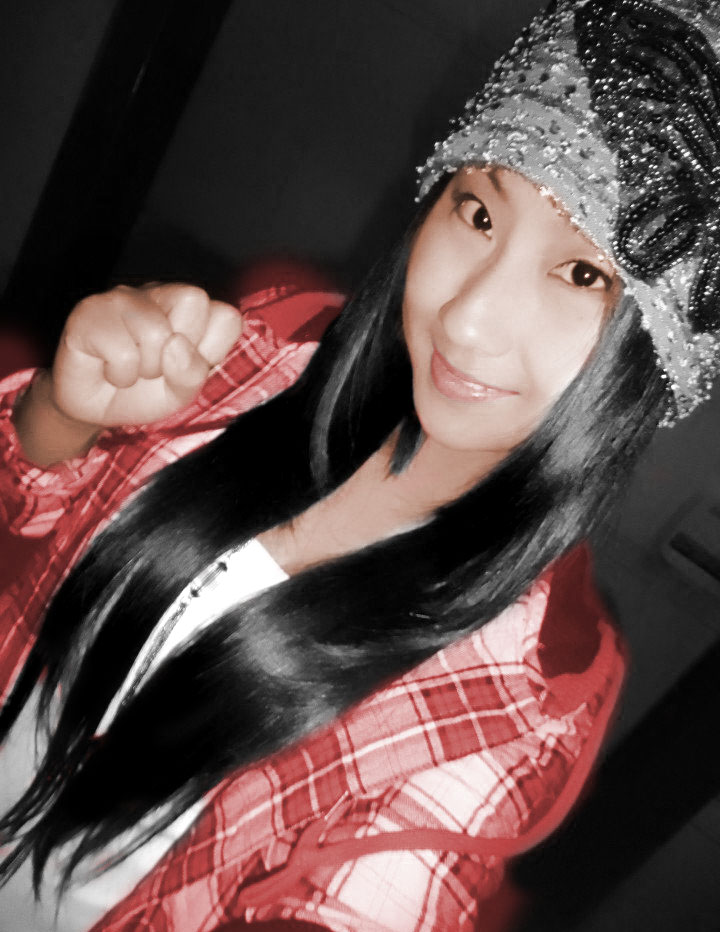
先看对比图:
原图
效果图
下面开始教程
教程:
1、打开图片,复制一个图层{CTRL+J},然后设置前景色为白色,背景色别黑色,为背景副本添加蒙版,点击背景副本后面的蒙版按CTRL+DELETE填土背景色。复制背景副本,命名为皮肤。
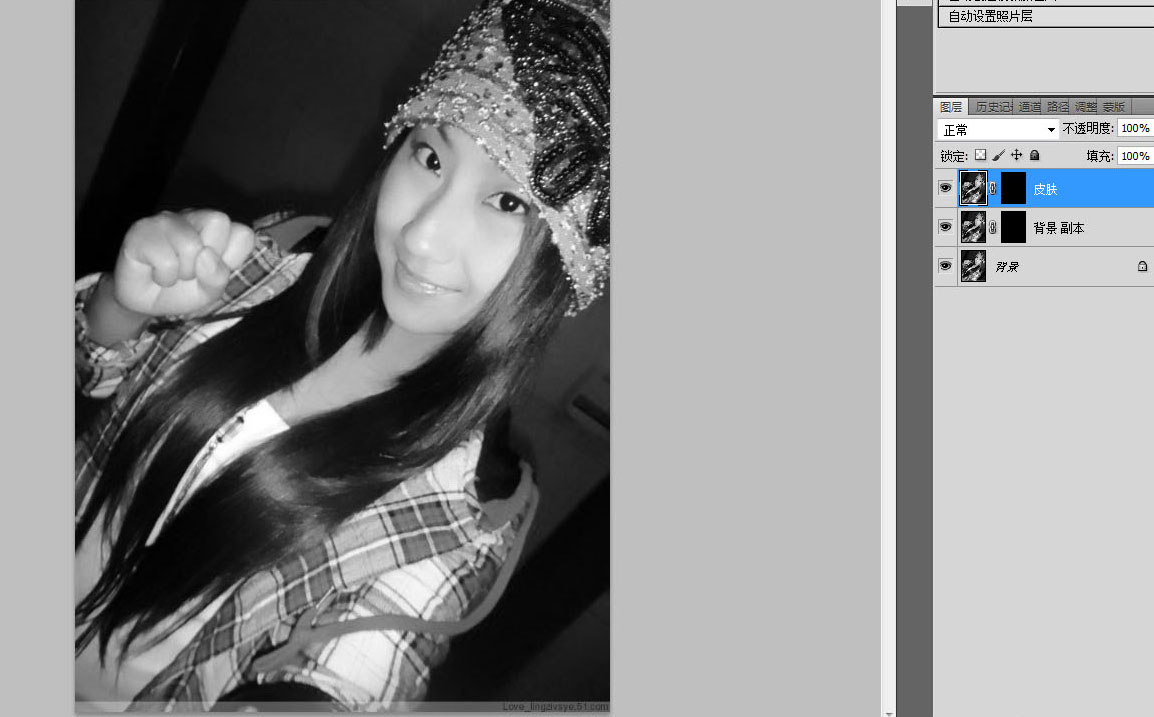
2、点击画笔{B},调整画笔为合适大小,确定前景色为白色,背景色贝黑色,点击皮肤图层后面的蒙版,用画笔把皮肤给擦出来,点击皮肤层,然后打开色相饱和度{CTRL+U},点击色相饱和度下方的着色复选框,调整色相、饱和度、明度为皮肤色
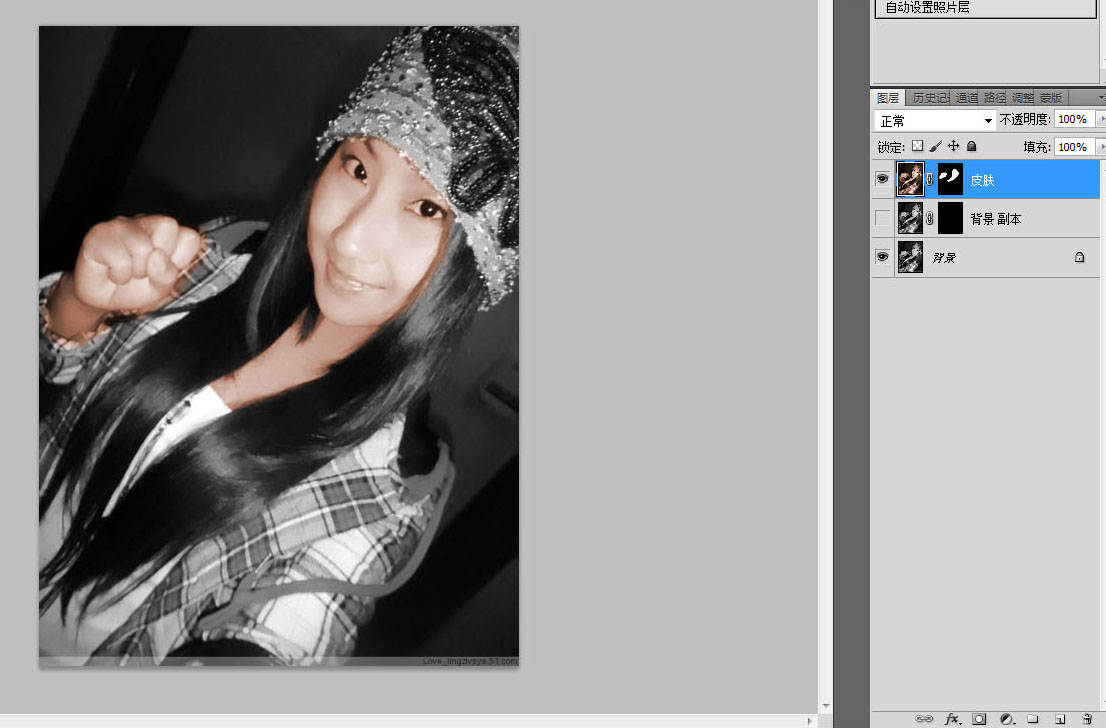
3、复制背景副本图层,命名为嘴唇
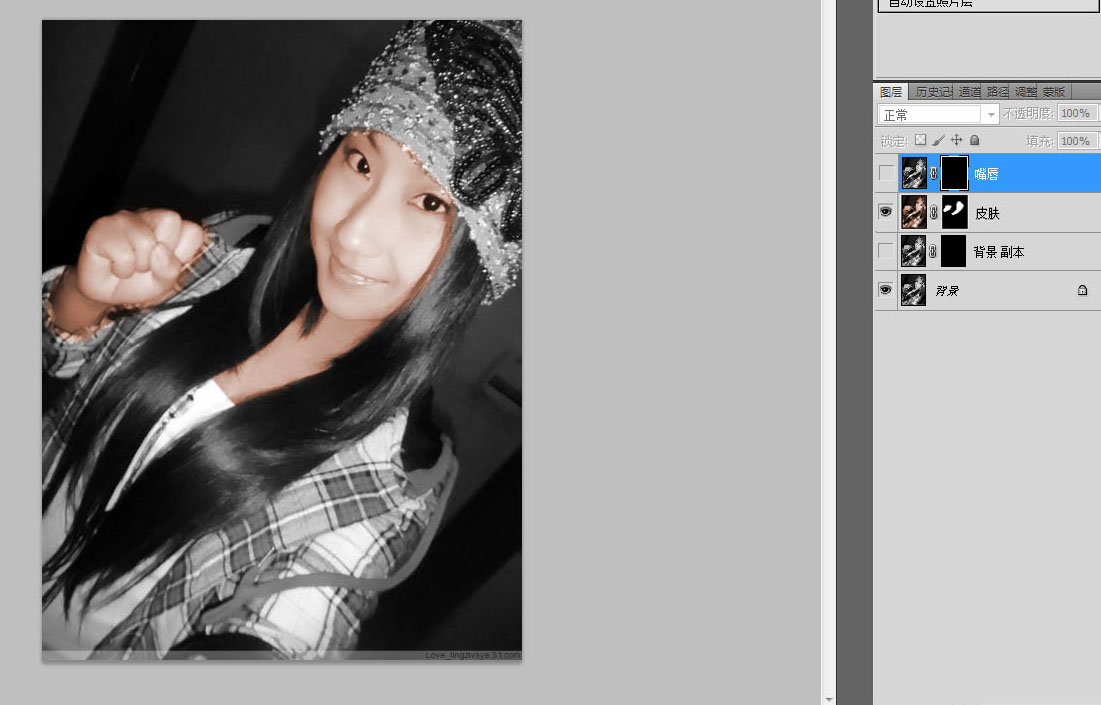
4、用套索工具或钢笔工具,吧嘴唇给勾画出来,羽化合适的值{2},点击嘴唇图层后的蒙版层,填充白色,点击嘴唇层,打开色相饱和度{CTRL+U},调整嘴唇的颜色,记住,不要太红,如果你想调成僵尸效果,我也没办法
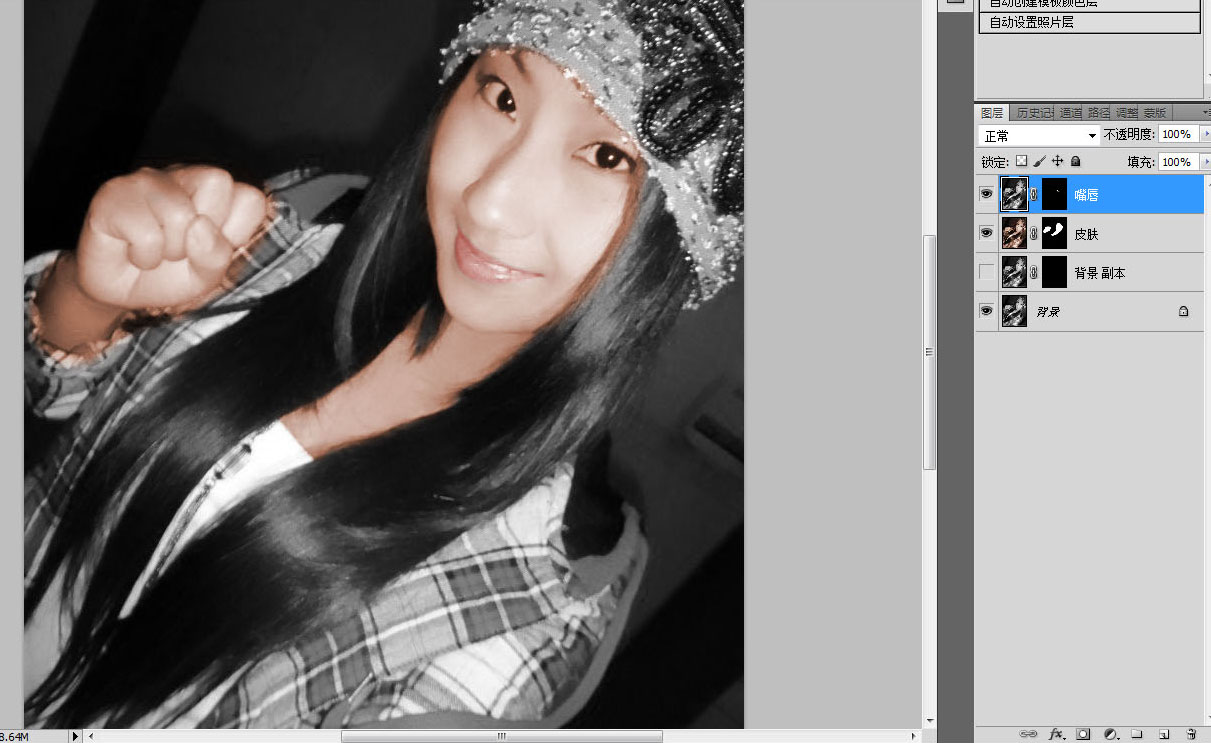
5、复制背景副本图层,命名为衣服
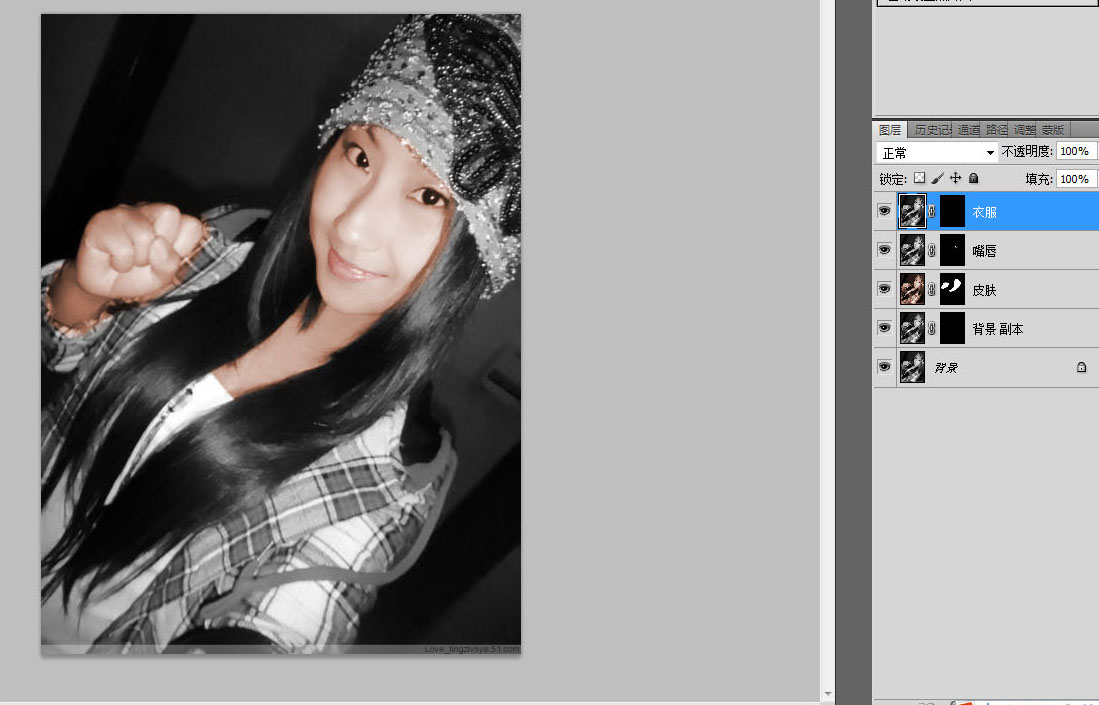
6、确定前景色为白色,背景色为黑色,用画笔工具擦除衣服层的蒙版,然后点击衣服图层,打开色相饱和度{CTRL+U},点击着色,我们把衣服给调成红白格子的颜色,调整色相饱和度我满意的值。
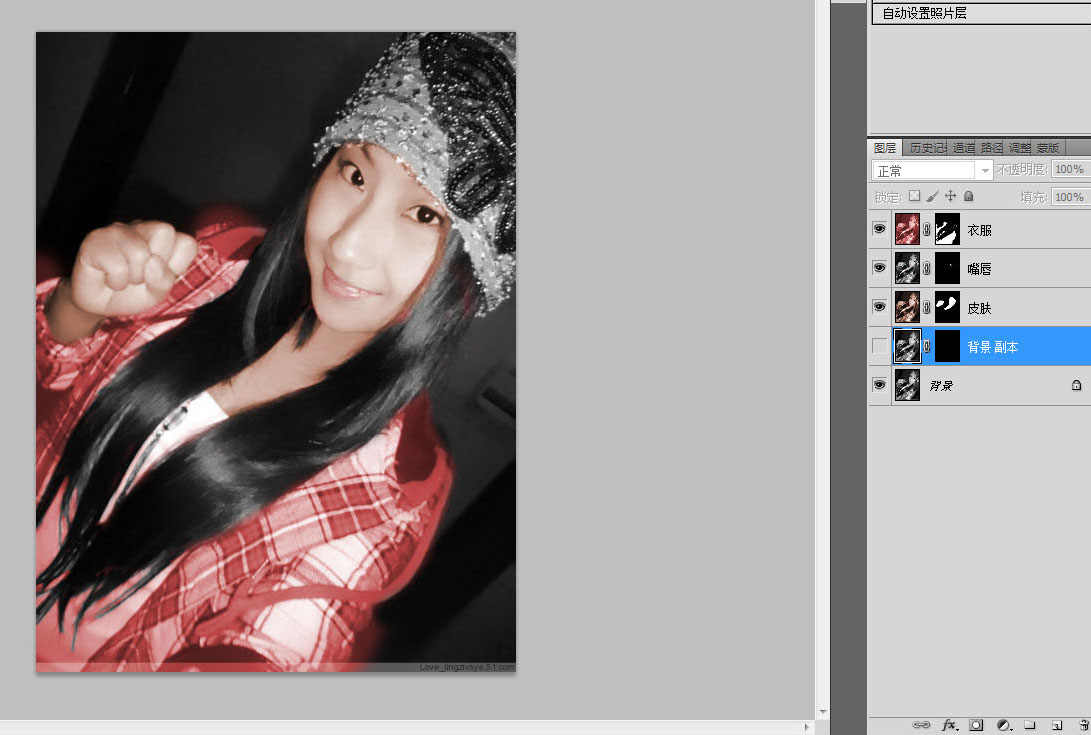
7、复制背景副本图层,命名为衬衫(其实是T恤,不过我PS里面写成衬衫了,唉,口误,不对,是笔误,妈蛋,那是键盘误好不好)
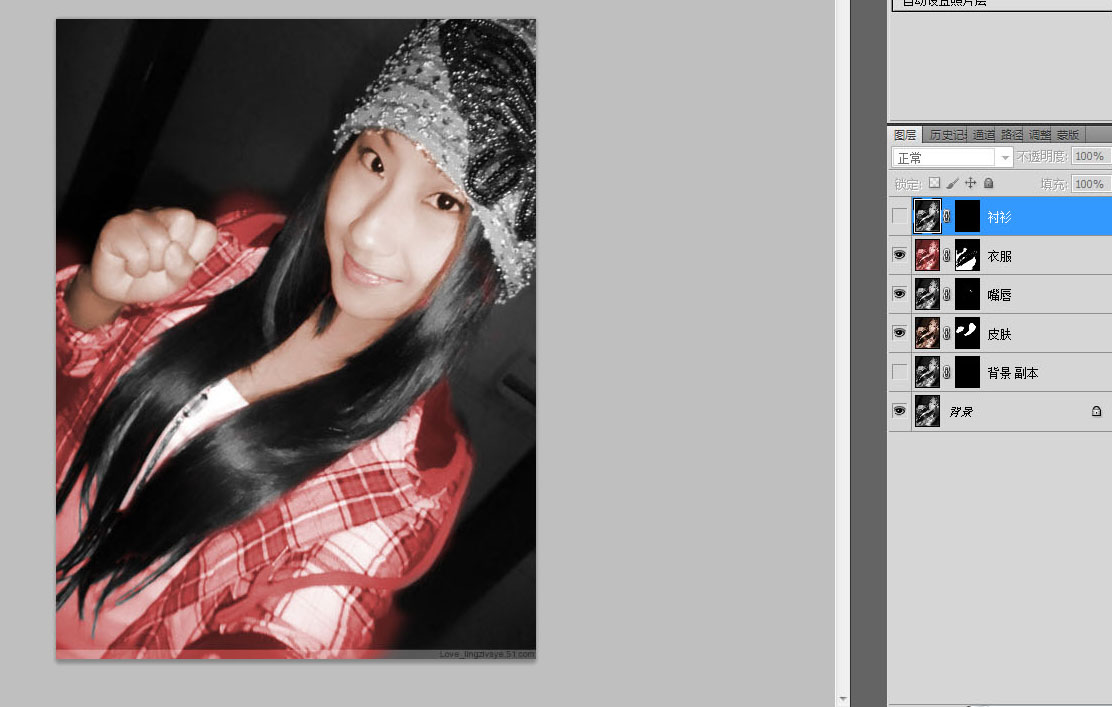
8、确定前景色为白色,背景色为黑色,用画笔工具在衬衫图层的蒙版层把衬衫给擦出来,然后打开色阶{CTRL+L},白色值往左边拉,这样,衬衫就出来了。
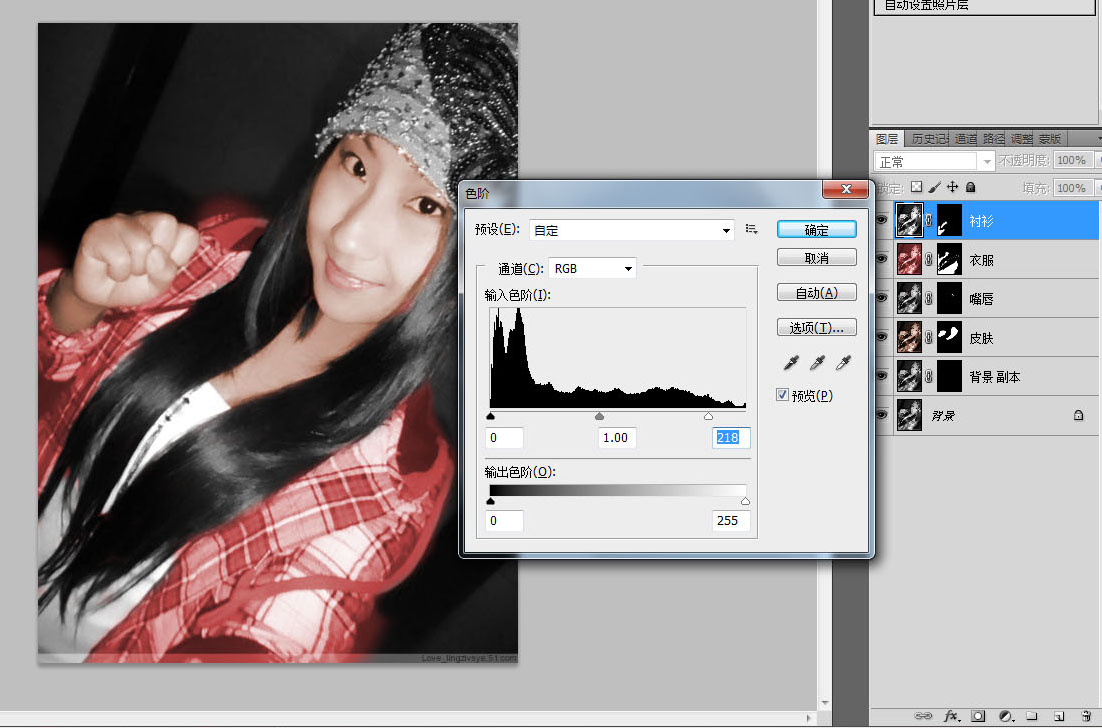
9、复制背景副本图层,命名为头发。
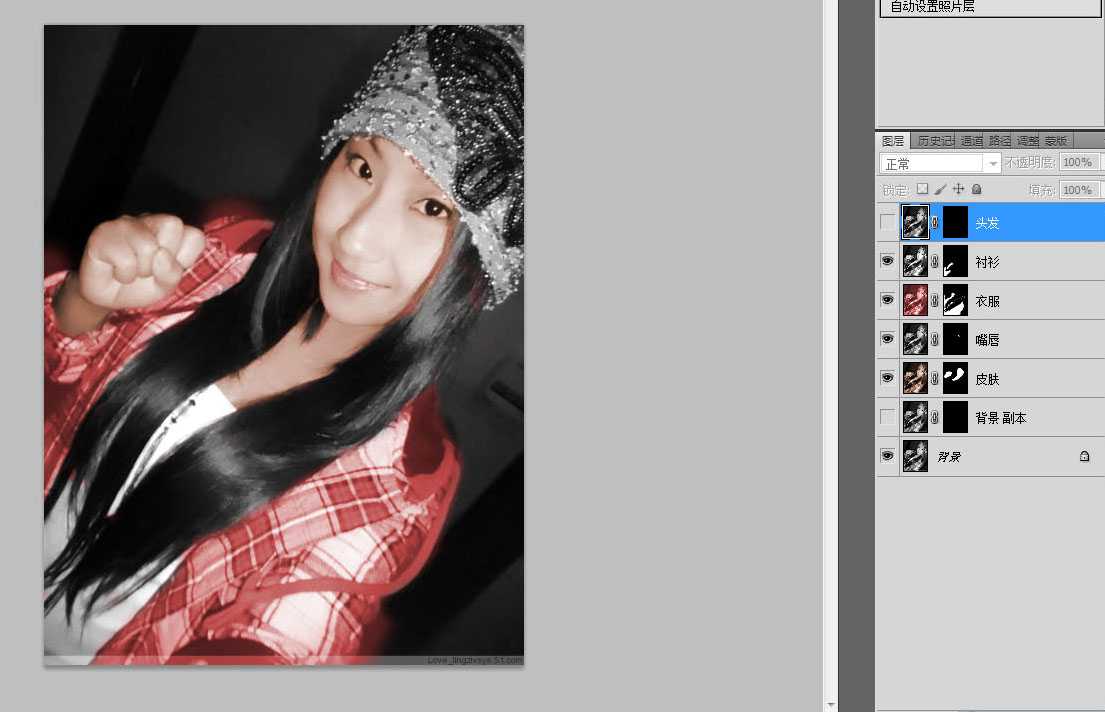
10、确定前景色为白色,背景色为黑色,用画笔工具在头发图层的蒙版层中把头发给擦出来,然后点击头发图层,打开色阶{CTRL+L},调整头发的明暗效果,最后用色相饱和度{CTRL+U}调整头发的颜色。
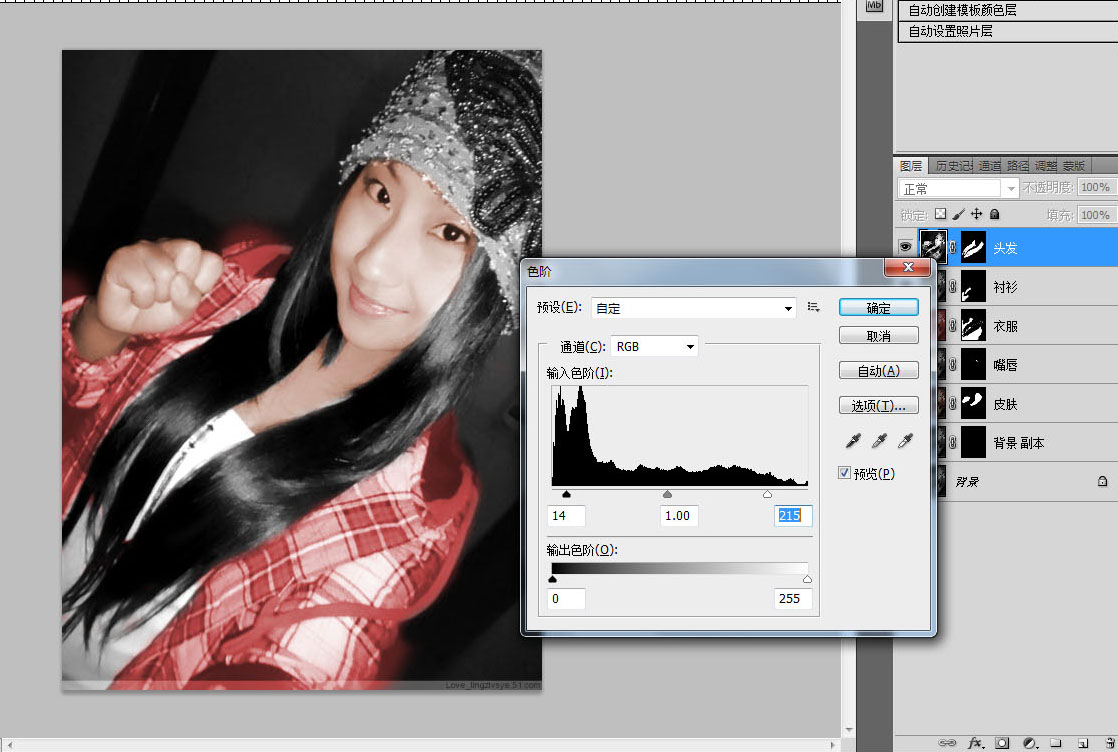
最后,就是细节了,如果有些图层你擦除多余了,比如,你擦头发的时候,把脸也给擦掉了,你就点击头发图层后面的蒙版层,把前景色调整为黑色,背景色调整为白色{快捷键X},用画笔在脸上擦除多余的部分,其他的比如皮肤的颜色,你可以点击皮肤图层,打开色彩平衡{CTRL+B},调整为想要的颜色,比如衣服,你可以点击衣服图层,把衣服的颜色给调整为最佳效果。
因为做这个教程的时候,比较赶时间,所以细节没处理好,相信你们看的只是一个过程,而不是我处理的细节,希望本教程能对你们有点好处。。。