【PS野教程】看野路子如何制作手绘照片


野路子ps教程第九课
今天野郎闲得手痒
想试试转手绘,折腾折腾!
好了!废话不多说!直接上车!
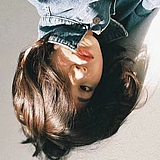
准备好素材:

首先打开ps,ctrl+j复制一层。

然后思考一下色调
因为我想做成buling buling的粉色
而照片有点偏黄,所以要去黄
调色的方法大家可以根据自己的习惯来
我这里就直接上我的调色方法啦,可选颜色:


曲线整体提亮一下:

再次减黄,提亮:


调完之后效果:

感觉比较满意了,然后合并刚才的所有调色图层,重命名“调色后”,再ctrl+j复制一层。

调整图像大小,快捷键ctrl+alt+i,方便后面手绘:

用多边形套索工具将人物抠出来,头发部分不用抠的太仔细,然后羽化10个像素,反选:

新建一个透明图层,我选择紫粉色(e5d0e5),然后alt+delete填充前景色:

如果觉得边缘部分抠的不太干净
可以用软画笔取刚才的紫粉色
围着人物轮廓勾一下边:

然后合并图层
滤镜,做个中间值
如果你结构掌握的不够好的话,可以选小一点
我这里选的是6:

到此为止
ps的操作基本结束
文件保存为psd文件:

接下来就是转手绘了
打开sai
这里提示一下,sai的大多快捷键和ps一样
如果操作不正确的地方,可以ctrl+j返回上一步
用模糊工具磨皮脸部、手部
顺便在衣服上磨一下,让衣服感觉更加平滑
但是不要磨过头了哦
然后将笔刷浓度调低
在人物轮廓再勾一下,使其与背景更融合:

接下来新建一层
喷枪设置如图
取脸部比较干净的颜色进行涂抹
这样可以让皮肤看起来更加干净
但是注意
本图的人物由于两边脸的颜色对比较大
要分别取色哦
同时不要把脸的阴影部分也涂抹了哦!
涂抹完毕之后合并:

新建一层
去嘴唇上颜色最深的部分
然后选择同色系深一点的颜色
勾一下唇线
然后合并掉:

新建一层
同色系颜色,选个颜色鲜艳一点的颜色画阴影
下嘴唇喷枪画个一竖!
用模糊工具模糊掉
原图上唇线部分也模糊掉一边
记住,只是一边哦!

合并掉刚才的图层
新建一层发光模式的图层用马克笔点几个高光
点完以后把模糊工具浓度调低后模糊一下
然后在在原图上
用笔补下结构选择嘴巴附近的颜色就好
用模糊工具抹掉一边
把唇线用深色在勾勾

在原图上用笔分别吸取鼻子两侧的阴影部分的颜色
用喷枪淡淡的勾一下轮廓

在刚才建的发光模式图层上用马克笔吸取鼻子上的肉色
再点一个高光
点完同样也模糊一下:

在原图上分别吸取鼻梁两侧上的颜色
用笔补下眼角和眼尾

先吸取眼珠中最深的颜色
然后用模糊工具把眼珠用模糊工具模糊掉

再在原图上新建一层
用喷枪把浓度和最小直径调掉100
用刚才吸取的颜色画一个圆

在眼睛图层下面建一个图层
吸取原图上面眼白的颜色
用喷枪浓度低点画眼白

在眼睛那个图层上取眼睛上浅一点的颜色
喷枪浓度调高一点
画上眼脸
选择一个棕红色用笔勾下下眼脸
再选一个比较鲜艳的红色用笔画眼肉
画完模糊
将除了发光图层以外的图层都合并
再新建一层选个蓝灰色画一个半圆
画好之后模糊:

选择眼睛深颜色加深画眼珠
喷枪浓度调,用刚才的蓝灰色,沿着边勾下
在高光模式图层上点高光

吸取上眼脸颜色用喷枪画睫毛
睫毛如果想突出层次
可以画完模糊一次再画:

接下来处理头发部分
直接取头发的不同处的颜色
用喷枪进行涂抹,涂抹完毕之后
再模糊一下:
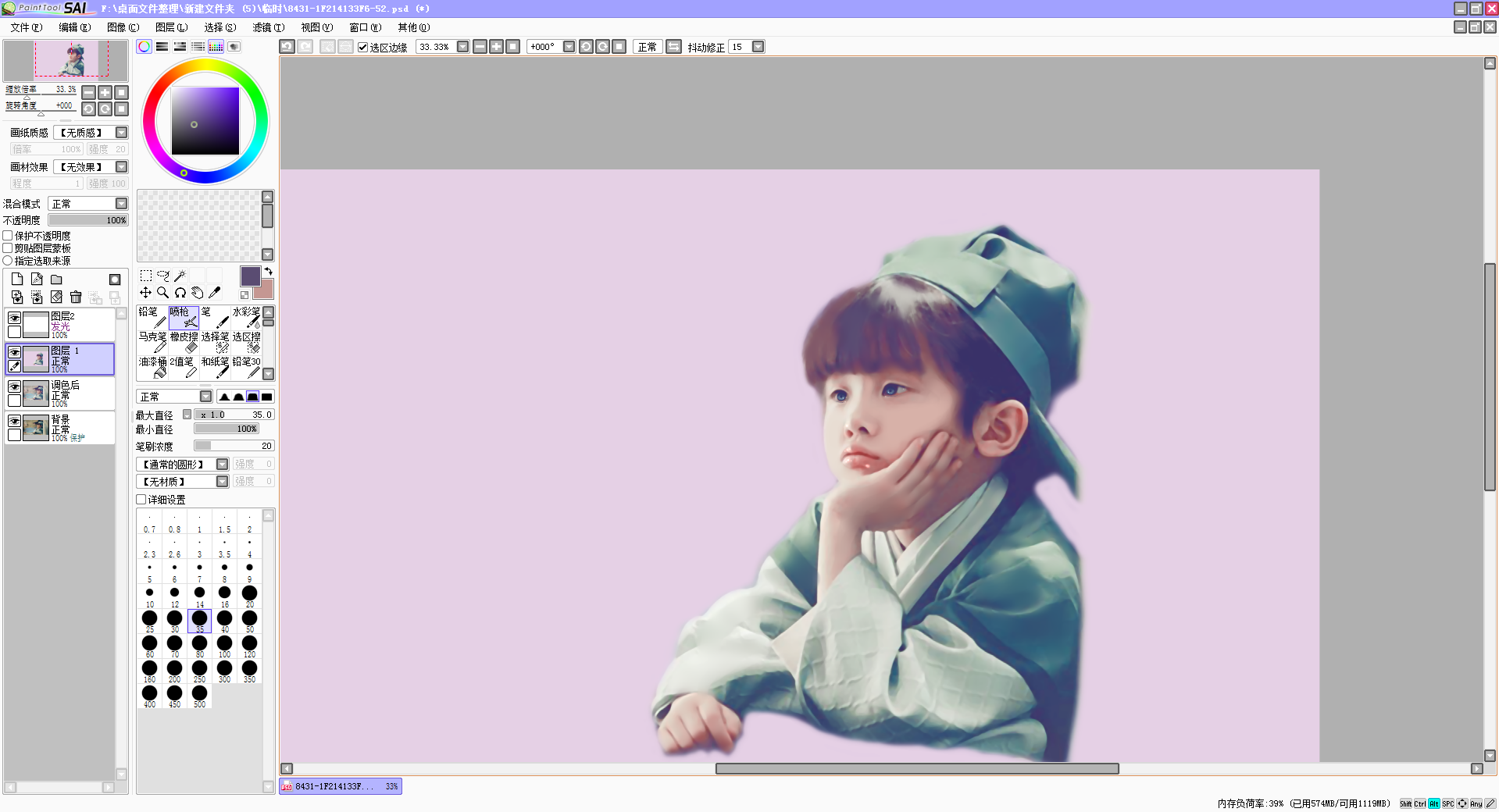
画布丙烯去脸上的颜色勾一下边:

再给小可爱来一点腮红,搞定啦:

接下来加点文字和点缀看看对比图吧:


本文是主要是利用ps调色抠图
然后转sai进行手绘
简单介绍一下sai...
额,反正就是一款专门用来手绘的软件啦!
由于野路子的我是手残党
所以头发部分处理的比较粗糙
大神做的话连发丝都能勾画出来呢!
感兴趣的朋友可以去试试哦!
sai中文安装包和本文素材已经问你们准备好啦!
后台撩我获取哦!
本文由“野鹿志”发布
欢迎分享,转载请注明出处
--------------------------
Keep Curiosity Keep Learning
公众号ID:yeluzhi666
微信ID:maluyelang666