不要问,直接照着做就行了

深圳/UI设计师/9年前/177浏览
版权
不要问,直接照着做就行了
之前在UI中国上看过类似的教程视频,但是相对会比较麻烦,不利于刚刚接触的同学,这次在微博上又看到这个视频,自己感觉会比之前的要简单很多,好东西不能独享,所以就把他分享出来吧
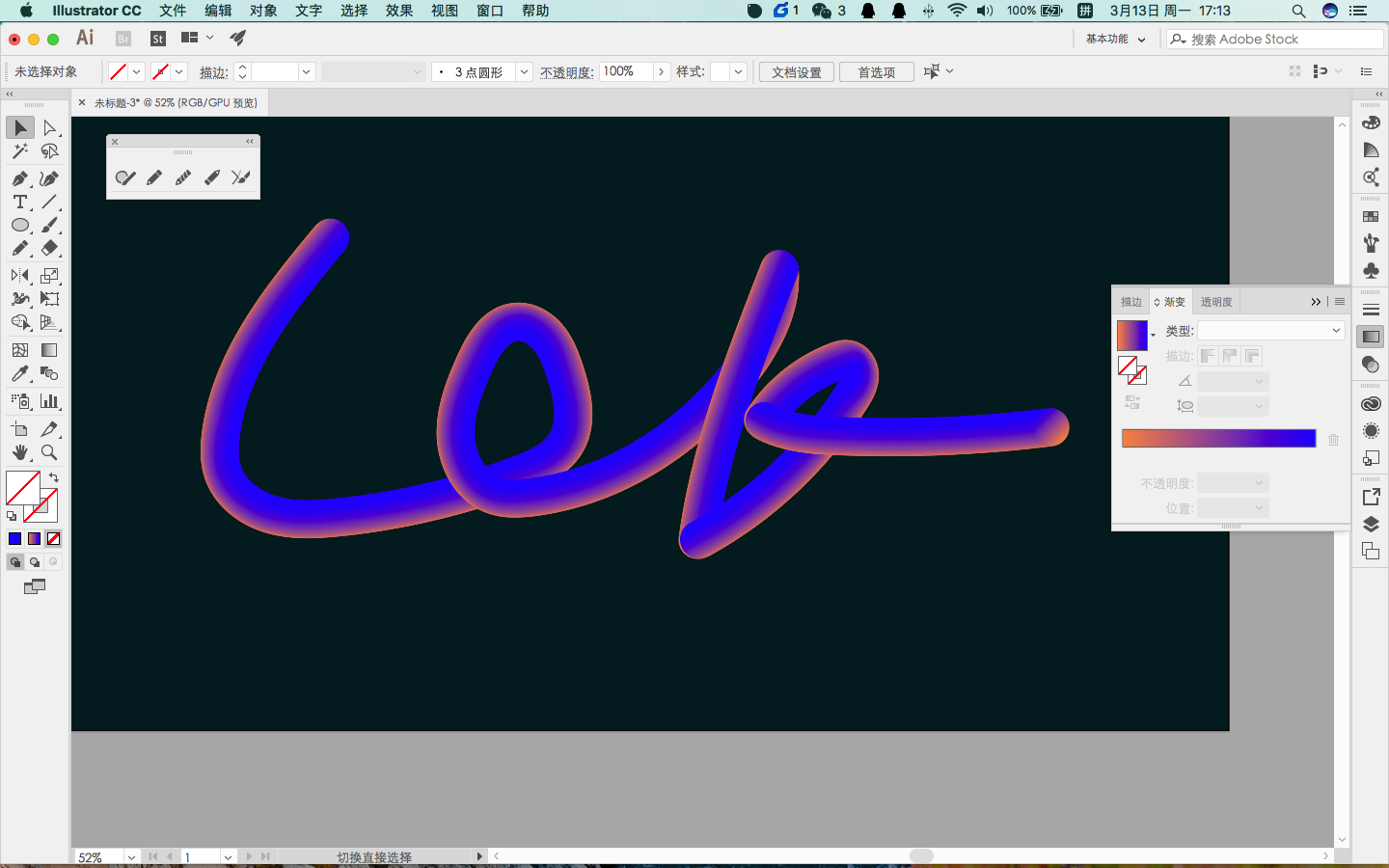
完成后的效果如下图:
那么我们现在就开始吧
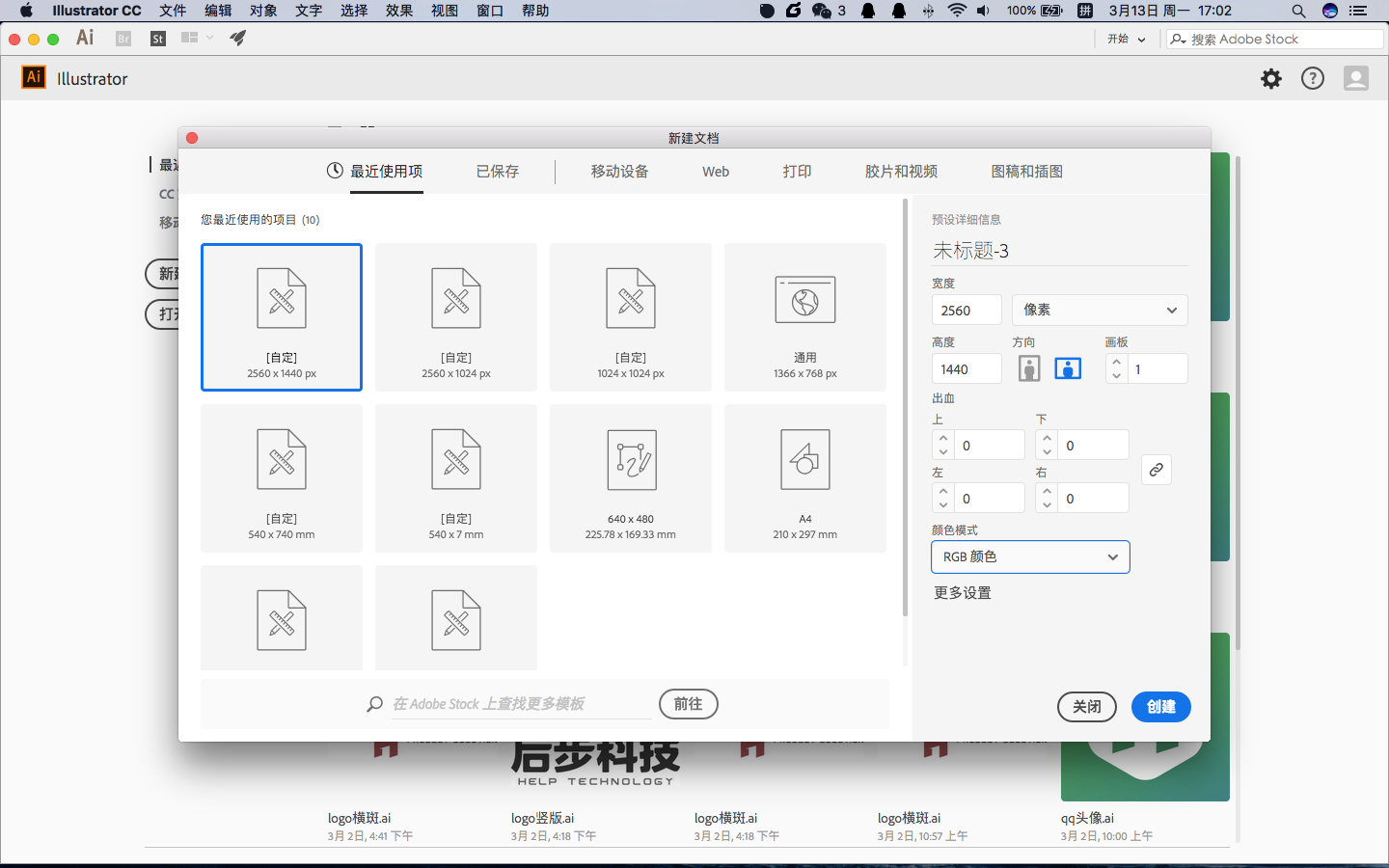
步骤一、首先在AI下建一个2560x1440的画布;
步骤二、选中图层 > 面板选择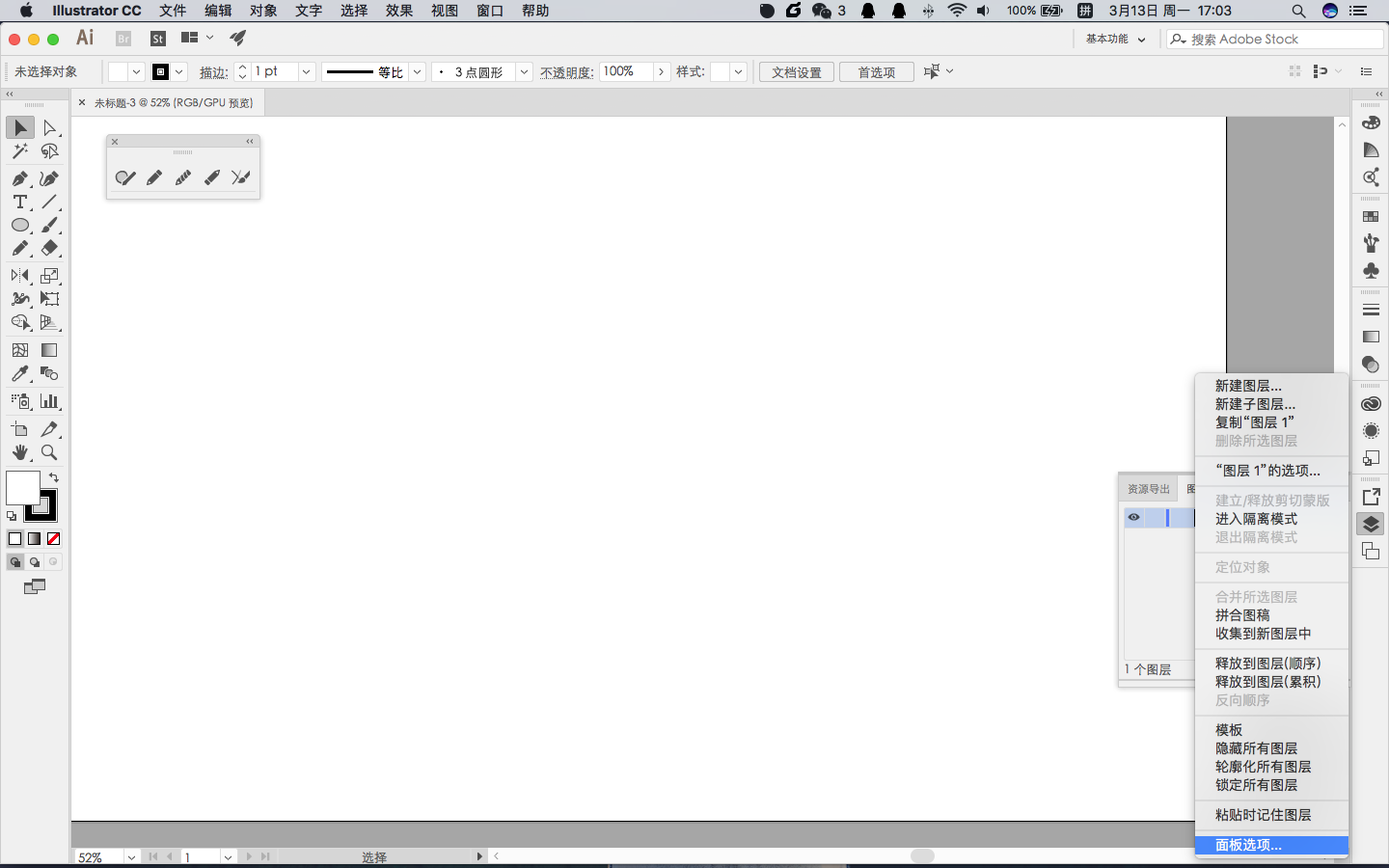
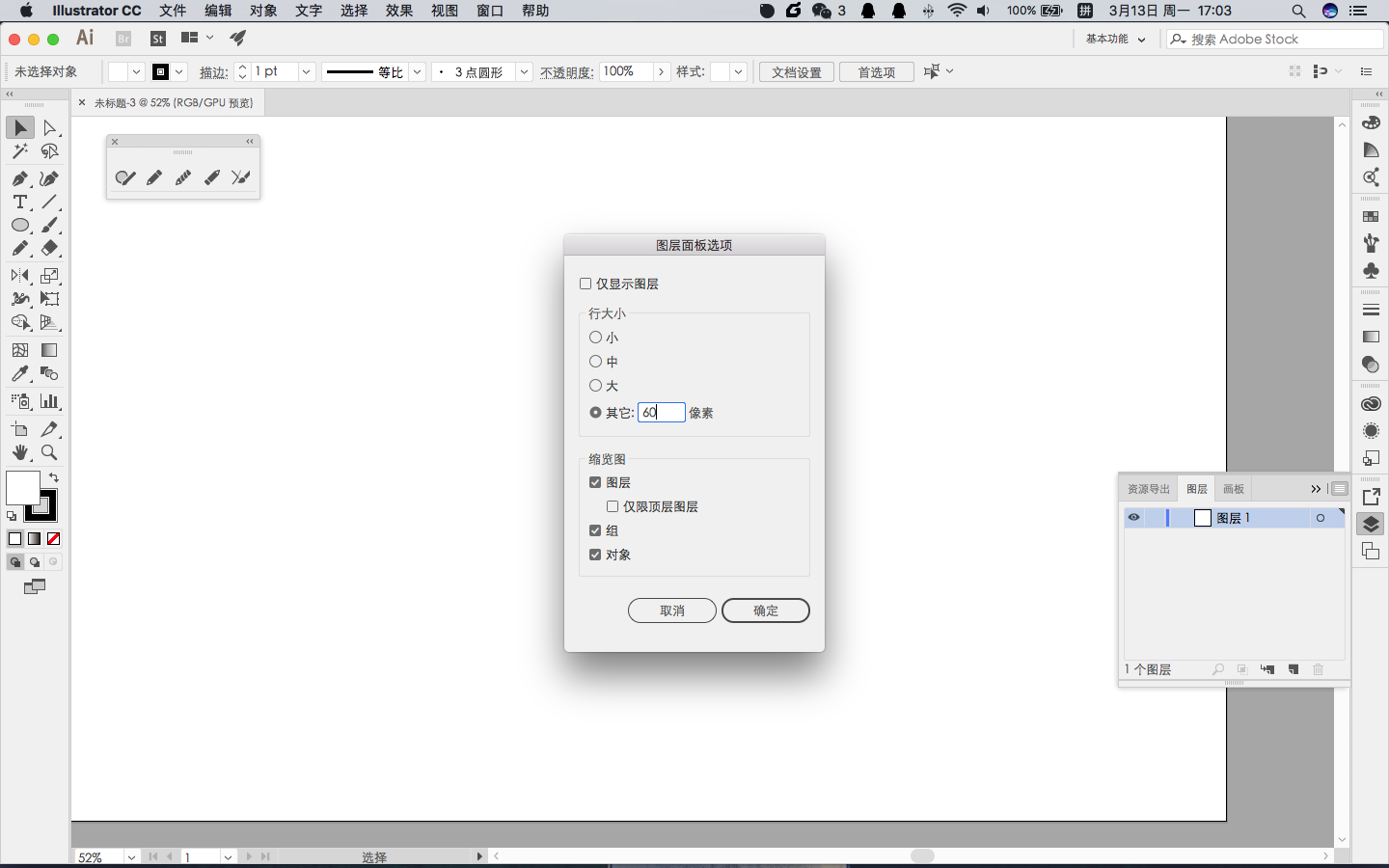
步骤三、在图层面板选项中把行大小调为60px
步骤四、新建一个与画布一样大的背景,填充背景颜色;
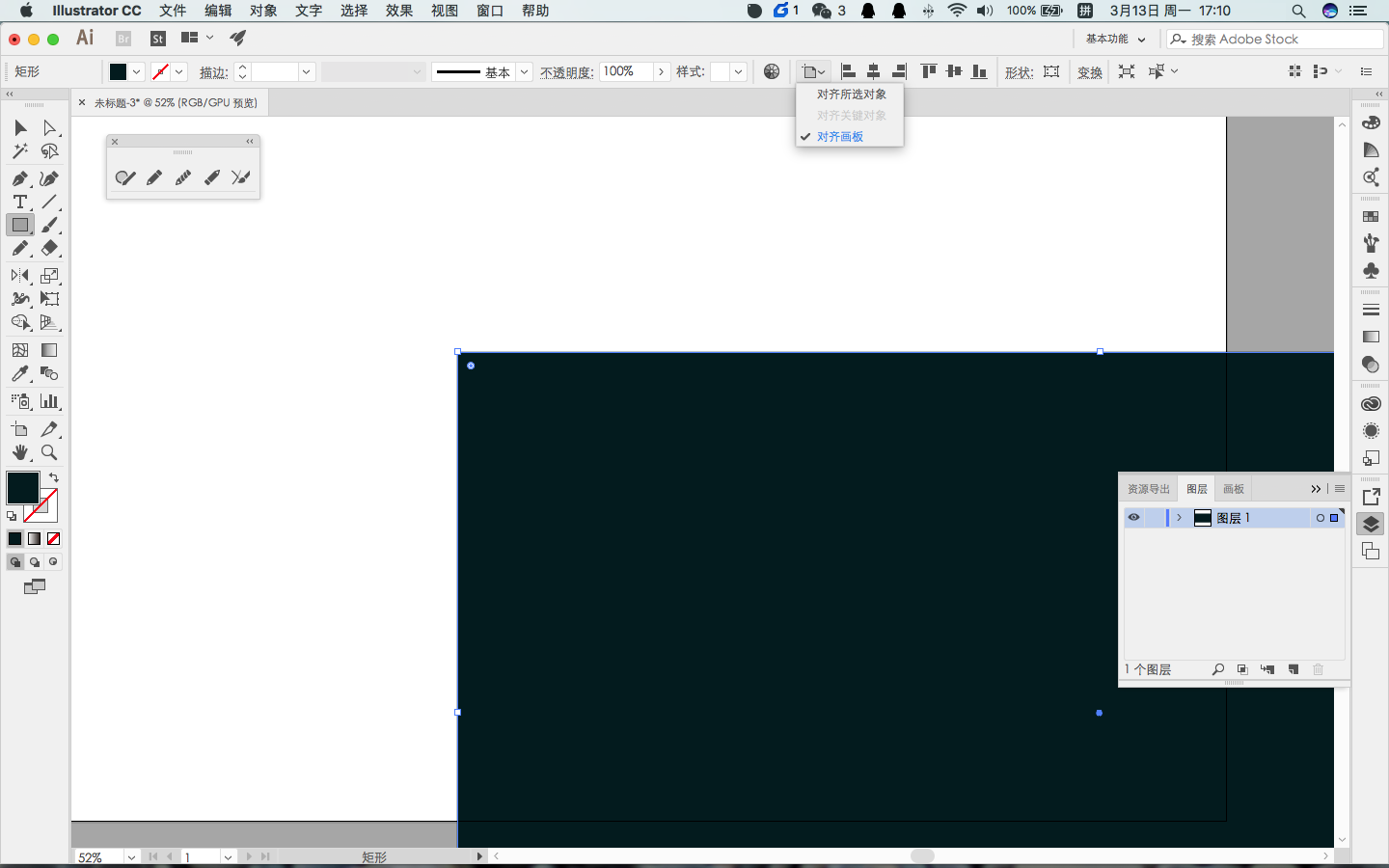
步骤五、背景对齐画布(太详细啦)
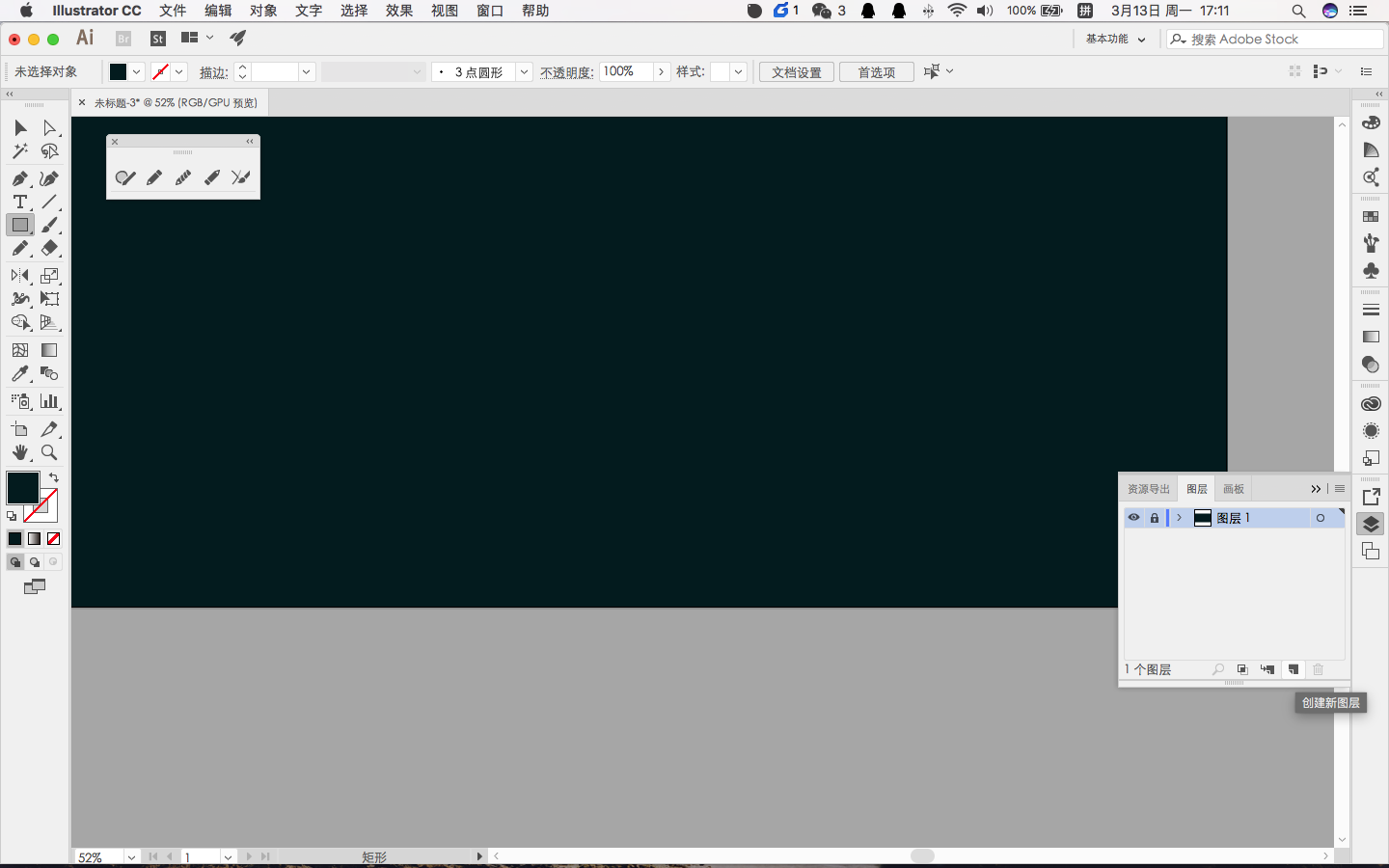
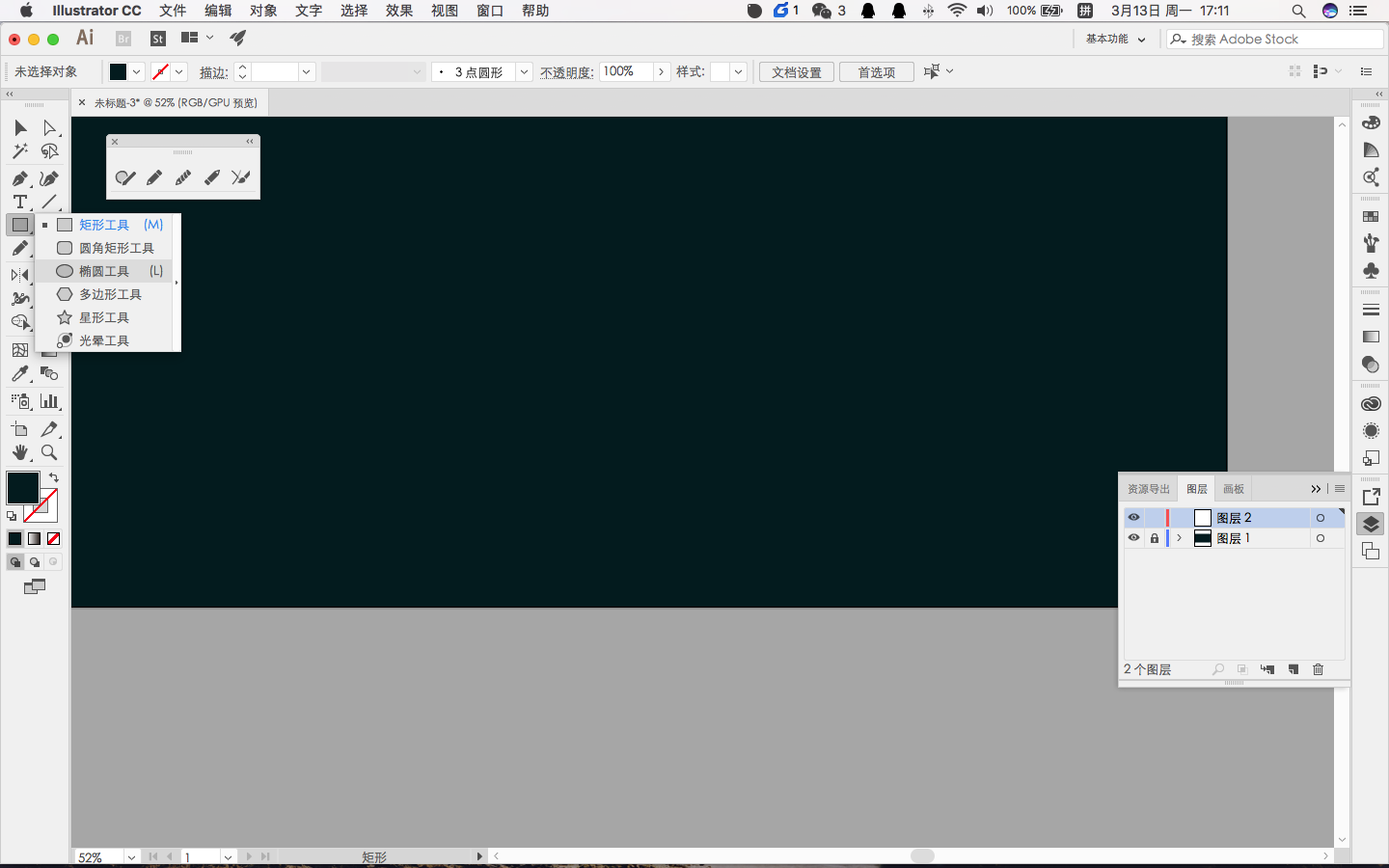
步骤六、新建一个图层,选择圆形工具画一个圆
步骤七、给圆填充渐变背景
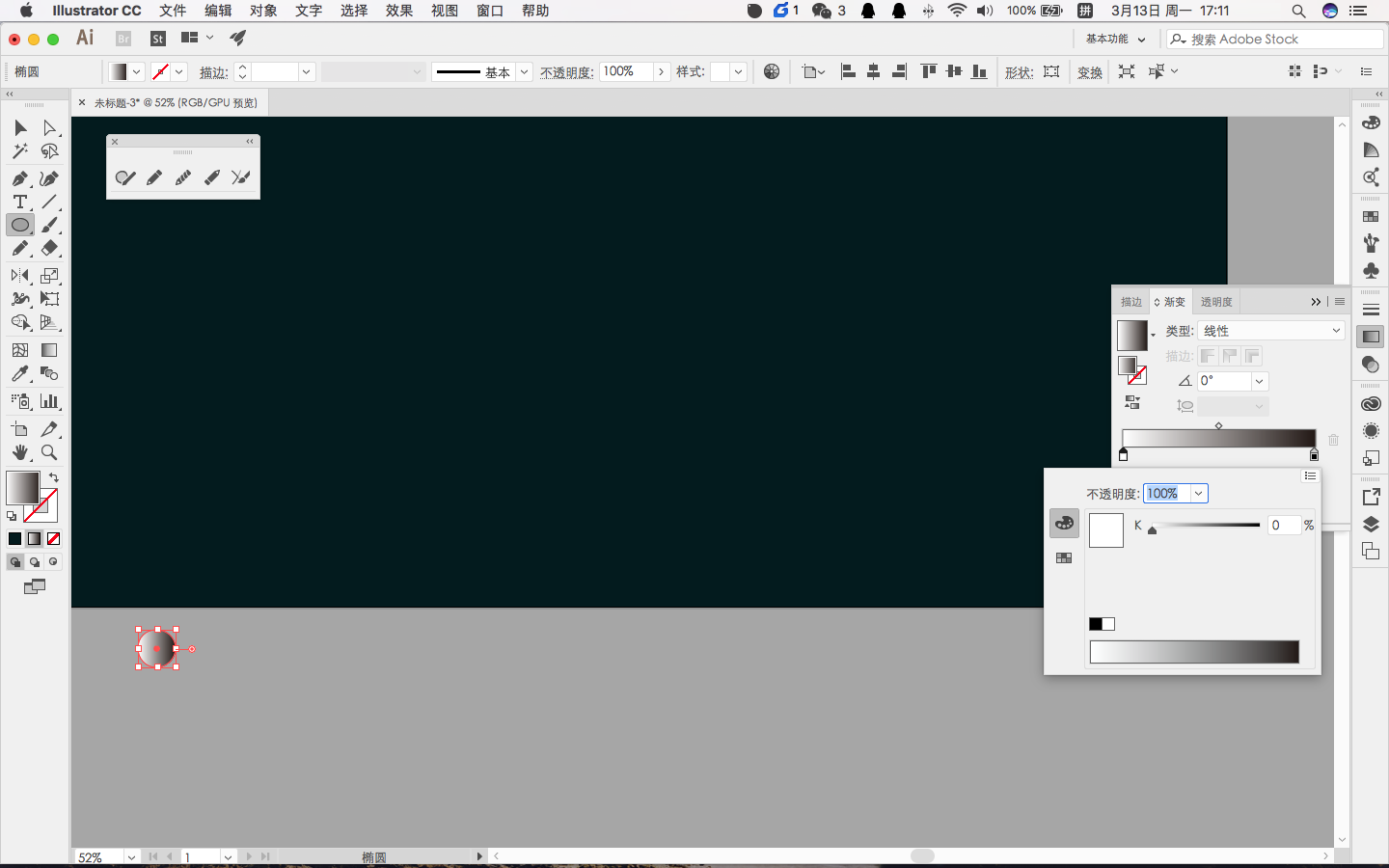
步骤八、选颜色的是选择HSB模式
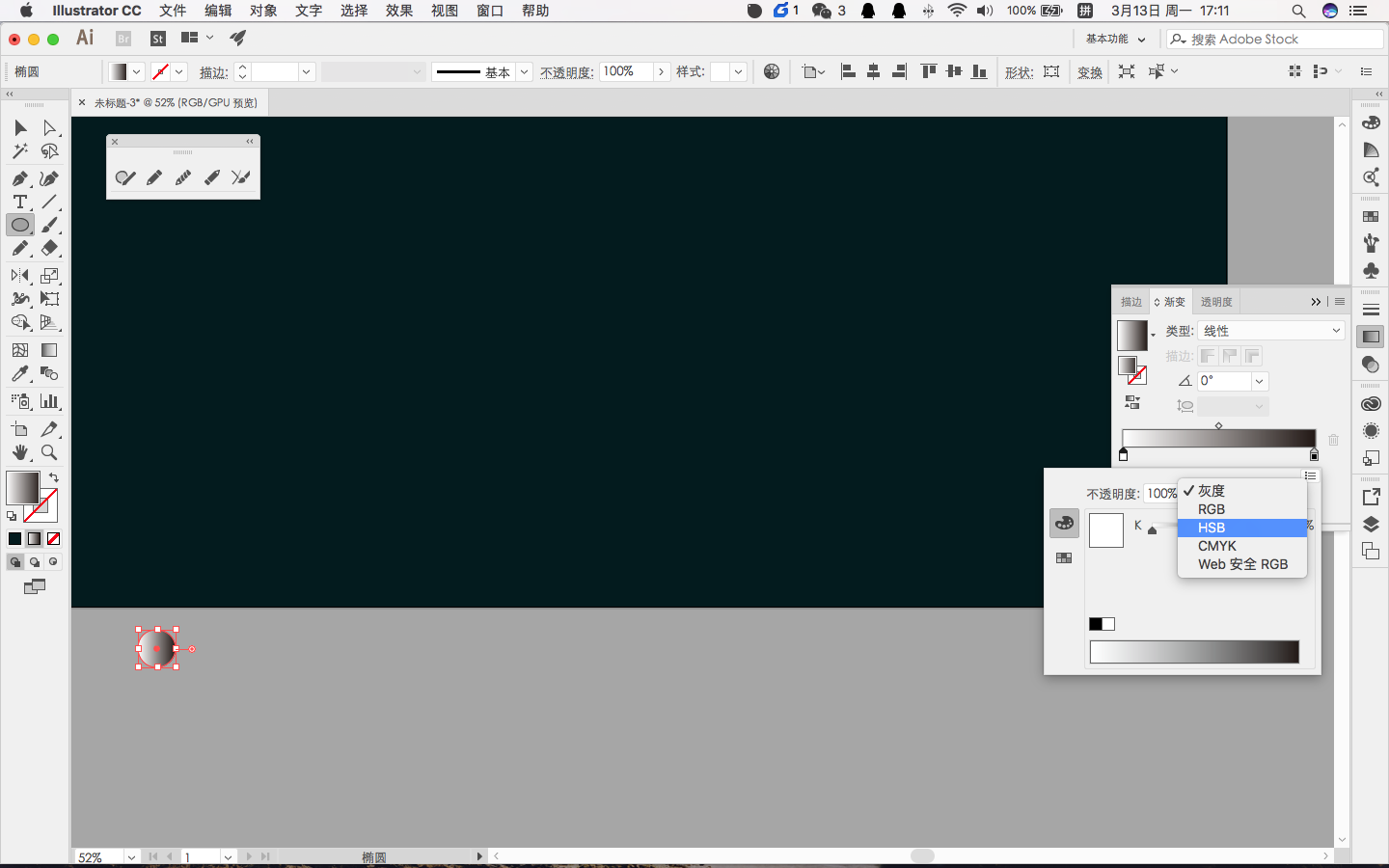
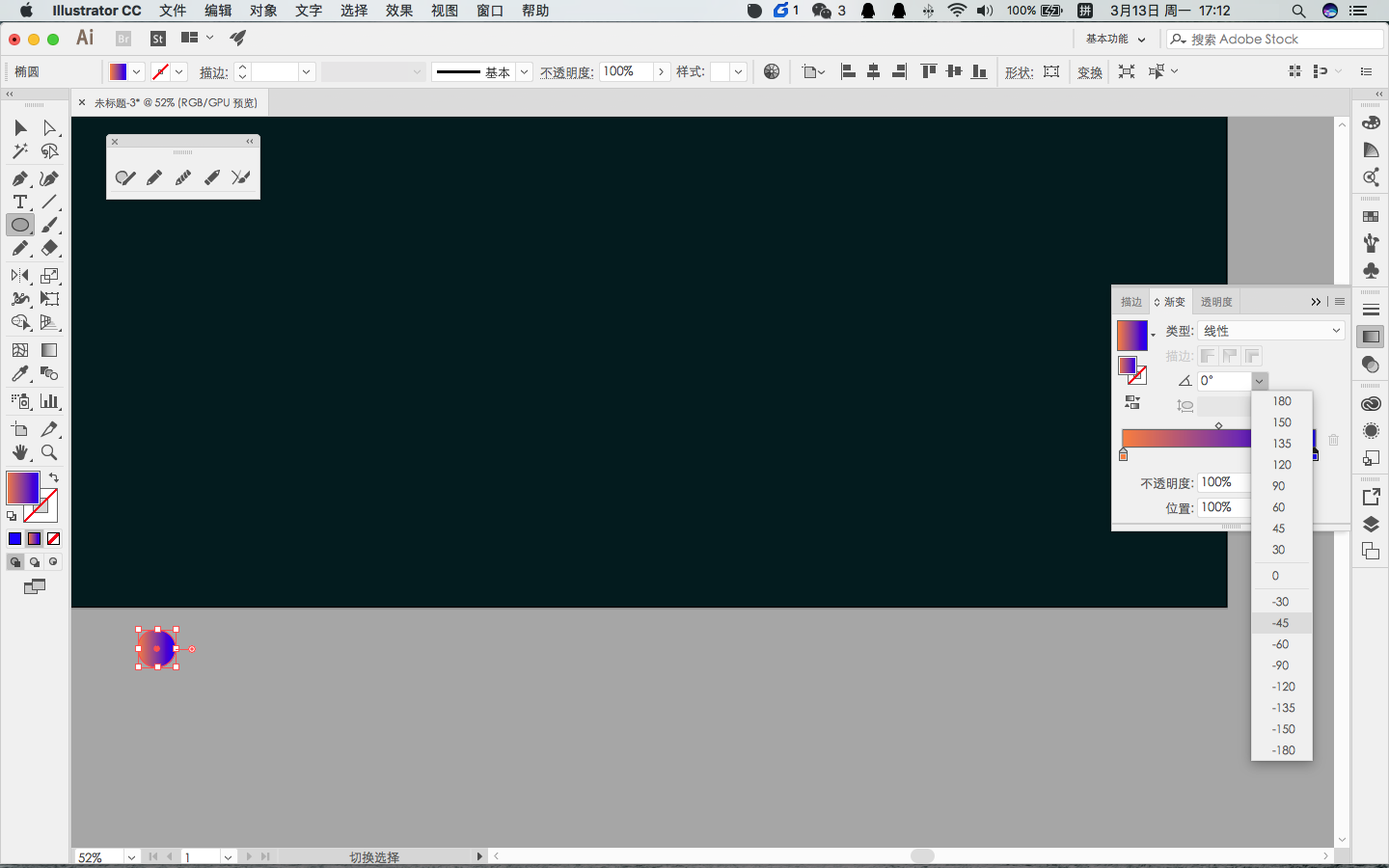
步骤九、给圆添加自己喜欢的渐变颜色
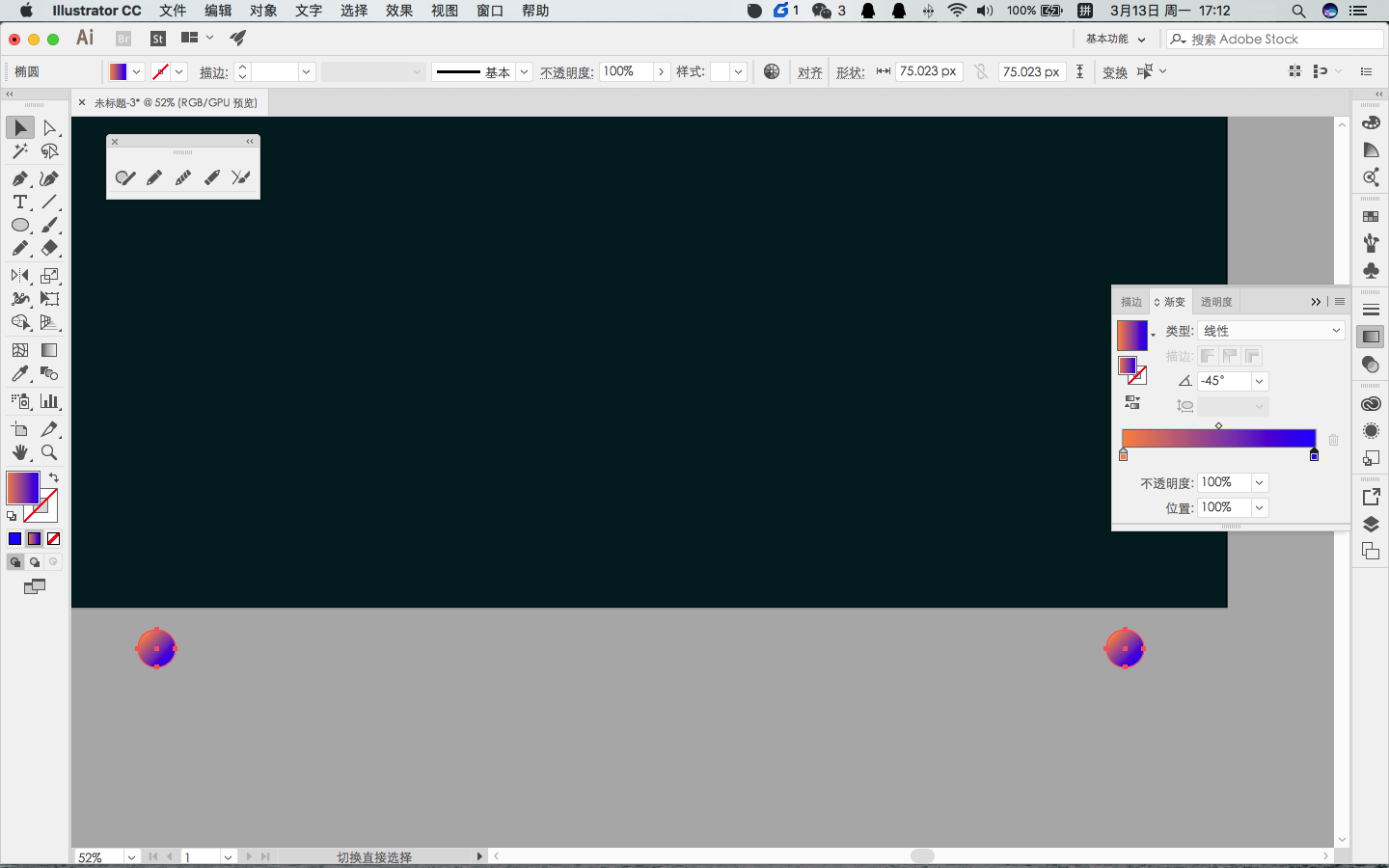
步骤十、按住Alt复制一个圆
步骤十一、同时选择两个圆,点击对象 > 混合 > 建立
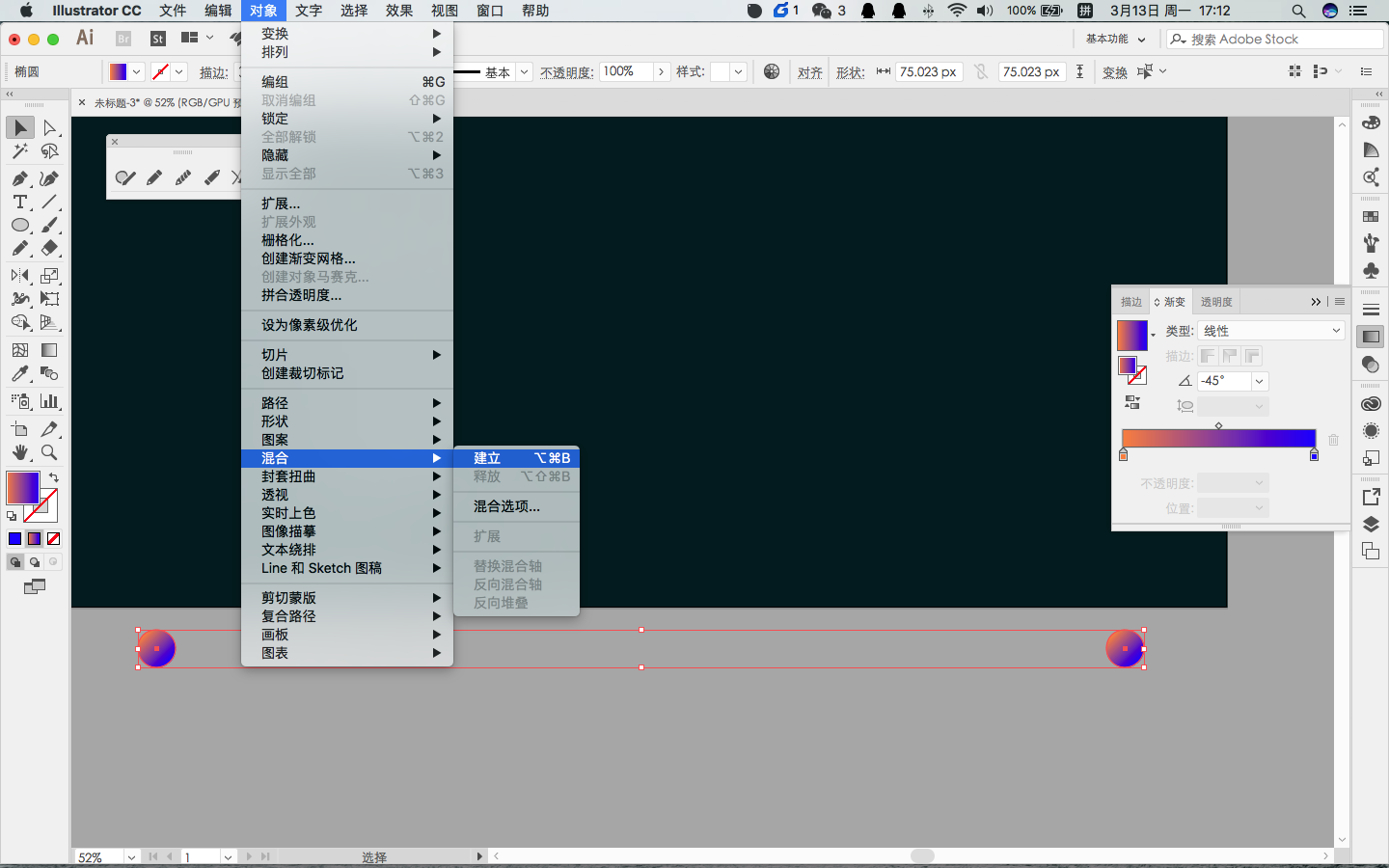
就会得到如下图的效果,至此我们的管状物就做好了,是不是很神奇
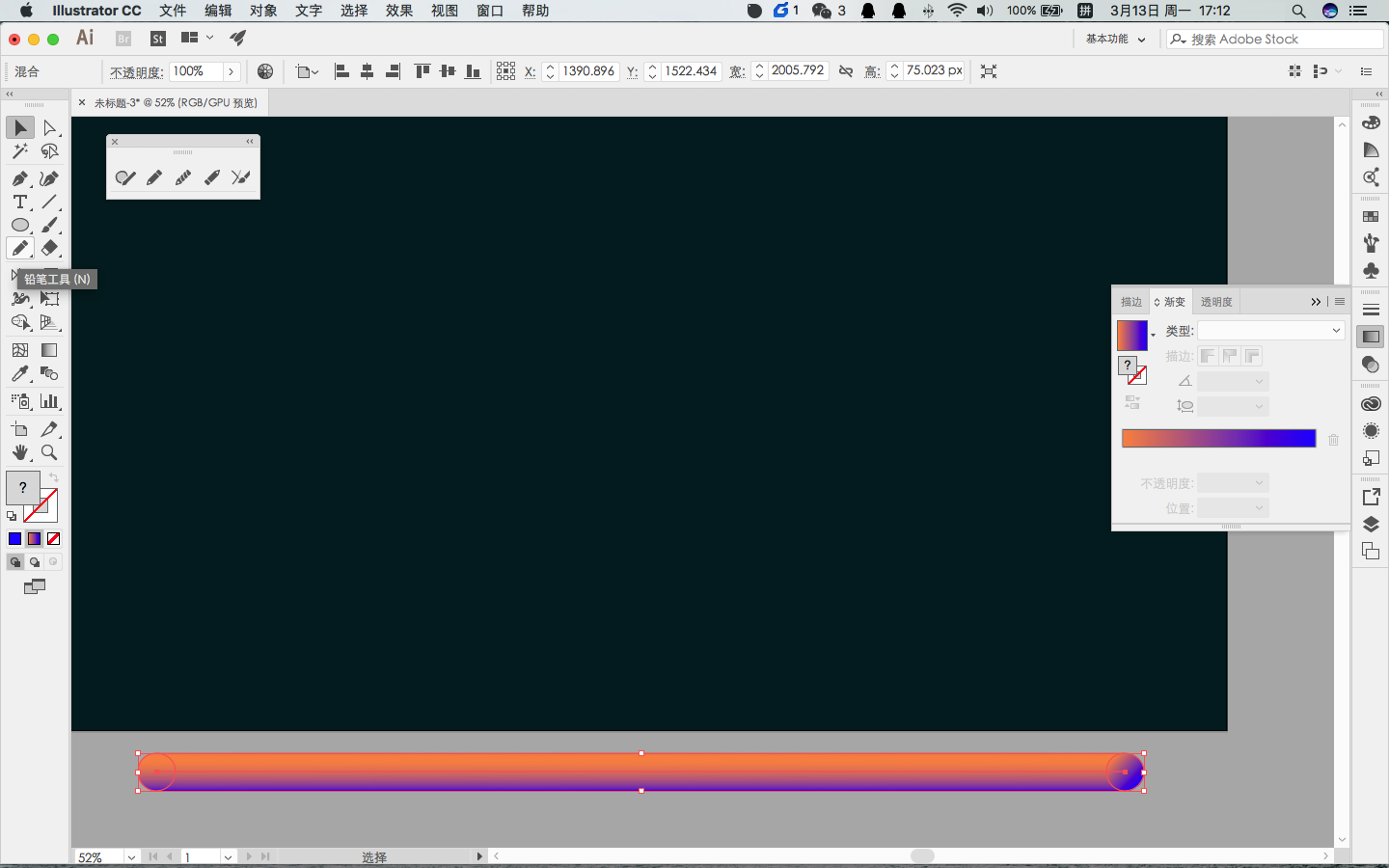
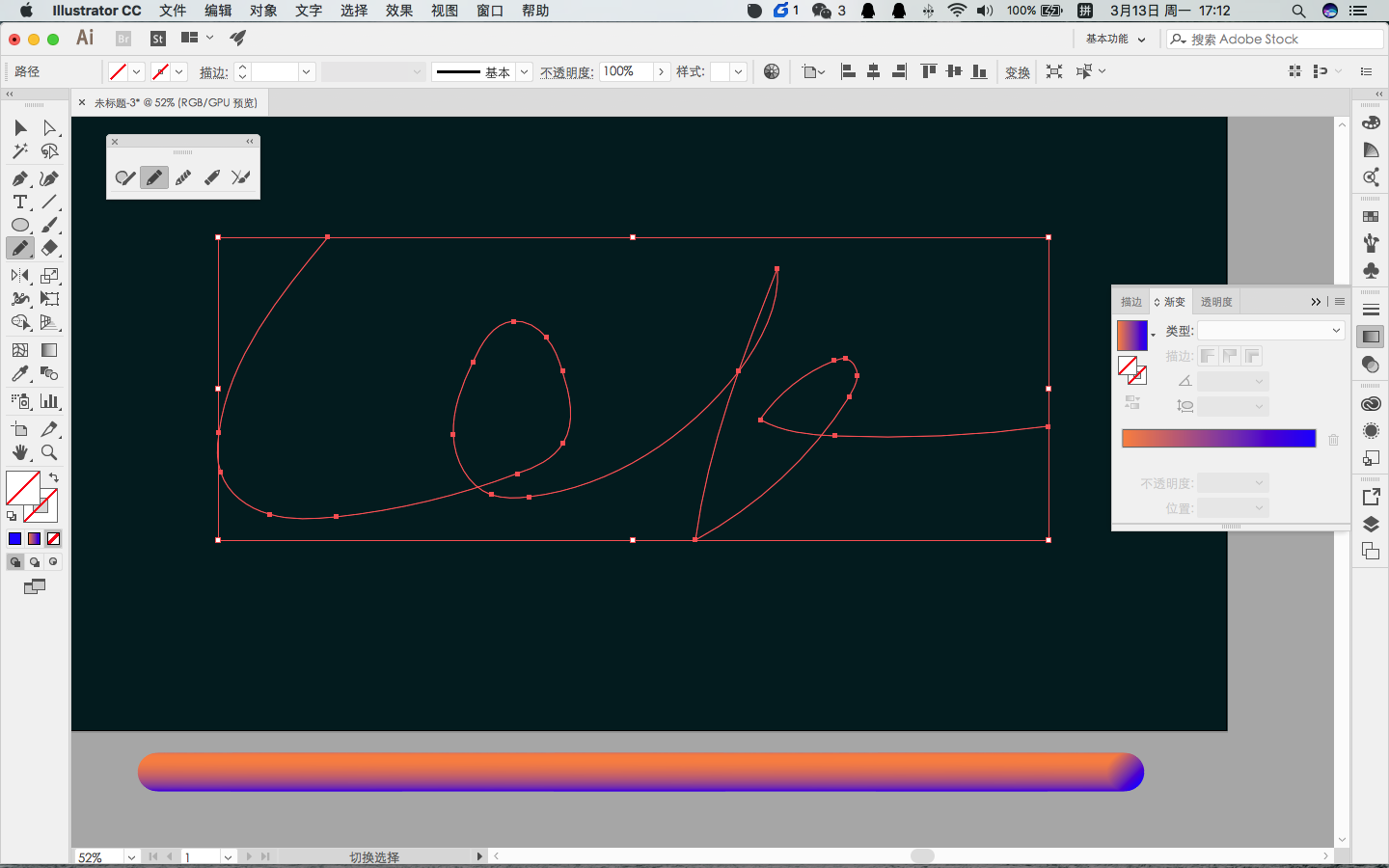
步骤十二、用画笔工具勾勒出自己想要的文字路径,如下图所示
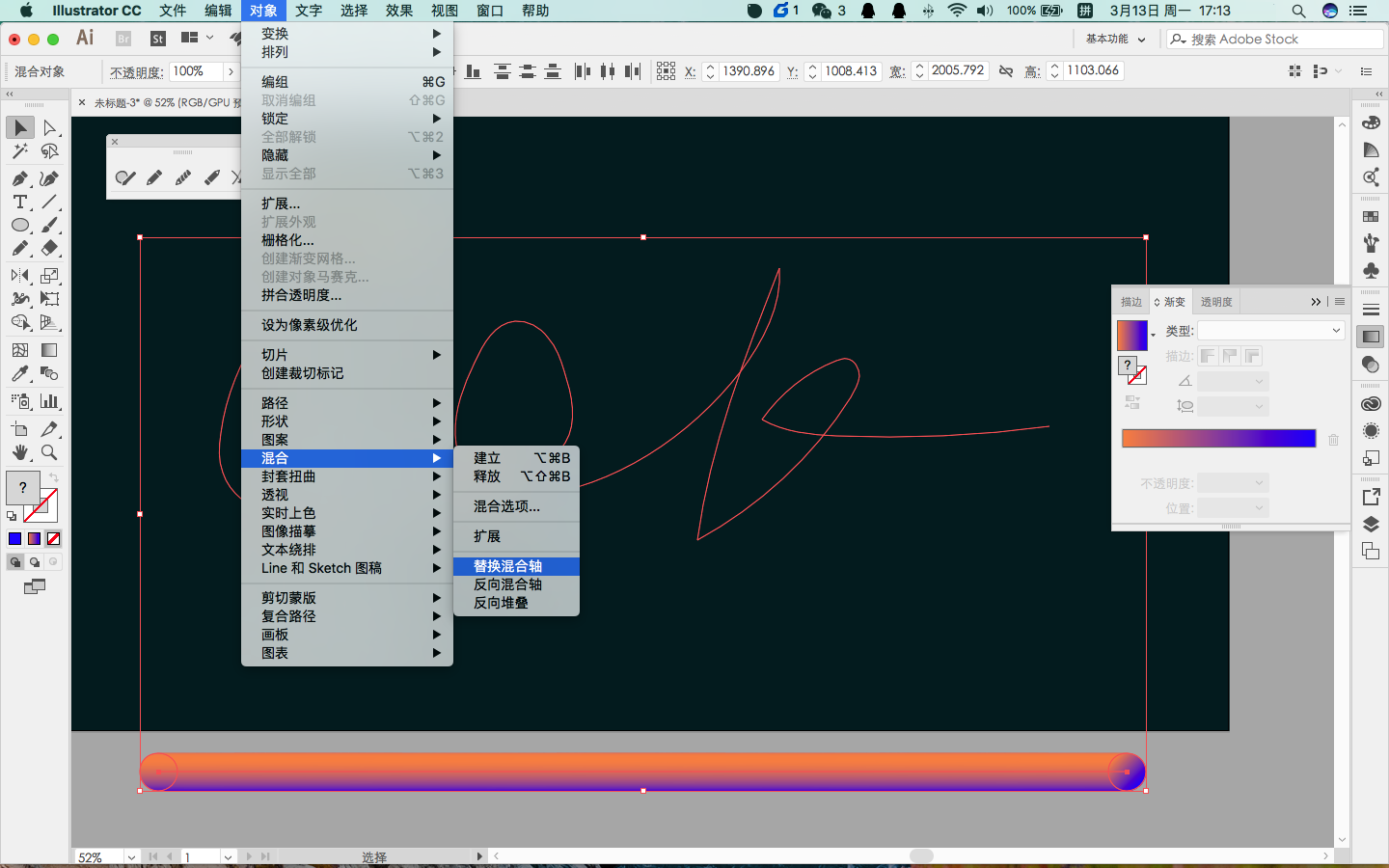
步骤十三、同时选中我们勾勒的文字和3d管状物,点击 对象 > 混合 > 替换混合轴
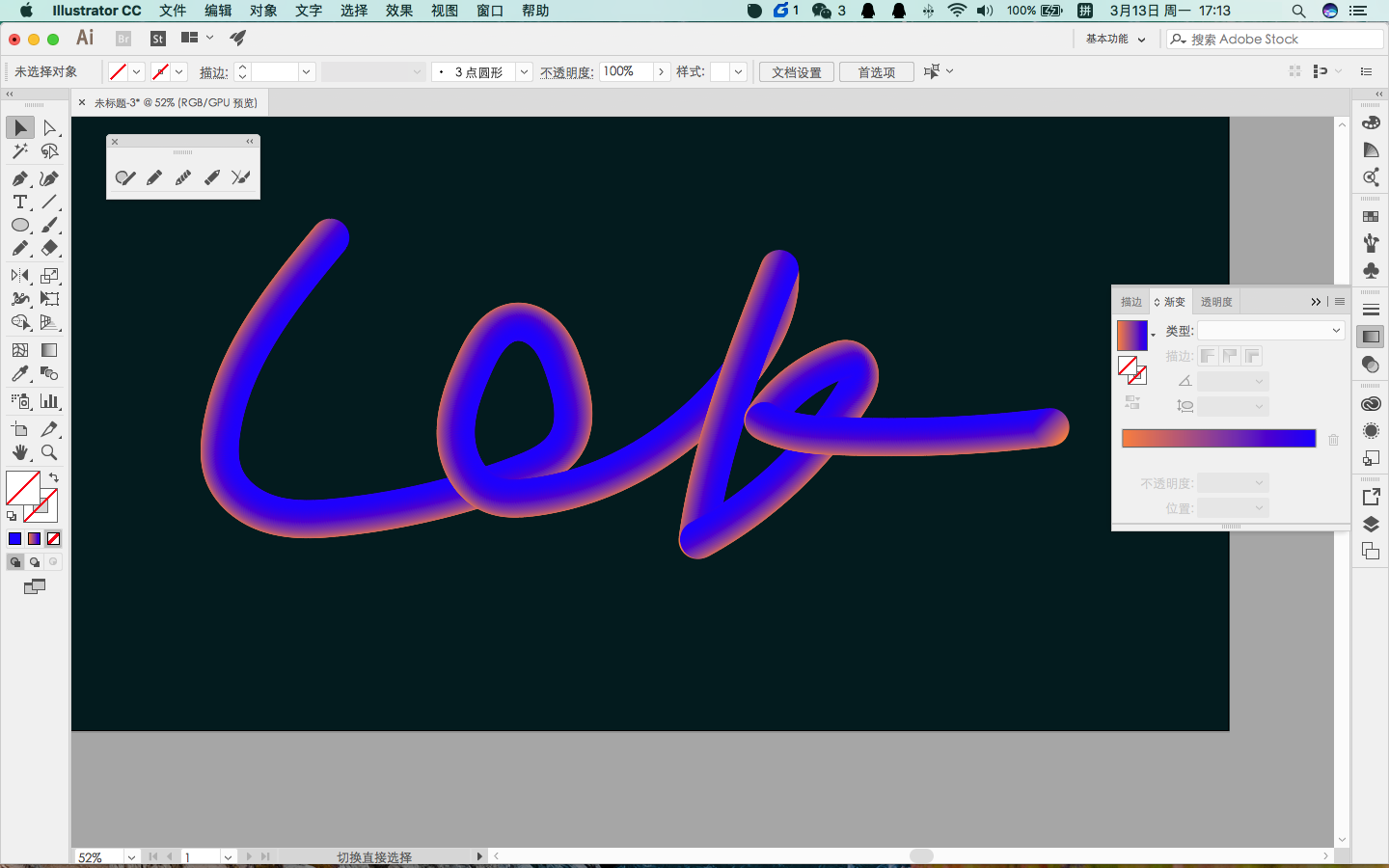
哈哈,是不是我们要的3d管状物文字是不是就出来了,是不是很简单
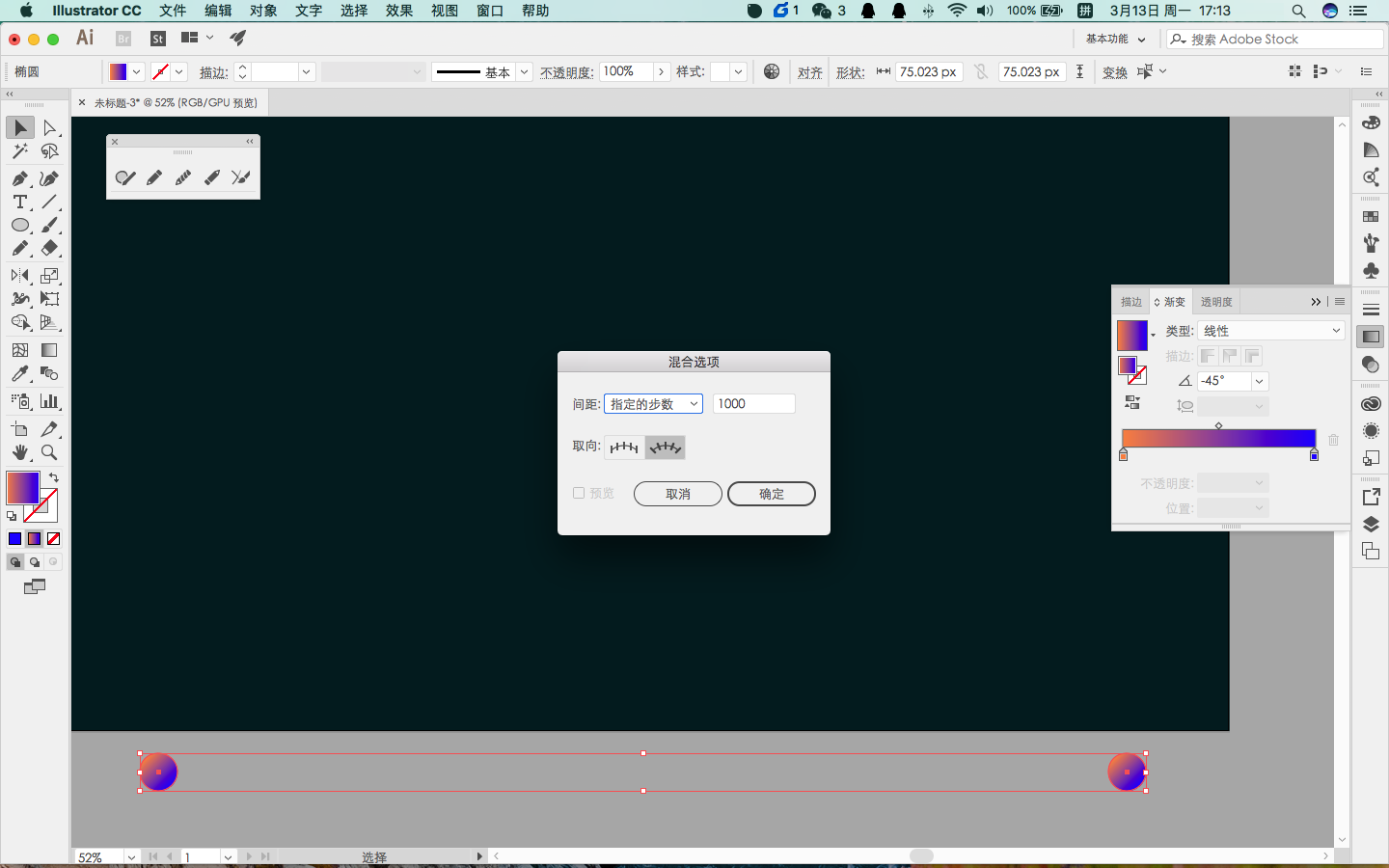
刚开始可能有些同学在做第十一步的时候,没有效果,那就点击 对象 > 混合 > 混合选项,把间隔按照如下图所示做调整就好了,还可以调整混合模式的取向,其他的好玩的自己去摸索吧
如果有帮到你,还请点个赞吧。也不妄我辛苦看视频,自己操作自己截图了
0
3
分享

评论你的想法~
表情
喜欢TA的作品吗?喜欢就快来夸夸TA吧!
推荐素材








你可能喜欢








登录注册
推荐登录即可同步推荐记录哦
3登录即可加入我的收藏
评论登录即可评论想法
分享分享