便于修改的C4D参数化建模——倒角变形器

参数化的建模就是方便,可以来回的修改。这个锥形在C4D中主要通过倒角变形器对模型进行参数非破坏性的建模
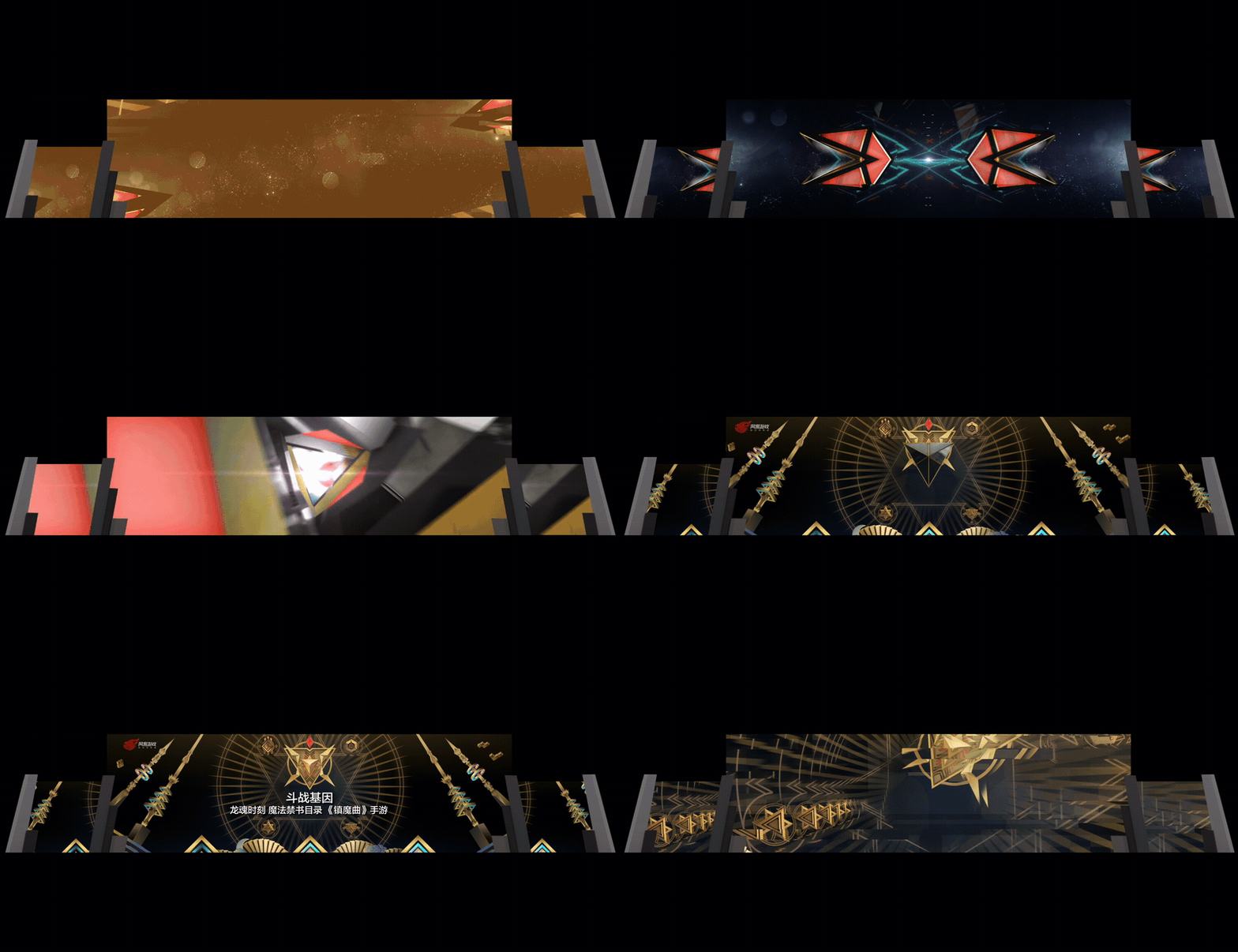
下面有文本教程,这里我还录了针对该文本教程拓展的两个视频教程
视频j教程下载地址 http://pan.baidu.com/s/1miFMRCO
今天给大家带来一个抽象锥形的教程,是在2016年末做的最后一条片是关于网易游戏发布会,5个基因元素演绎带出他们的新品内容。这里要讲解两个基因元素的做法。
根据“斗战”这两个字,头脑风暴到的动画动作有碰撞、棱角、合体。在找到合适的参考后再配合客户的抽象要求,多次修改出来的("▔□▔)/。
参数化的建模就是方便,可以来回的修改。这个锥形在C4D中主要通过倒角变形器对模型进行参数非破坏性的建模(你可以随时控制挤压的面的大小、高度,以及倒角细分的边数),在AE合成中使用 Time Displacement 和形状层创建后面那些装逼的闪烁线条。
这里的文本教程分两个部分,C4D建模和AE合成。
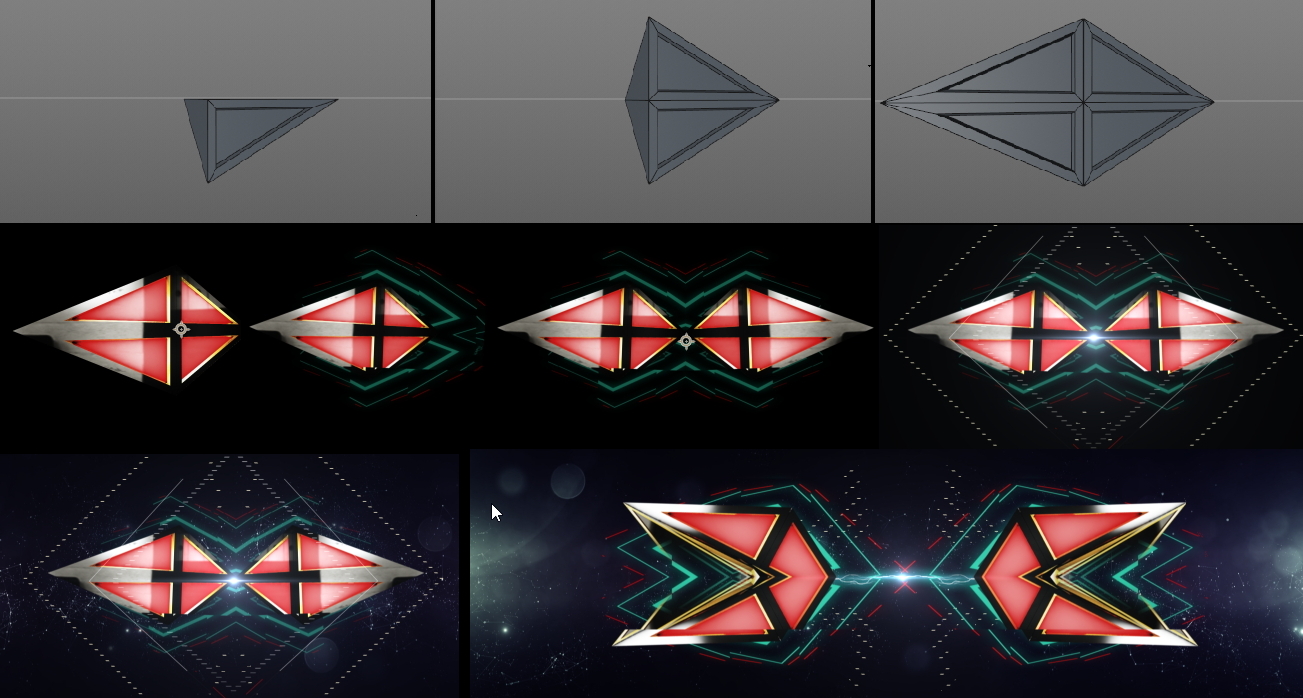
第一部分:
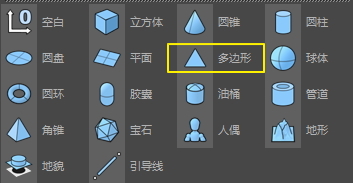
1.新建一个 多边形
2.快捷键“C”将参数化对象转为可编辑啊多边形,再按“U~S”细分一次
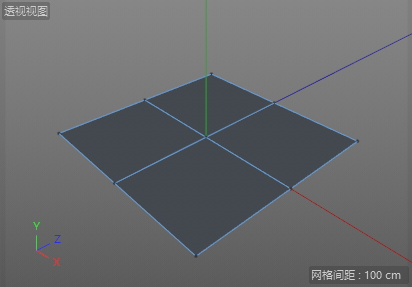
3.快捷键“M~E“-多边形画笔工具-对面加线,将点焊接
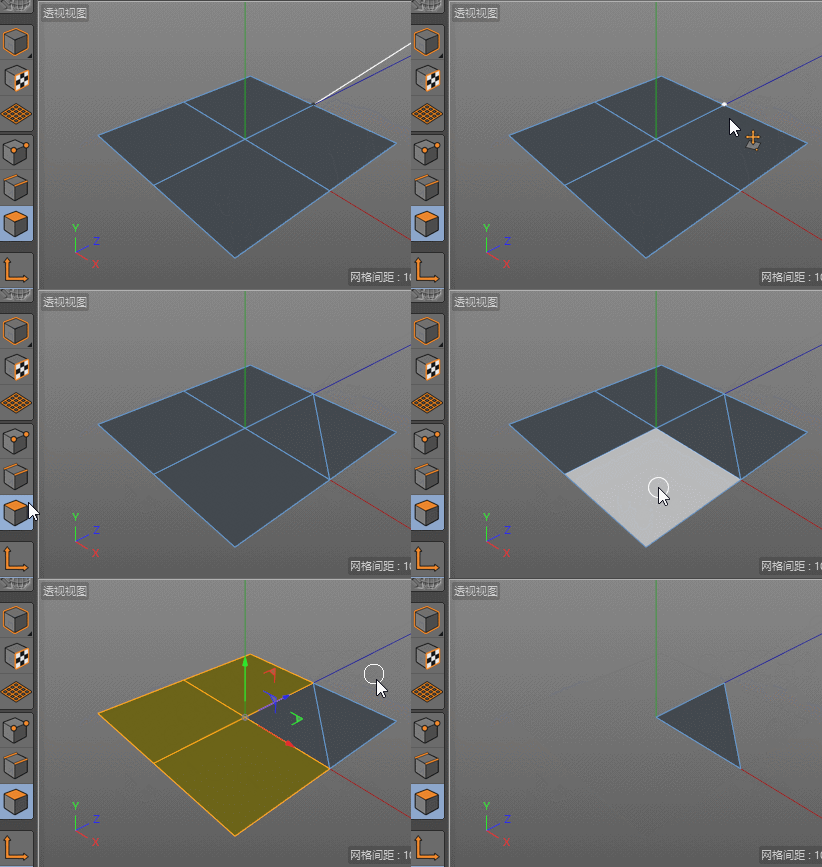
4.快捷键“D”-挤压工具-对面进行挤出,然后再使用-多边形画笔工具-将顶部的三个点焊接一起(记得在挤压 工具右下角的面板中中勾选“创建封顶”)
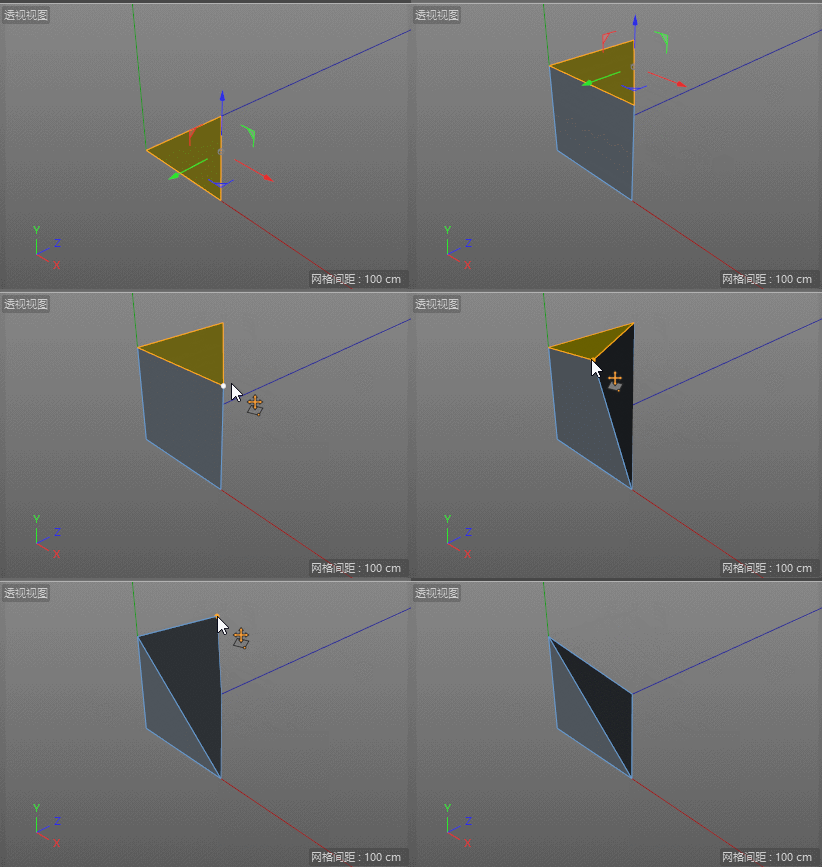
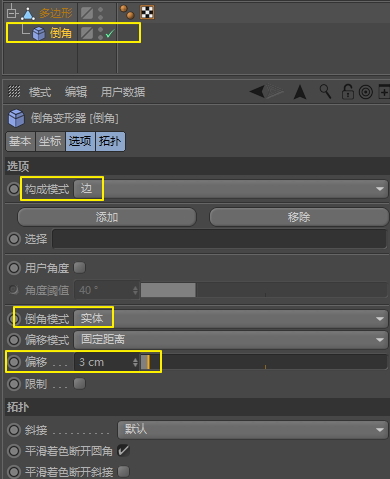
5.添加一个倒角变形器作为多边形对象的子集,在倒角变形器的选项中
“构成模式”选“边“
“倒角模式”选“实体”
给予适当的“偏移值”
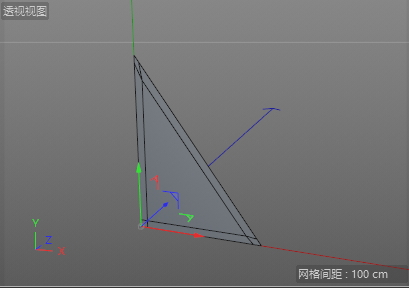
6.再添加一个倒角变形器来将两边的面挤进去,需要给这两个面设置好选集。
在该倒角变形器中:
将选集拖入“选择”
“构成模式”选“多边形”
“偏移”和“挤出”分别给予适当的数值
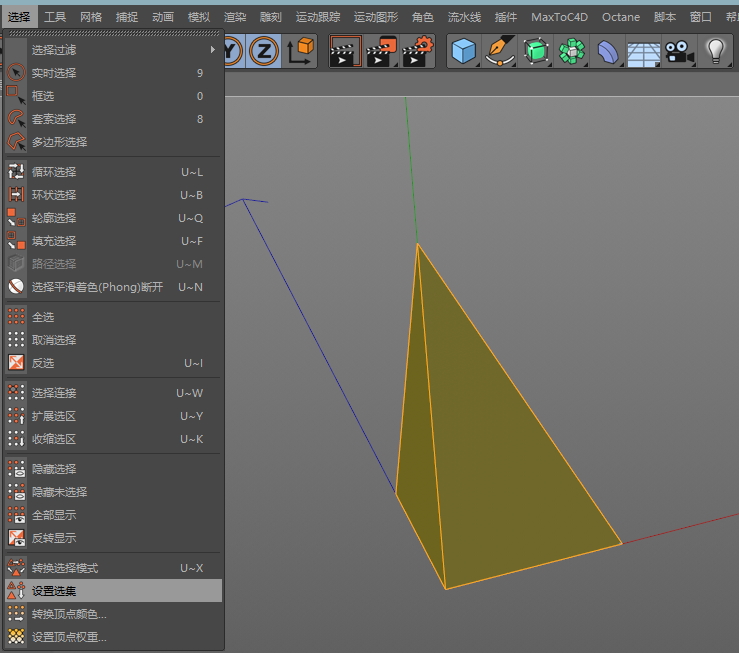
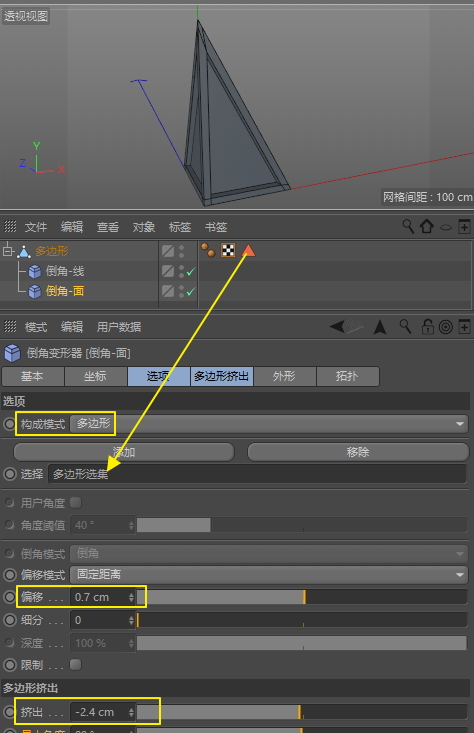
7.处理第三个面的倒角挤出,这一步需要用到两个“构成模式”为“多边形”-倒角变形器-
操作类似上一步中的,设置第三个面的选集,将选集分别拖入这两个倒角变形器中,第一个-倒角变形器-先挤 出,第二个再挤入。
(PS:此时会看到在角落的位置的面有点奇怪,解决的办法是勾选第一个-倒角变形器-中“N-gons圆角”。)
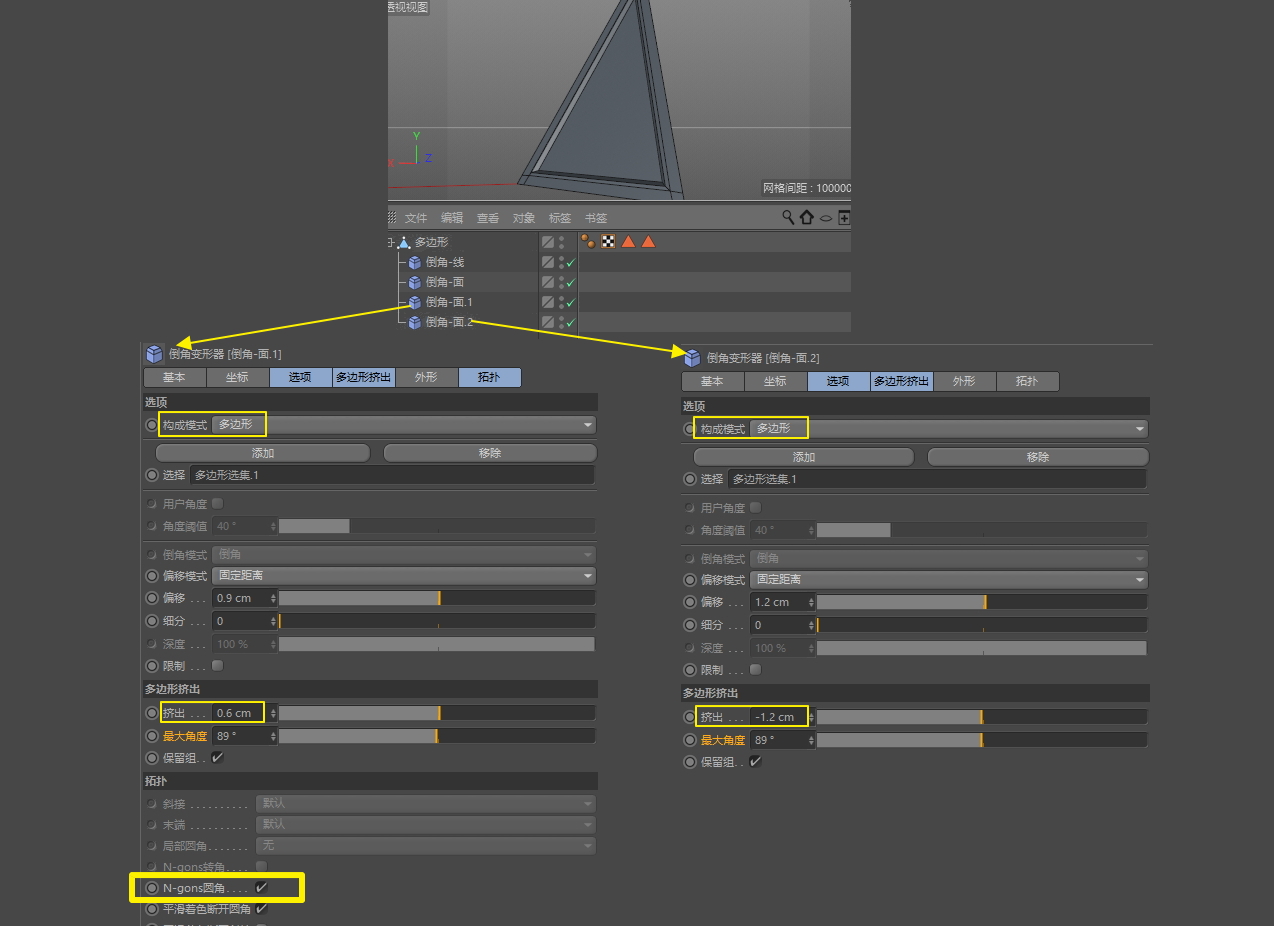
8.最后“对称”两次就行了
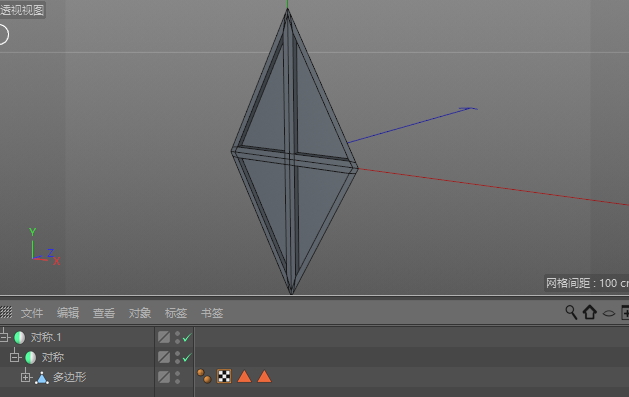
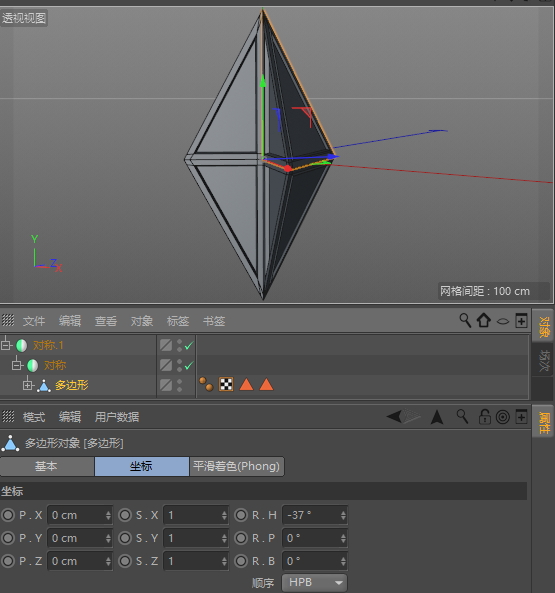
给“多边形”K点旋转
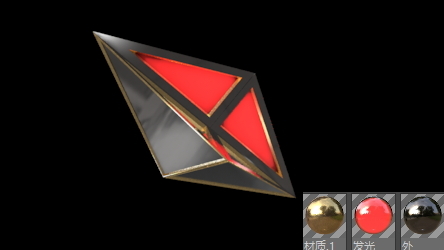
9.这里大家可以调节自己喜欢的材质上去,这里就把我项目调节好的扔上去(注意给材质设置好之前建模的面选 集)
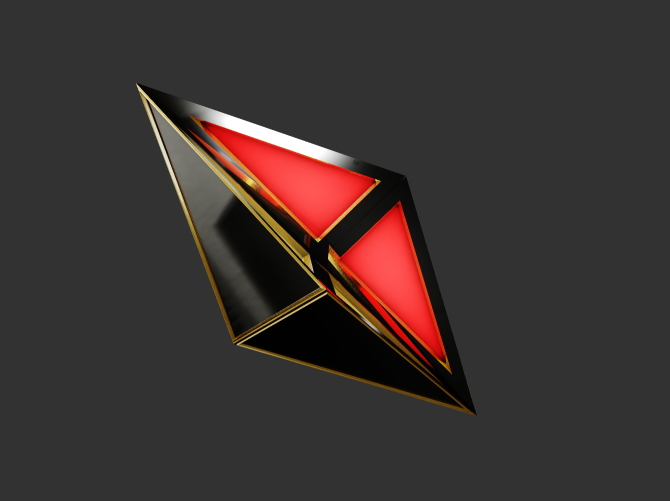
10.渲染出图后拉拉曲线对比后的效果
11.将第10部的预合成一次放在新的合成里,缩放旋转位移到边缘合适的位置
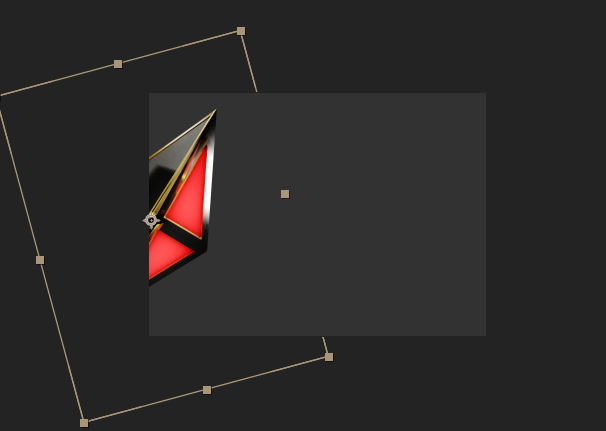
12.在将第11部的再预合成一次放在新的合成里,复制多一层翻转就得到对称的图形

13.复制多一个旋转下如图:

第二部分:
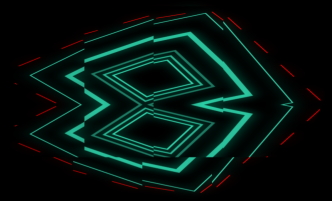
接下来制作背后闪动的对称图形主要用了形状层配合Time Displacement做的,TimeDisplacement这个效果我下面会着重讲解下(不懂得小伙伴可以注意下),一开始我对它的作用原理是一脸懵逼的,但通过自己的不断测试和整理后才懂的。那种科技闪烁切割的效果主要靠它来一步实现~
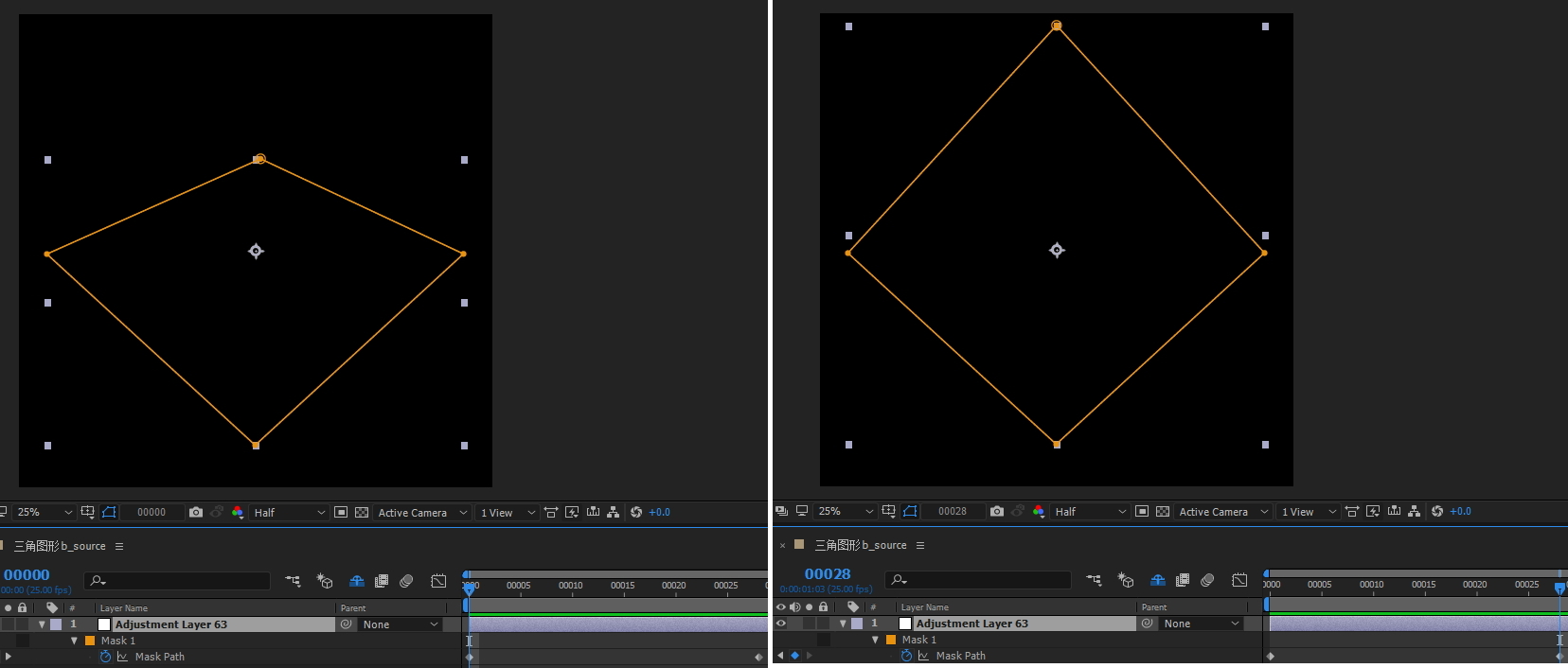
1.新建一个调节层,画如图的遮罩动画(这个遮罩将作为后面多个形状层驱动的父层)
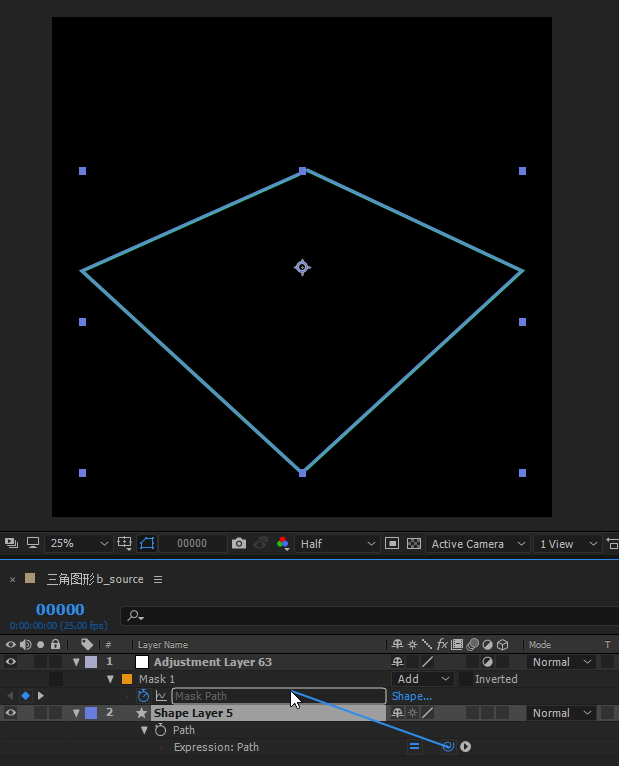
2.随意新建个形状层,将形状层的Path链接到调节层中的Mask Path中(这样形状层就会由调节层中的mask驱动)
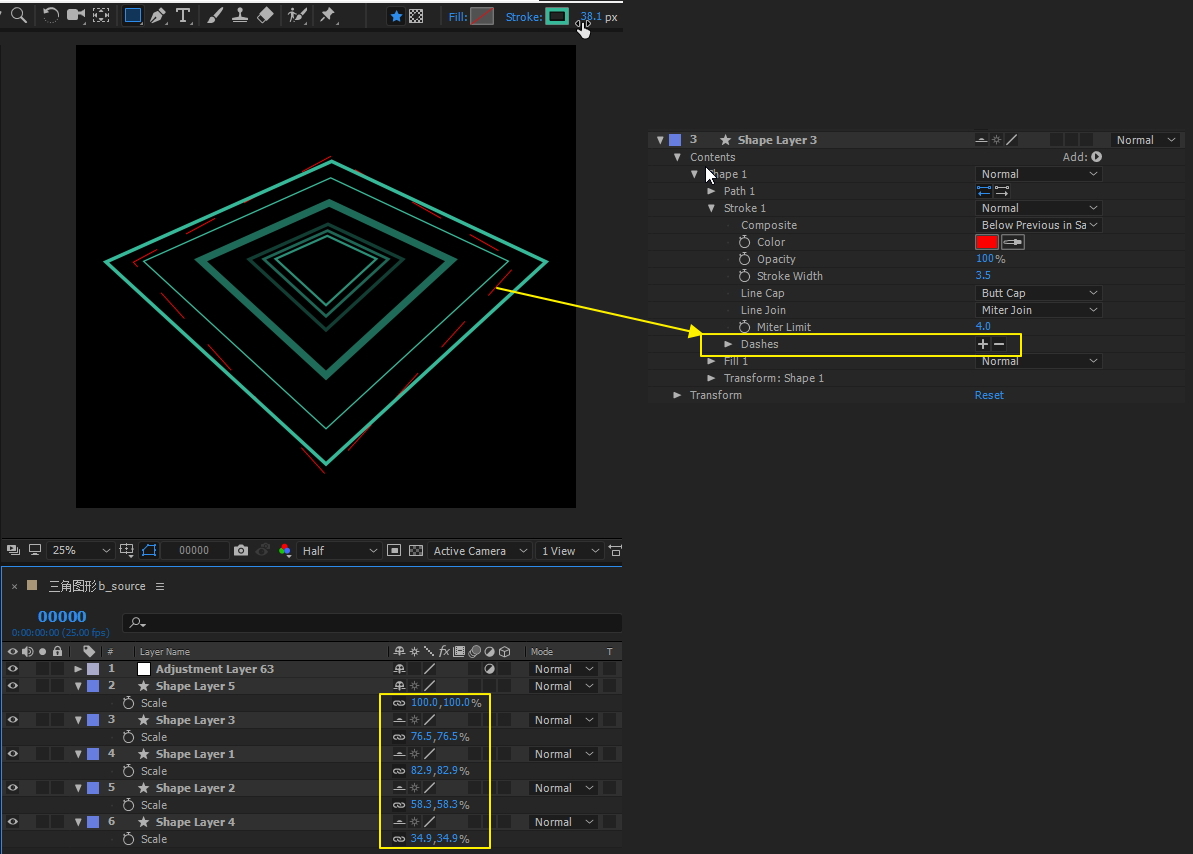
3.复制第2步新建的形状层,给予各个形状层描边不同的厚度,将其缩放适当打乱下,透明度也可以给点不同的 变化(丰富点变化的细节),如图(PS:当中也加了一条虚线的红边,开启虚边需要点击如图Dash旁边的+)
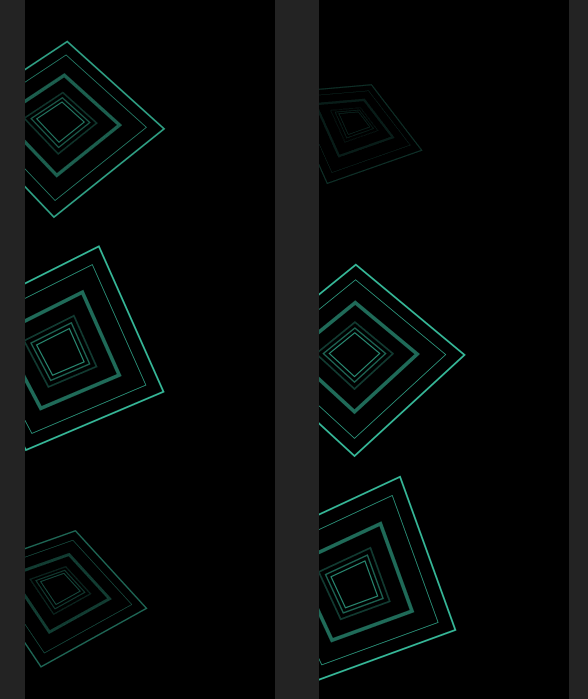
4.将第3步中的全打预合成ctrl+shift+c,给予适当的位移、旋转、透明度变化如下图gif:
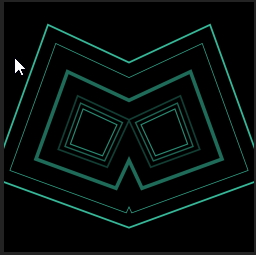
5.再奖第3步的打预合成ctrl+shift+c,得到如图:
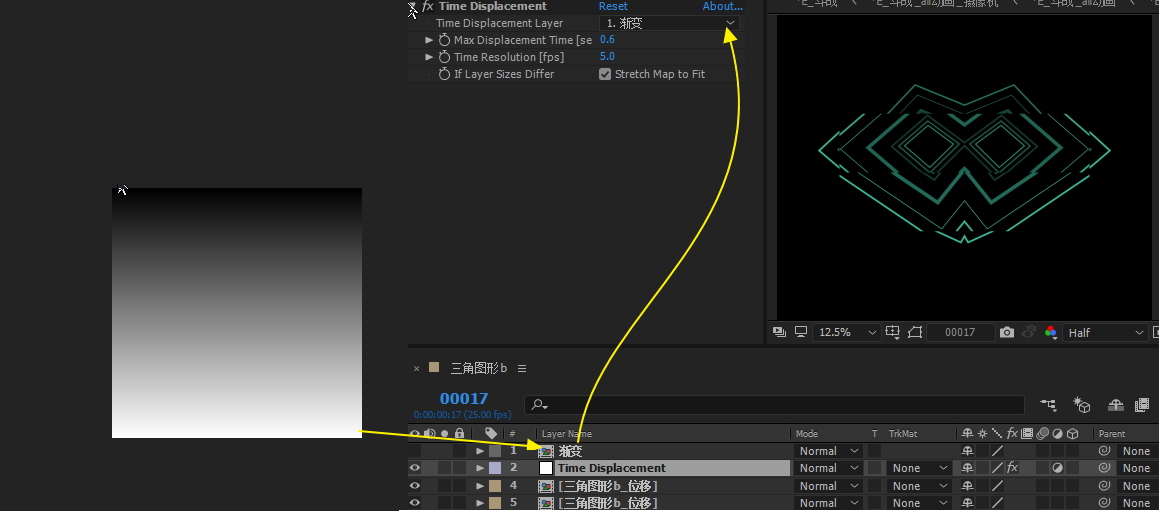
6.新建个调节层加入TimeDisplacement效果,下面是我对这个fx参数的理解(懂的小伙伴可以跳过这一步):
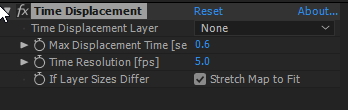
TimeDisplacement Layer:
可以载入时间置换的灰度层置换层,控制着动画的方向(动画的方向是 黑色 向 白色)
Max Displacement Time [sec]:控制动画速率
Time Resolution [fps]:对动画切割的分区、细分
7.再新建一个固态层上添加GradientRamp,将它打包预合成然后作为Time Displacement Layer 的置换层。 在根据我第6步的理解给Time Displacement这个fx的参数调节适当的数值就行了。(动画起始和结束的方向 是由白色向黑色)
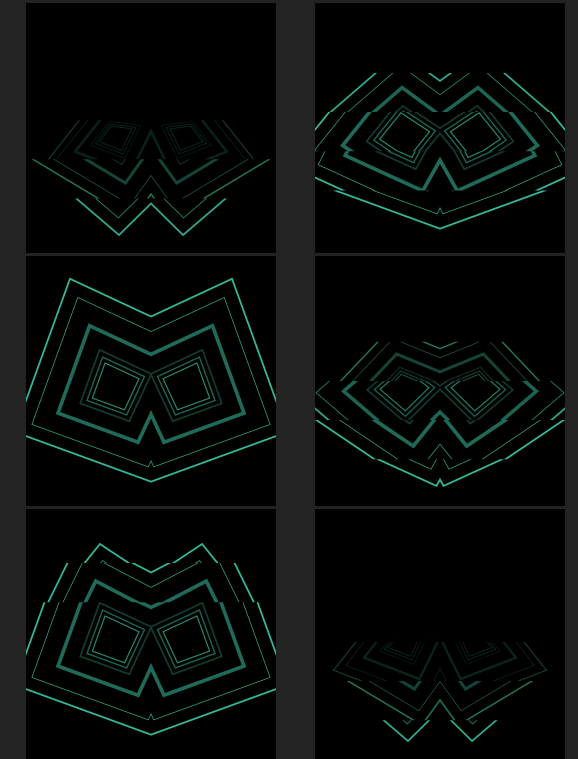
8.把4D做好的和AE做好的元素合起来就差不多啦(PS:中间我还加了个“闪电”效果)

感谢大家的收看。
工作之余整理这篇教程虽然花了不少时间,但也发现收获不少。
如果觉得教程好的话就推荐下,或者分享给你们的朋友,知识是越分享就会越多的~