厉害啦:两招学会将国画jpg转成3D动画
本是安静jpg,学会这两招,也是分分钟就可以把它转变成3D动画gif图,效果还真不错。
好久没来分享gif图、动态表情的文章了,清晨醒来突然技痒,于是,想到了jpg转gif的玩法,So,二话不说,爬起来写文章,就先从如何把古色古香的国画转成带景深的3D动画聊起吧。
闲言少叙,有请今天文章的 “模特”:宋徽宗的 《听琴图》。这张保存在我笔记本中的名画,,貌似已经存在了很久,虽然我已想不起那是何时的故事:在开着N多个标签页的浏览器上,保存了它,一张诞生自北宋末年,穿越了漫长历史长河,载着几多山河来到现如今的国画,它联系着好几个名字,以及一些故国往事。但是,这些并不是我所关心的。宋徽宗,字画皇帝,不知道有多少人装了以他的书法为模板做的瘦金体字体,可能这是离我们最近的一个侧面。
喏,这幅画长下面这样:

灰常有意境
来,戳视频感受一下配上古琴后摇音乐后的动画效果:
开始教程之前,阿随君忍不住先来聊聊关于这幅画的想象之美。就像人体的组成,看起来都是硬梆梆的骨头,可实际上70%都是水,让生命流淌着,《听琴图》的留白也一如传统,而剩下那30%的内容恰是那点睛之笔,我们的视线穿过庭前花束,小书童依傍而站,有两个先生,一个在安静聆听,另一个也在安静聆听,再往画里去是那抚琴雅乐的先生,一茶几,一棵树,两三点缀,静静得动,在这些安静的神情中,仿佛看到了琴舞飞扬,一丝丝弦乐如那色香外形俱全的佳肴入胃般,叫人只剩下陶醉在美好的感官刺激中。
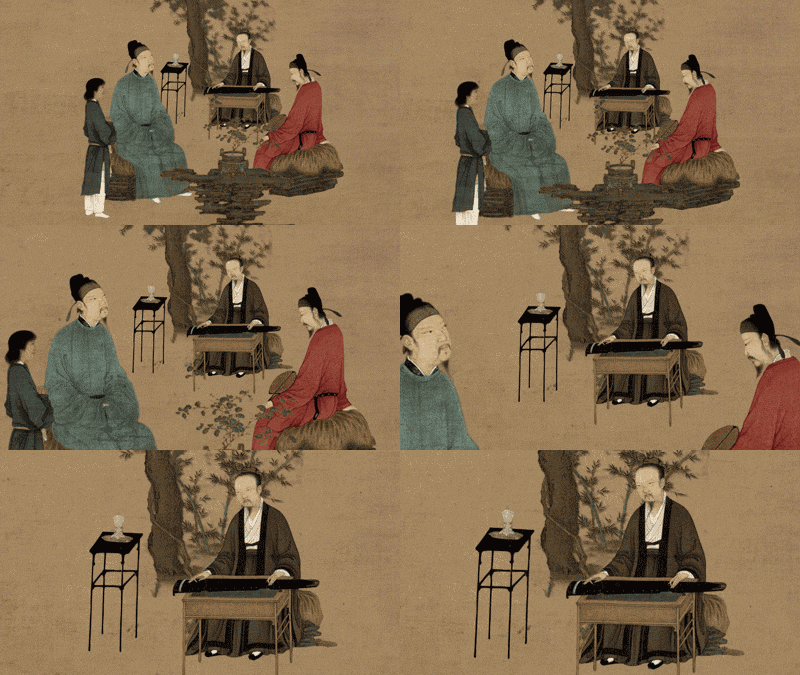
局部特效动画效果如上
很喜欢画中这份幽静,想象着走进画中与人物聊上一聊,赏一段琴声,喝几杯小酒,连带这入寒的初冬也暖了几分。这里不关心三位长者到底影射的是哪些个人物,只消让他们分次入座,望去如走进画中一般,赋予“身临其境”以真实的意义。
前方高能教程
从jpg改成gif的核心技能是:
1.PS抠图
2.AE做摄像机运动。
PS:如果仅是jpg改成gif,仅仅用PS就已经能胜任多种场景了,这个后续阿随君也会接着写文章的。而像本文中这种需要景深感的,强烈建议打开AE来做,简单轻松又快速。
第一步:抠图
想要做出景深的3D感觉,显然就是要有一个Z轴的运动轨迹,简单说就是往“屏幕”里走。那么观察《听琴图》可以得出,就是做出一个个穿过人物的动作。想到这儿,我们的抠图思路就清晰了,就是把画面中的四个人物、树、花等一一抠出来,如下图所示,是阿随君在PS中准备好的,已经分好图层的听琴图.psd,接下来保存文件即可。

抠好图层是基础
至于如何抠图,小伙伴们可以参考阿随君的前作《PS抠图竟多达十种常用方法,最后一个万能了》,这里就不做过多抠图的分布介绍对的,有问题的可以留言交流,么么哒。
第二步:PSD导入AE建合成
打开AE,通过菜单栏文件>导入>文件,将上一步做好的听琴图.psd导入AE,也可以直接把该文件拖拽到AE项目面板中,注意在导入的时候,“导入种类”选择“合成-保持图层大小”,如图所示:

1.导入选项
导入后,自动生成一个新的合成“听琴图”,双击它即可打开,然后会发现所有抠好的图层都在,接下来把它们的3D选项都打开,如下图红线框选复位框逐一勾选上即可。同时,修改它们的位置属性,即建立前后景。操作方法也很简单,既可以通过修改参数数值,也可以直接用鼠标拖动合成面板中的人物移动到目标位置即可。

2.打开3DD选项,移动位置
第三步:做摄像机运动
通过菜单栏“图层>新建>摄像机”或者按键盘快捷键Ctrl+Alt+Shift+C,即可,如图所示,点击确定即可。

1.新建摄像机
然后,最重要的一步就是,对摄像机做关键帧运动,类似于我们的摄影师开始扛起摄像机拍摄了。主要是对他的位置和方向两个属性做关键帧,原理很简单,就是通过在两个不同时间点上打帧(记录)摄像机的不同位置和方向,AE会自动补全亮点之间的属性,这样在按预览播放的时候,就已经是动态的了。
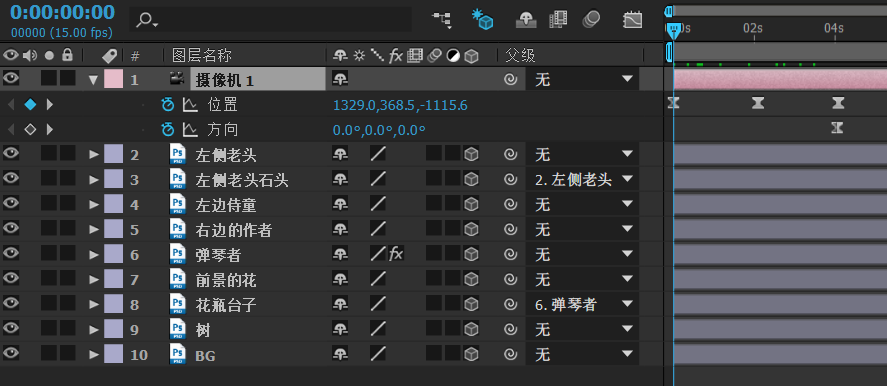
2.做摄像机运动
第四步:配乐、导出、转gif
选择一段合适的音乐,阿随君就选择了沼泽乐队专辑《1911》中的《第二回》来做配乐。然后,可以通过菜单栏的“合成>添加到渲染队列”来保存视频作品,或者通过AME来保存,都是可以的。
导出视频后,如果想做成gif来使用,就再回到PS中,直接拖拽进来,然后Ctrl+Alt+Shift+S,保存成gif即可,具体操作方法可以参看阿随君的旧作《原来那些刷屏的尔康、小S截屏gif表情包竟是这么做的》
再放个效果图感受下。

效果图
温馨预告:
这就是本文的全部了。接下来,阿随君还会继续分享jpg转gif的技巧,包括只用PS就可以做到的下面这些效果,也包括继续jpg转3D gif的AE模板技巧,期待的小伙伴来留言告诉阿随君吧,么么哒。

我要好好学习
我要好好工作

红包在哪里?

哈哈哈哈哈
hello,我是孙悟空