PS和AE制作动态GIF文字显示图片

深圳/UI设计师/9年前/2265浏览
版权
PS和AE制作动态GIF文字显示图片
PS和AE制作动态GIF文字显示图片
先观看以下效果,文字逐个显示,样式通过PS完成,效果通过AE完成,目的在于通过基础的方法学习重要的知识点。

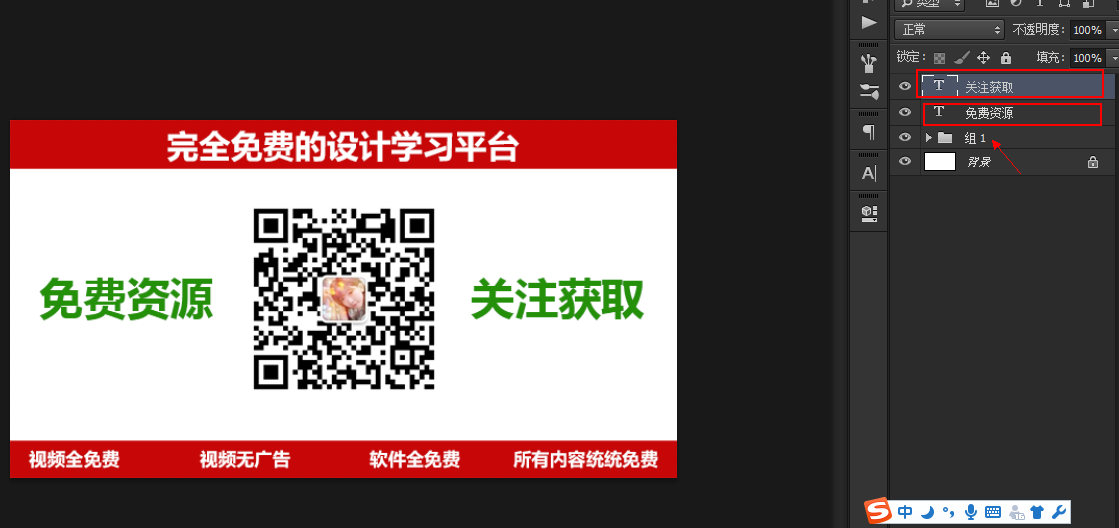
1、PS制作图片,需要做动效的文字做成单独的图层,如下图所示,有两个文字层,其他图层可以合并成一个组。
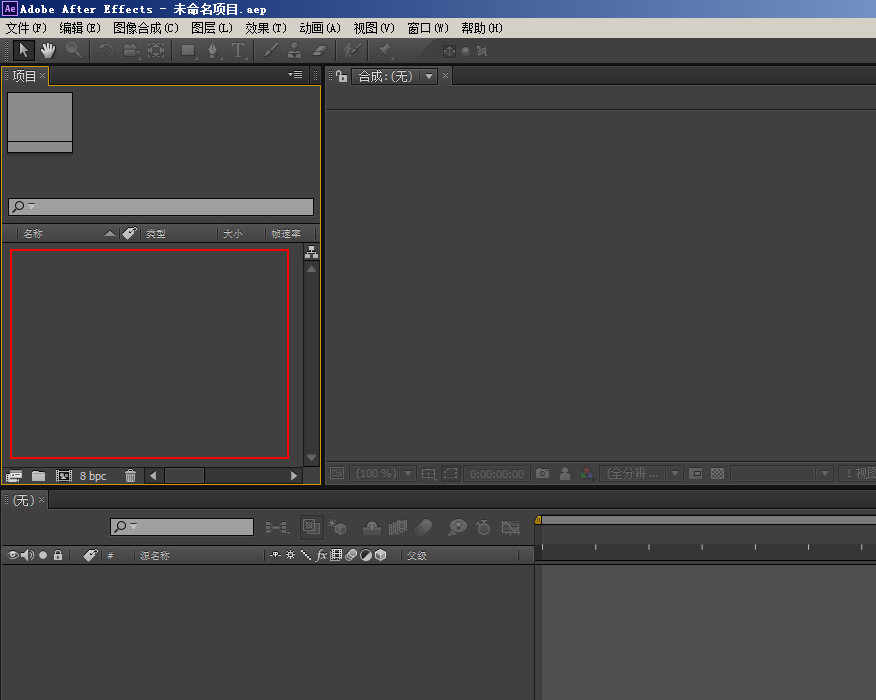
2、打开AE软件,双击如图空白区域
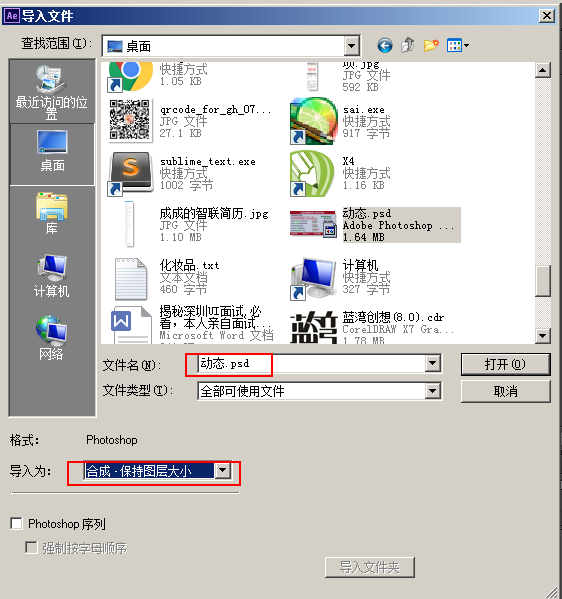
3、选择PSD源文件,并选择合成--保持图层大小;
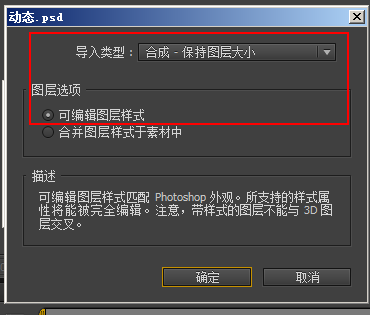
4、按照下图设置
5、打开后双击动态合成,看到下方会出现图层列表,如下图所示
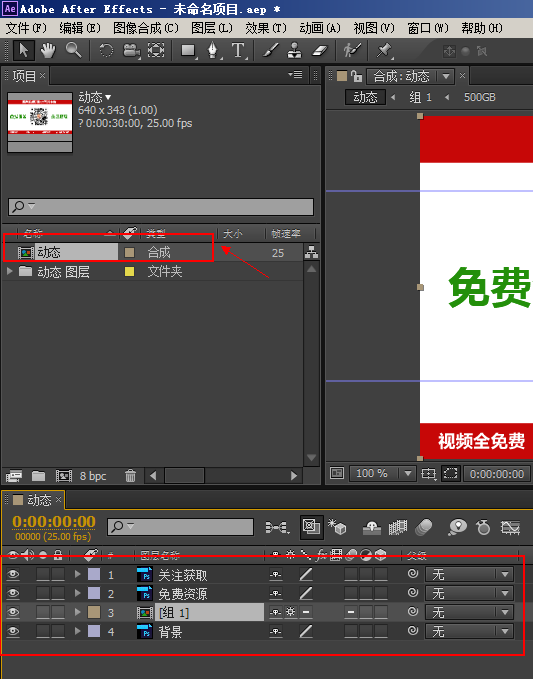
6、做一个矩形,(原理是矩形滑过文字,通过轨道蒙版方法,文字将会显示)
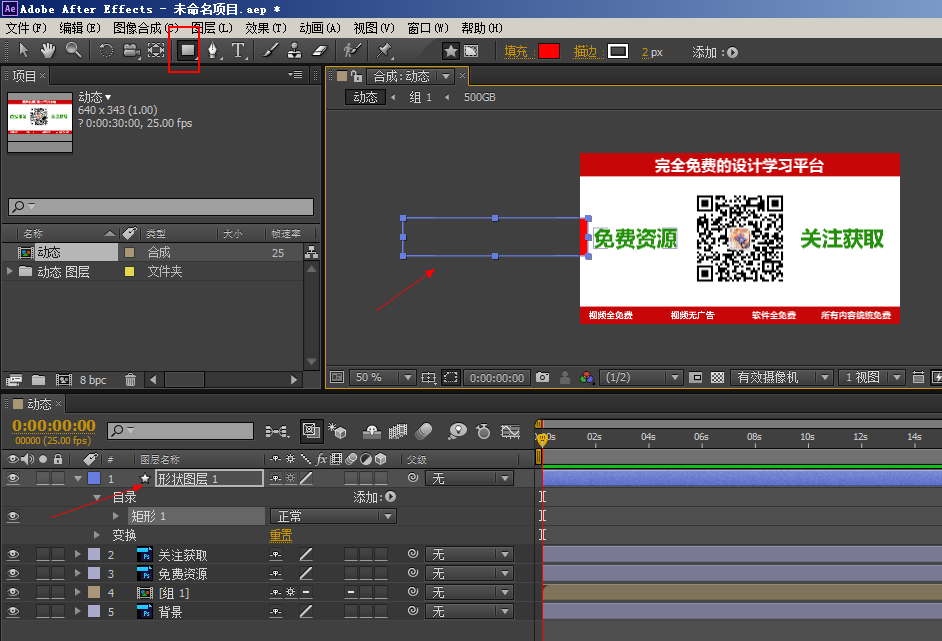
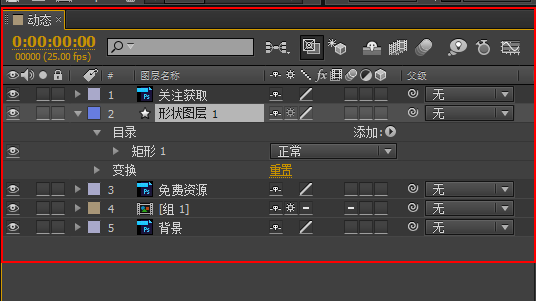
7、Ctrl + [ 将形状图层矩形移动到免费资源文字上方
8、按P键(英文状态下),调出位置帧属性,初始位置打一个关键帧
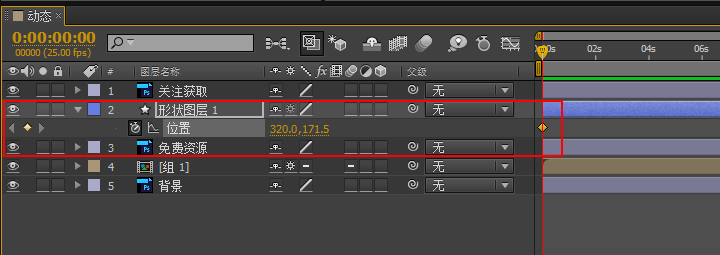
9、设置免费资源图层为alpha轨道蒙版遮罩(如找不到此选项,在面板左下角三个按钮中间的按钮点击即可),上方形状图层设置好开始和结尾位置,使免费资源刚好在矩形滑过的过程中显示完全;
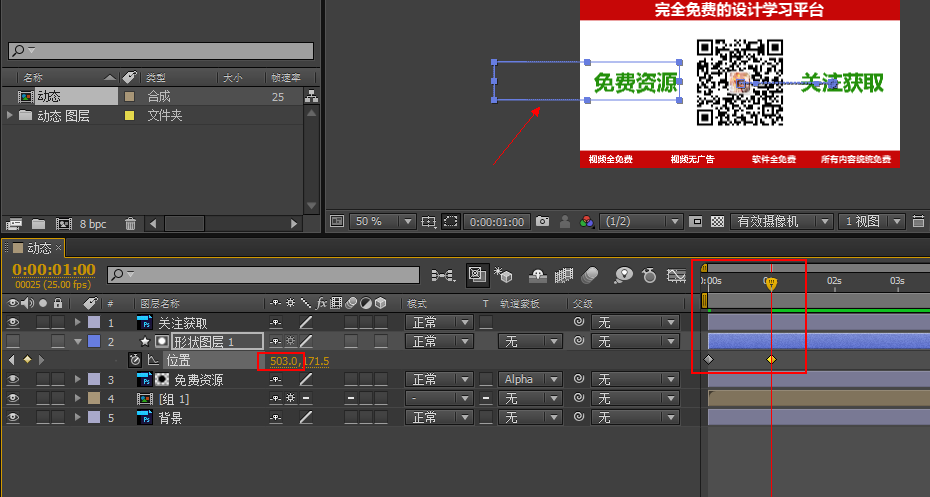
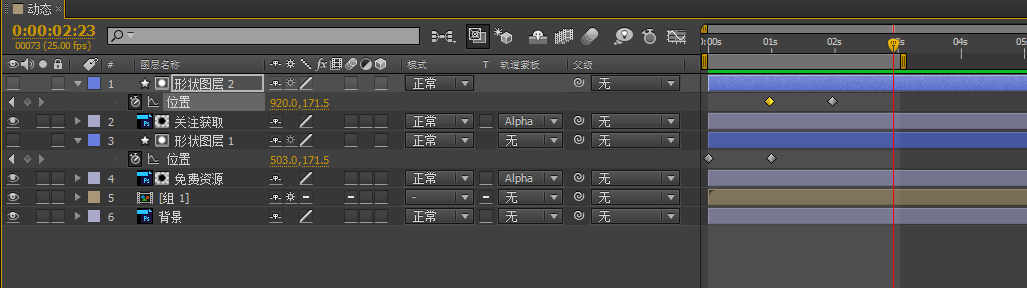
10、同理,再做一个矩形,同样道理设置关注获取文字图层的动态效果。(复制图层快捷键ctrl + d)
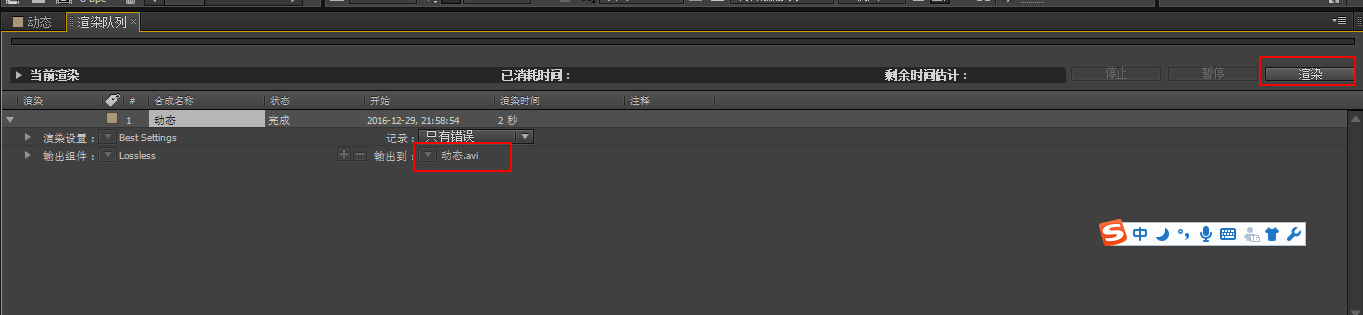
11、Ctrl + M 导出渲染列表,可以设置渲染后视频存放位置,点击渲染按钮,听到清脆的声音,表示渲染完成,会发现桌面生成一个动态.avi的视频文件

12、PS打开此视频文件,Ctrl + shift + Alt + S保存为GIF格式,(循环选项设置为永远或者可以根据情况设置),保存即可完成所有操作。

查看原文请点击这里http://mp.weixin.qq.com/s/G7ZVPWTJNyLqby_JtYvsIQ
6
7
分享

评论你的想法~
表情
喜欢TA的作品吗?喜欢就快来夸夸TA吧!
推荐素材









你可能喜欢







登录注册
6登录即可同步推荐记录哦
7登录即可加入我的收藏
评论登录即可评论想法
分享分享