文本创建一个壮观的火焰流星效应

排版一步由文本从天上掉下来的燃烧的大火。没错,这就是火文本教程结束所有教程。它采用了小烧了屏幕的文字和大量的Photoshop插画!
第1步
首先创建一个新的文件,并填写为深灰色。
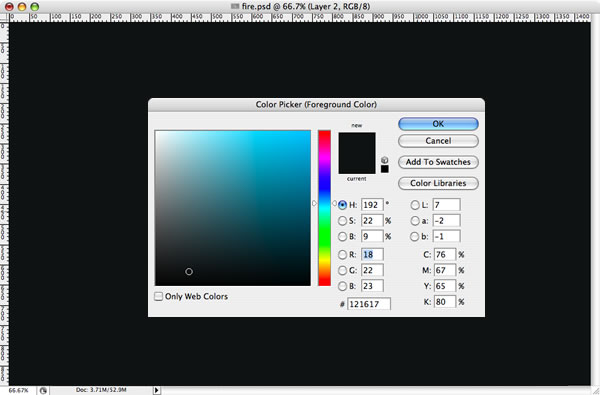
第2步
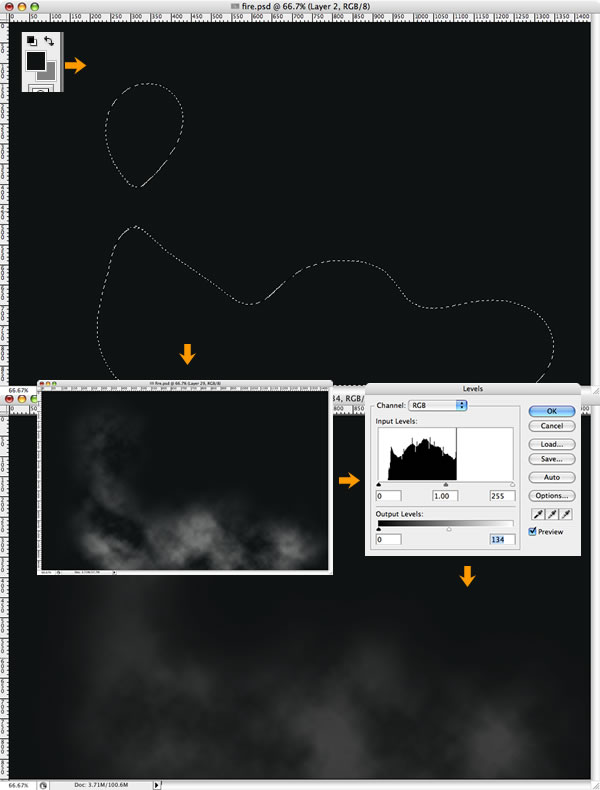
创建一个新层,把它称为“云”,“和使用套索工具(L),使我如下图所示的一个类似的选择。
设置50%的灰色和前景暗灰色的背景色。转到滤镜>渲染>云彩,按住Alt键,创建云。之后去图像>调整>色阶,改变输入电平与输出电平,直到你既不能太暗,也不能太轻云(见显示的图像)。
该层将其他的顶部。
第3步
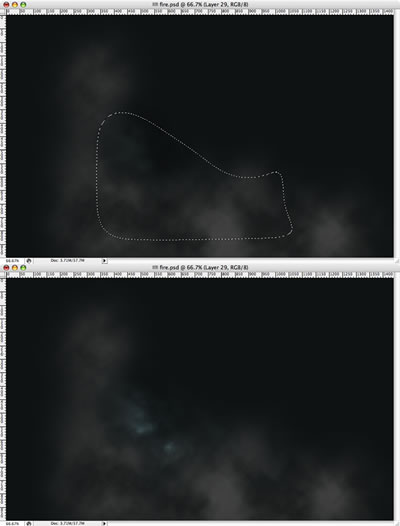
创建另一个图层,重复步骤2,但是这一次只是从50%灰色到蓝色或绿色改变背景颜色。这将建立一个小型云,打火机比大。
第4步
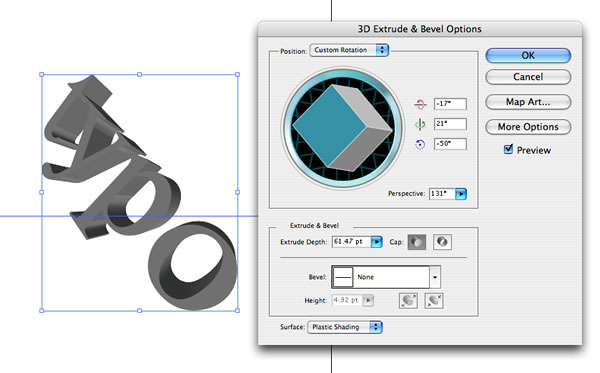
现在,我们将切换到Adobe Illustrator来创建一些文本。我使用的字体宋体。之后去效果> 3D>拉伸和锥。现在,我们将创建3D文字。旋转对象,改变视角。您可以使用相同的价值观,像我一样(如下所示)。
第5步
3D文字复制并粘贴在Photoshop。
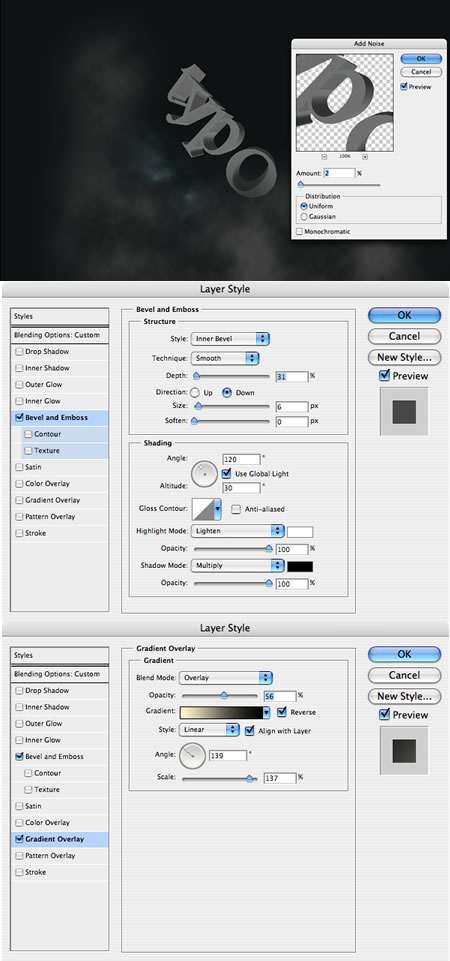
将在中心和添加一些噪音(滤镜>杂色>添加杂色)。
现在,让我们改变图层样式。首先添加斜面和浮雕。
在那之后,让我们添加一个渐变叠加。
第6步
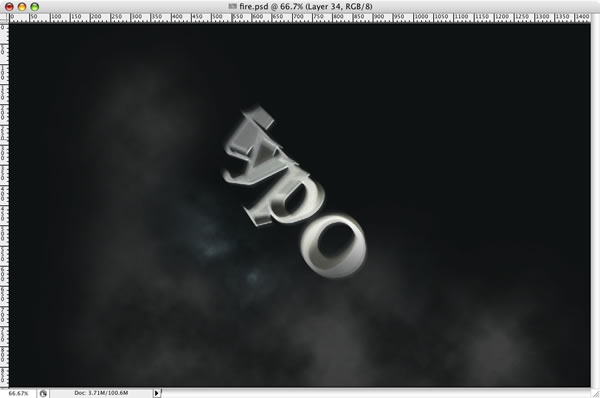
重复的类型层和添加运动模糊(滤镜>模糊>动感模糊)。
设置模糊的角度为-53。
改变图层模式为线性减淡(添加)。
创建一个文件夹,把它称为“错别字”,把它和移动这两个层。
第7步
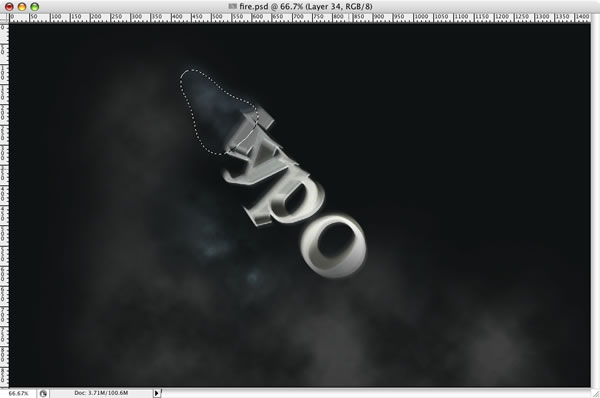
创建一个新层,并重复步骤2,使用选择这个时候走出去后面的字母T。这将创建后的烟雾。
第8步创建火
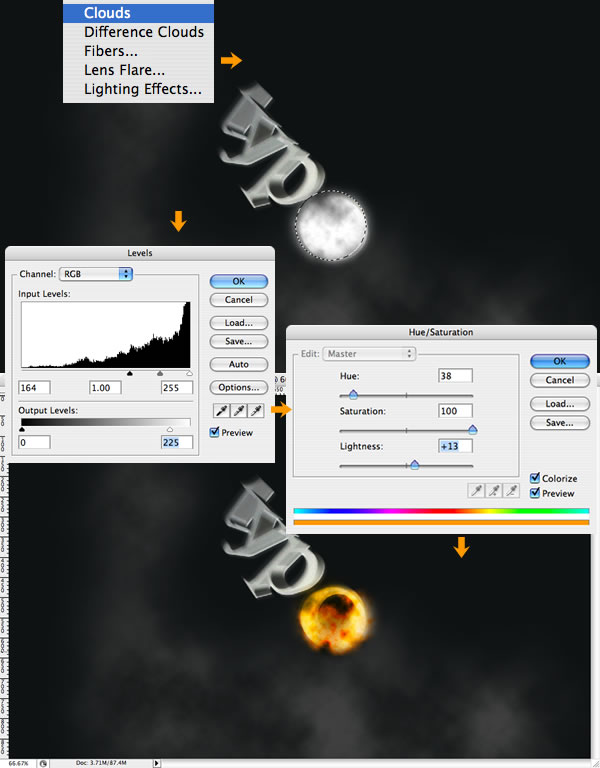
1 -创建一个新层,并把它称为“fire1。”
2 -椭圆选框工具(M),创建一个选择
3 -设置背景颜色为浅灰色和黑色的背景。
4 -我们做的云在第2步。
5 -更改水平增加对比度;
6 -改变色相/饱和度着色选择,直到你得到一个橙色/黄色。
第9步
创建一个新层,称它为“大火”,并重复步骤8。后,复制该层,并称之为“火焰”。创建一个文件夹的Fire1,布莱泽斯和火焰层移动到这个文件夹中,并呼吁整个文件夹“火。”这将是错字层之上。
第10步
选择层“布莱泽兹”,去滤镜>液化。有选择的湍流工具(T)。现在,火的边缘,开始创建某些大火。使用它就像你会涂抹工具。
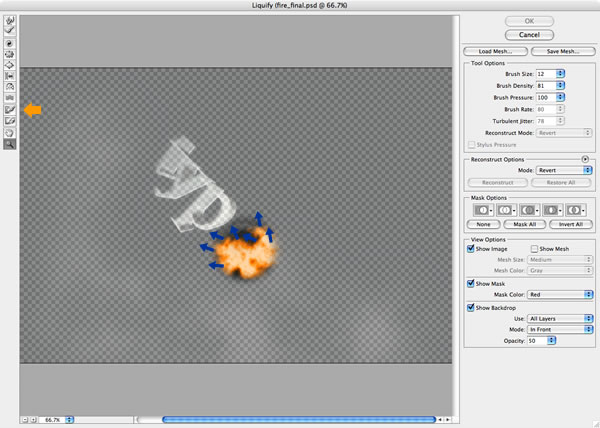
集11
液化后,去编辑>变换>变形并改变杀出的形式类似下面的图片。之后,应用滤镜>锐化>夏普。
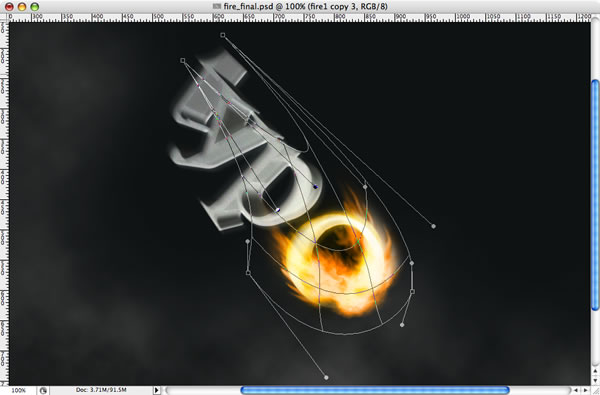
第12步
创建一个新层,并称之为“黄色”。
30PX羽毛创建一个椭圆选区,并用白色填充它。
,编辑后的图层样式,并使用一个黄色的颜色应用颜色叠加层的混合模式和乘。
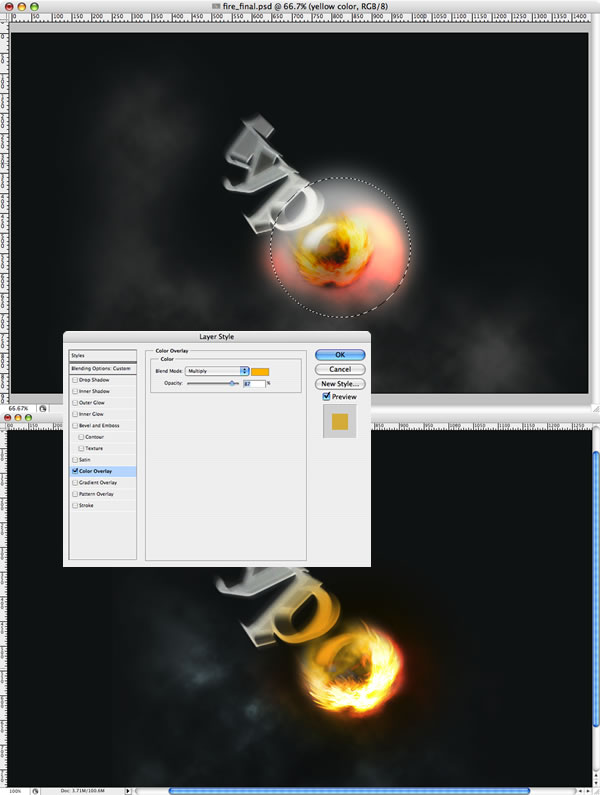
第13步
火秩序和混合模式是:
火焰:颜色较浅
布莱泽兹:正常
火警1:减仓
黄色:乘
第14步火花
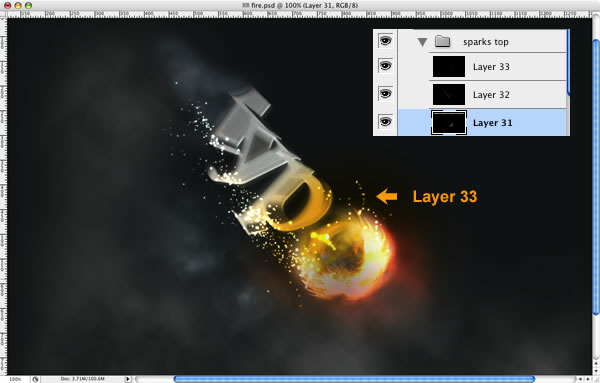
对于火花,我们将用刷子。创建一个文件夹,并把它称为“火花”这将是对的消防文件夹顶部。
里面的文件夹,添加一个新层。
填充黑色,改变混合模式为颜色减淡。
选择画笔工具,让我们创建一个刷子。
画笔笔尖形状,改变直径12,增加的间距。
选择散射,并设置分散的1000%和关闭控制。2计数和计数抖动100%。
选择白色和开始画一些火花。
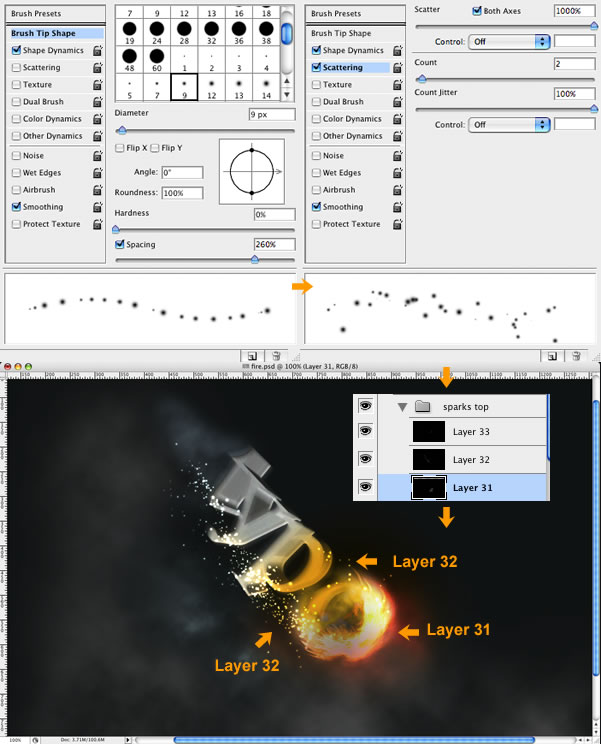
第15步
创建一个新层,并重复步骤14,但现在改变分散股权为0%。开始创造一些单行火花像漩涡。
第16步
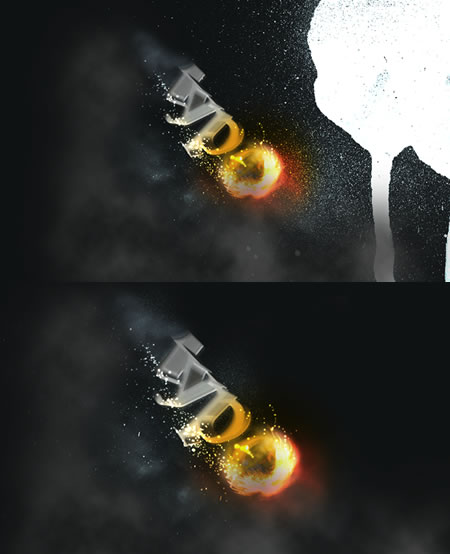
这里我用的Gomedia Spraypaint刷,创建这些小小的火花,但只改变画笔的大小,可以重复步骤14。基本上,创建一个新层,把它在别人后面,用黑色填充,改变混合模式为颜色减淡,颜色为白色,并创造了火花。
结论

。
虽然看起来比较复杂,这个过程其实很简单。我只有三个或四个过滤器,刷子,当然,图层样式。它是一种混合两个我写的其他教程:创建魔幻烟雾和灯光效果在Photoshop。有一件事我不得不说的是,它™不可能创造两次完全相同的火,这€™的渲染云的过滤器,因为这样做随机。与往常一样,这个想法是玩弄Photoshop来获得自己的独特的结果。希望你喜欢本教程!