C4D样条字终极版

在站酷关于C4D的样条约束文字设计教程自己注到的共有三篇,
设计文章写的都非常细致,效果也都是各有长的,有很多学习点
然后最近本人也在国外设计B站看到了几位国外大神的同类设计,
发现还可以更加进化一些,于是乎就有了今天的文章咯……


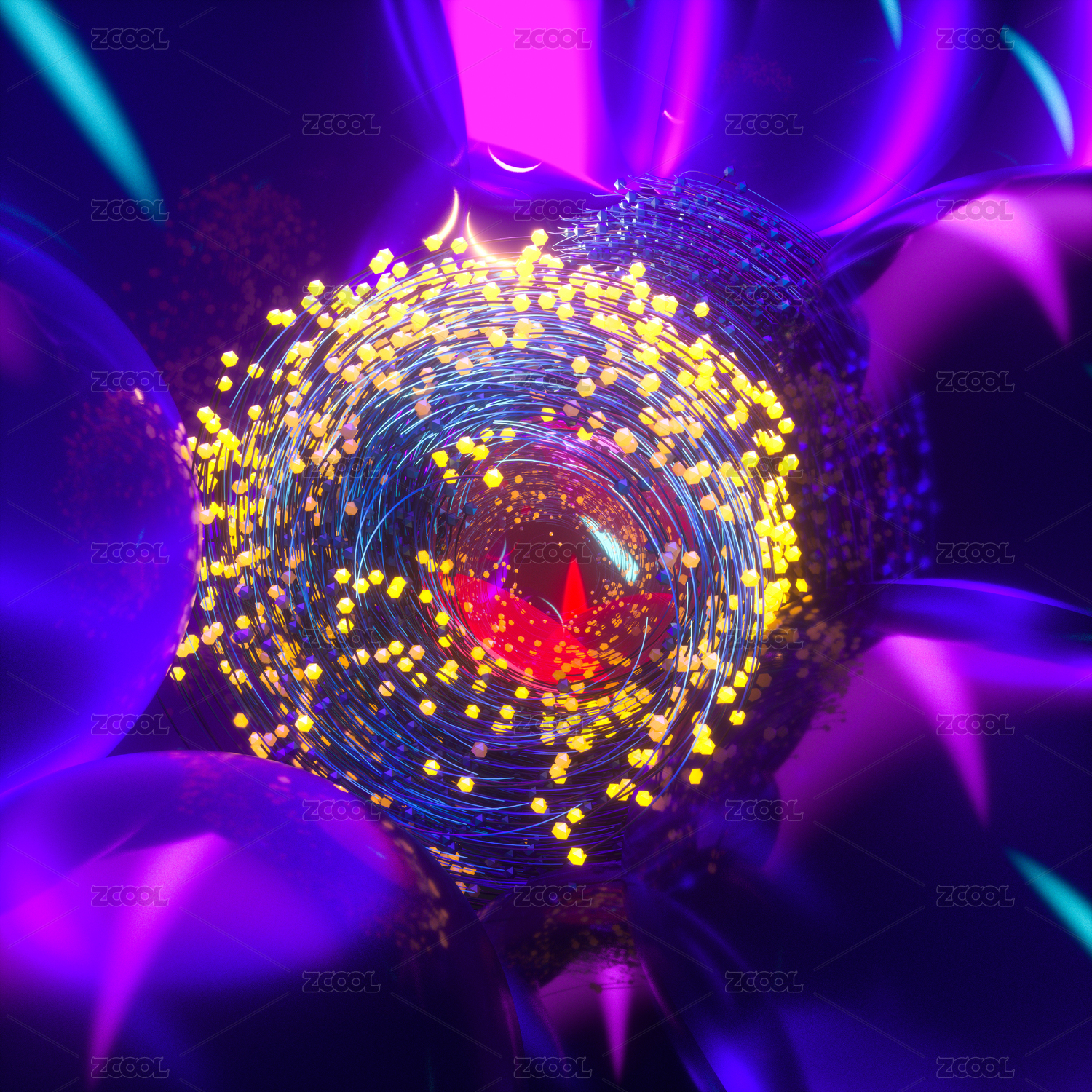
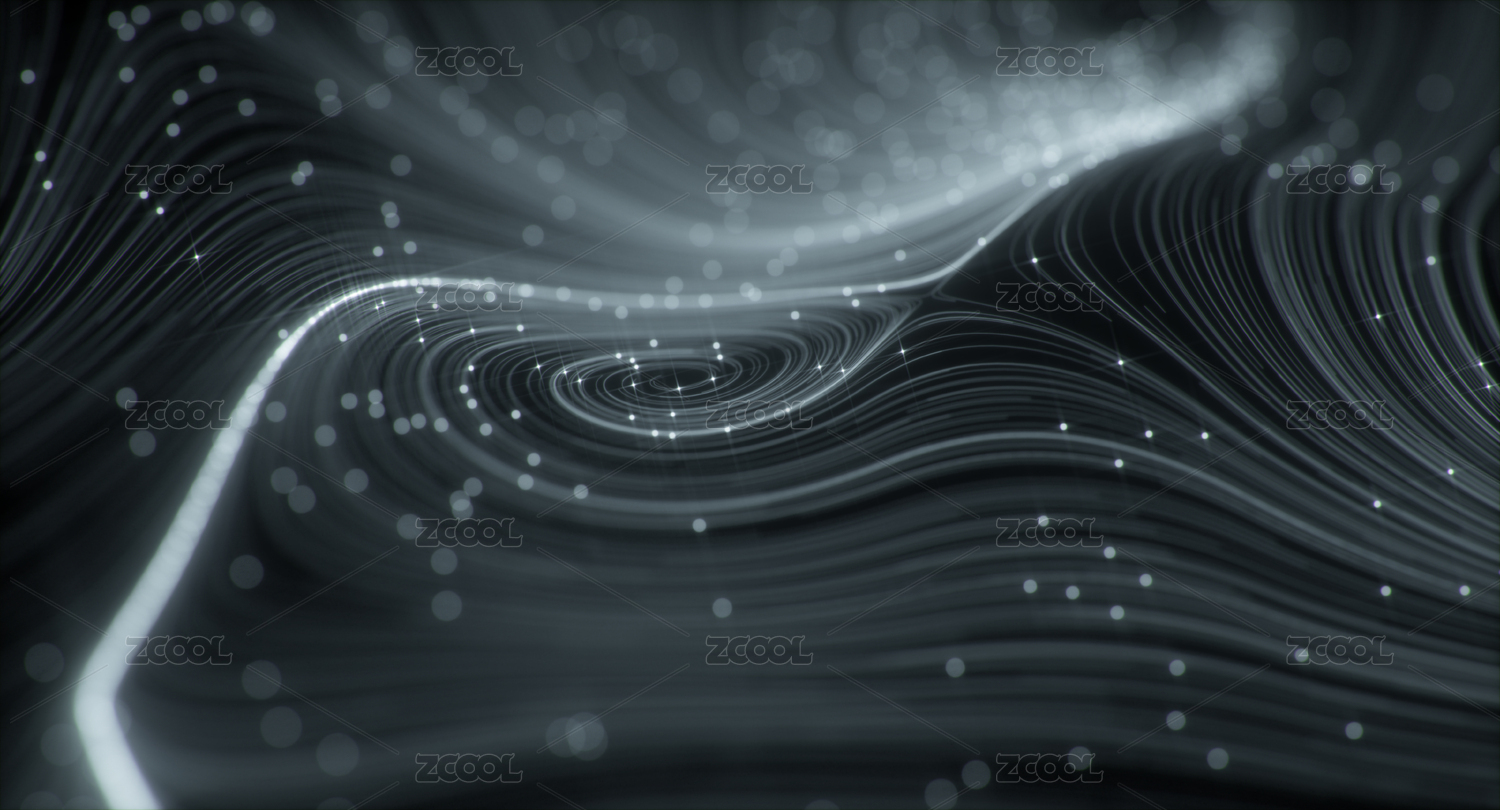
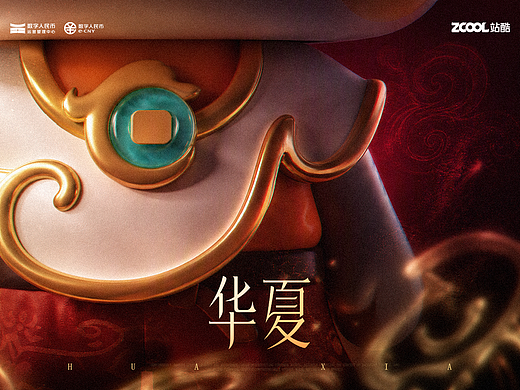
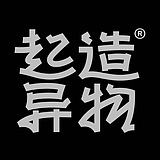
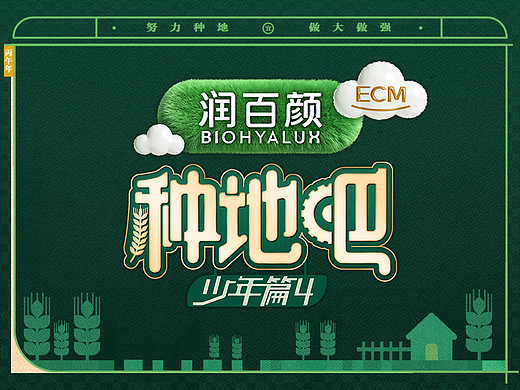
上面两张就是尝试的最终效果,下面让我们来看一下设计的大概过程,如果有粗略的地方可以参考其它三位的设计教程来做弥补O(∩_∩)O~ 最下方有原文件下载尽管拿去随便用!!!
关于C4D的样条约束文字设计教程,站酷自己看到的共有三篇……
@tczhang : http://www.zcool.com.cn/article/ZNDU5Njcy.html
@ZJ朱健 : http://www.zcool.com.cn/work/ZMTczOTA0OTY=.html
@白无常电商设计 : http://www.zcool.com.cn/article/ZNDMyNDYw.html

首先感谢三位老大的分享,方式和最终样式都有独自的特点,效果也都是很好的;然后自己仔细看过后再对比一些国外B站(Behance)大神的设计能够看出设计方法完全没问题,但设计细节和展现效果还可以更好的,基本集中在文字的笔画起点和终点的收尾处理视觉感还不够完善

比如圆圈内框上的这些文字的笔画收尾处,都有很明显的起始点锋利收尾,展现局部效果较好,但作为整体字体设计而言这种效果最终应用会受到限制,这个结果是由于是地形这个模型为基础必然会出现的问题,因为一边是开口平面,一边是山峰,都是硬性压缩结尾造成的,然后自己就去仔细的研究了一下C4D里面地形的属性,经过了最近两天的尝试终于把这个系列的终极版做出来分享给大家!!!
-----------------------------------------------------------------------------------------------------
一、首先我们还是在AI里面用路径画出你想要的字体效果,这样做比直接在C4D里面输入文字的优点就是你可以调整前后和每一个字体笔画的立体空间方向
这里面有两个需要提示的点:
1、最好用厘米来建立你要做的AI画板,因为这样和C4D的设置尺寸是相对应的如果设计的样式较多,会更容易统一结构和样式

2、在AI画布内画完你的路径字体后,最后要有一步调整画板中心点的步骤,不然你复制到C4D里面位置会错开中心点,而且当你后面再添加路径时错位很难手动对齐
就是Ctrl+R后打开标尺,然后到左上角空白的那个小角的地方按住鼠标左键拖动刻度线起始点到画板的中心点这时候会制动对齐的!

下一步很多朋友都知道了把这个AI文件一定存储为低版本的Illustrator8格式,然后去打开C4D吧……
点击文件合并对象然后导入这个AI路径文件……然后你就会乖乖的看到它跑到三个轴的中心点去啦!


这时候去点击那个方块长按,再弹出的选项中点击地形,建立出一个基本地形出来

然后调整一下地形的大小和高度,基本上总体看起来是一个竖立的高峰就行了,在选择地形的前提下按住Shift去长按紫色弧形的那个扭曲弹出样条约束后直接选择,你看样条约束就像套套一样紧紧的把地形包裹住了!
之后再调整一下样条约束的轴向朝着山峰的竖立方向……

再然后呐就是把你要约束的按个路劲直接拖进样条约束的对象下方样条的选项里面(最好把路径命名)
上面都是满满的其他人的套路,这块才是重点 大大的重点注意看……
下面这块是我的选项,注意要把最下面那个球形点上点上……这样就没有地平面啦!好吧其实到这里我觉得已经可以算是讲完收尾了。具体参数大家都是边调整边看的,这个参考意义不大!

数值啥的大家调调就行了,那个随机可以多试试效果蛮好的……

好吧字体基本上就是这样套路下去就做好了!然后你会发现周围好像有点空……顺便我们再增加一点点缀的路径,这个直接用钢笔工具下面那个草绘就行了,不需要再到AI里面费心去做咯!之后也加上那个样条约束调整一下大小就可以啦!

创建一个材质球,我设置的参数如下,好吧看起来有些麻烦,所以我会把整个设计的源文件附送给大家,


这一步后把颜色改一下(可以用纯色、渐变、图片)加上一张多彩的颜色材质,图片我选择的是一张油画(做填色效果很好选择性也高)……

然后把所有的字体模型部分群组,快捷键Alt+G,之后在这个组上右键,选择加上一个合成标签,然后再到渲染里面把通道部分也选上,这样导出来的图是带一个通道的,后期加工不需要再抠图了,毕竟我们渲染出来的图单纯一次性使用可能性很小,大部分还是要在设计中反复调整!

渲染设置的地方如果大家觉得不详细,朋友们可以去查看 @ZJ朱健 : http://www.zcool.com.cn/work/ZMTczOTA0OTY=.html 的这篇视频教程,讲解非常详细,我也就不班门弄斧了!
后面的灯光布置我就是用的系统预制灯光,大家也可以自己尝试……

然后继续划重点,其实设计或渲染出来基础模型不重要,你还可以图形套用叠加在一起,更重要的是你还可以把渲染后的图形用PS调整参数,可以产出很多效果,这一块就在于设计师的脑洞了,我在这也就是抛砖引玉两张了…


好了再次感谢大家非常感谢……然后提前祝大家新年快乐(づ ̄ 3 ̄)づ