Ai打造矢量毛笔字必杀技--狠
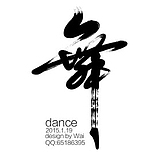
教大家用AI变形工具快速打造矢量毛笔字方法,希望这个必杀技不会令大家失望。超简单、超强大、超实用......
圣诞节已经过去了,大家还好吧!在此感谢站酷赠送的圣诞礼物,同时感谢大家对我的鼓励与支持,预祝大家春节“提钱”快乐!这次与大家分享Ai设计毛笔字的利器工具--变形工具,Ai打造矢量毛笔字必杀技--狠。为什么要用Ai来做?那是因为Ai做图可以让我们远离马赛克文化;那又为什么要用这个工具来设计?只因为它太强大、简单、实用。上次发表的一篇“快速实现毛笔字“得道者”设计技巧”,小伙伴是否还记得?其实,这次分享的方法是它的Ai矢量版。你若是有意细听,我们就席地而坐,促膝长谈吧,呵呵...(昨晚没睡好,我又胡思乱想了)不开玩乐了,接招吧!
这里做一个“狠”字的案例来展示它的应用。先欣赏后鼓掌,请往下看
准备所需素材,如下图:

在此感谢小黑屋里的碴哥提供的素材
2.把素材拼接起来,并不是一定要一步就能完美的拼接到一起,因为作品的公式都是这样的:作品=设计+修改再修改,工头经常教导我这样说,呵呵...

3.对笔画突兀或者不自然的地方,我们就用到这个工具:点击左边的工具栏“宽度工具“右下角的小三角,选择“变形工具”快捷键为Shift+R,双击它进行设置,之后就对画笔进行调整了,相关操作如下图:


4.最后加上一些其他内容,就殴了。值得注意的是,字体的韵律感、下笔和收笔的把控还是要在平时多看看大师们的作品,师傅领进门,修行靠个人...

最后总结
看完这些,是不是觉得这个工具就是PS液化工具里面的“向前变形工具”呢?是不是觉得我写这篇文章与上一篇文章“快速实现毛笔字“得道者”设计技巧”制作方法非常相似呢?应用这个工具对字体进行设计注意一些细节:笔画调整的幅度不要过大,如作弧度调整;为保留细节务必要把变形选项里的“细节”选项和“简化”选项勾选取消;调整弧度柔和的用大画笔,小则反之;记住它的快捷键会让你事半功倍,Shift+R调出变形工具,按住Shift+Alt同时按住鼠标右键来改变变形工具的画笔大小。你知道我的“怒”字怎么来了吗?

不知道不觉又到了捡肥皂的欢乐时光了,
我渴望我想要满满的(ZAN)。
谢谢你们的支持与鼓励,下次再带大家一起做坏事!