CorelDRAW如何等分分割图片

苏州/网页设计师/9年前/1688浏览
版权
CorelDRAW如何等分分割图片
本文教您利用CorelDRAW把完整图片任意拆分成大小相等的格子,形成的效果类似于瓷砖一样一块块的贴在墙上,不需要裁剪工具和辅助线,一个简单操作就可以了。
在CorelDRAW中,想要将图片等分分割可以通过放置容器来实现,根本不需要裁剪工具和辅助线。例如两等分:首先要建立确定等分的份数,建立长方形或正方形。然后把图片放置容器,调整位置,做无缝拼接就可以了。比起Photoshop要简单许多,是不是?
论坛中留言最多的就是如何把一张图片分成12等份,就这一问题,小编整理一篇文章,做出解决方案。特别是做一些QQ空间背景啊感觉好炫酷的,不需要在一张张的切了,简单实用,有需要的快来学习吧。
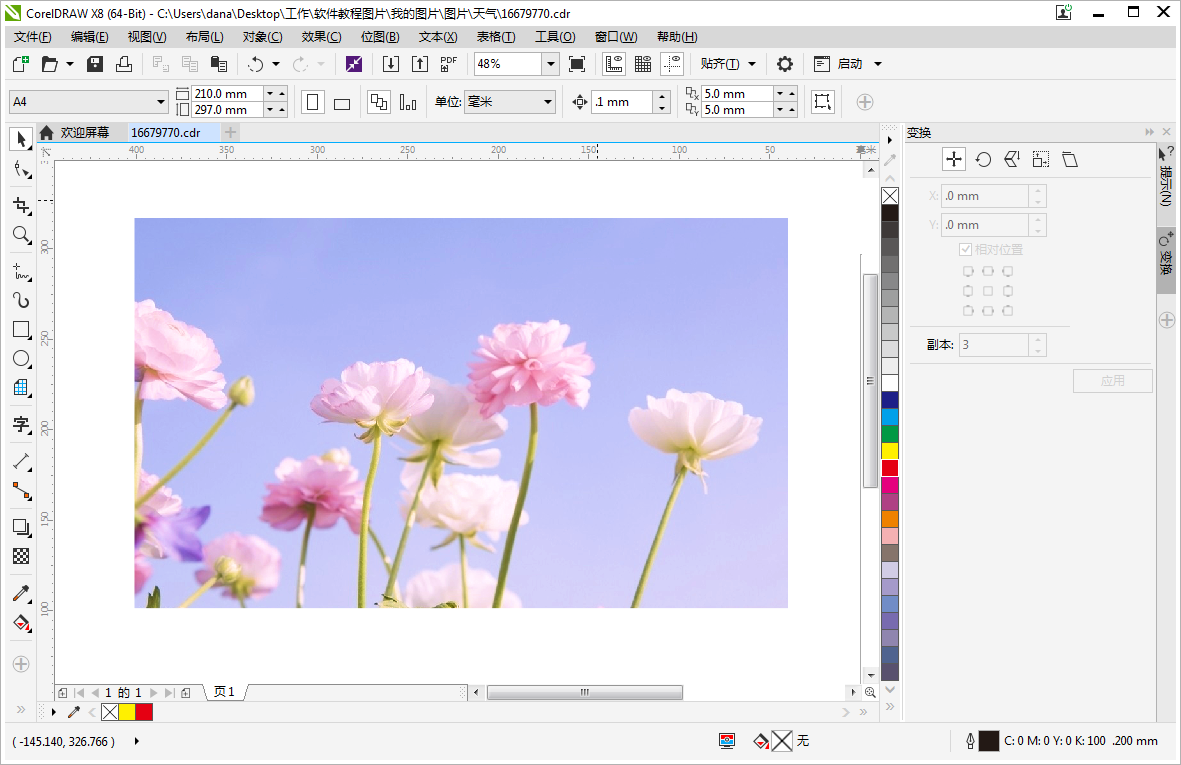
1、打开CorelDRAW X8软件,导入一种要做分割的图片。
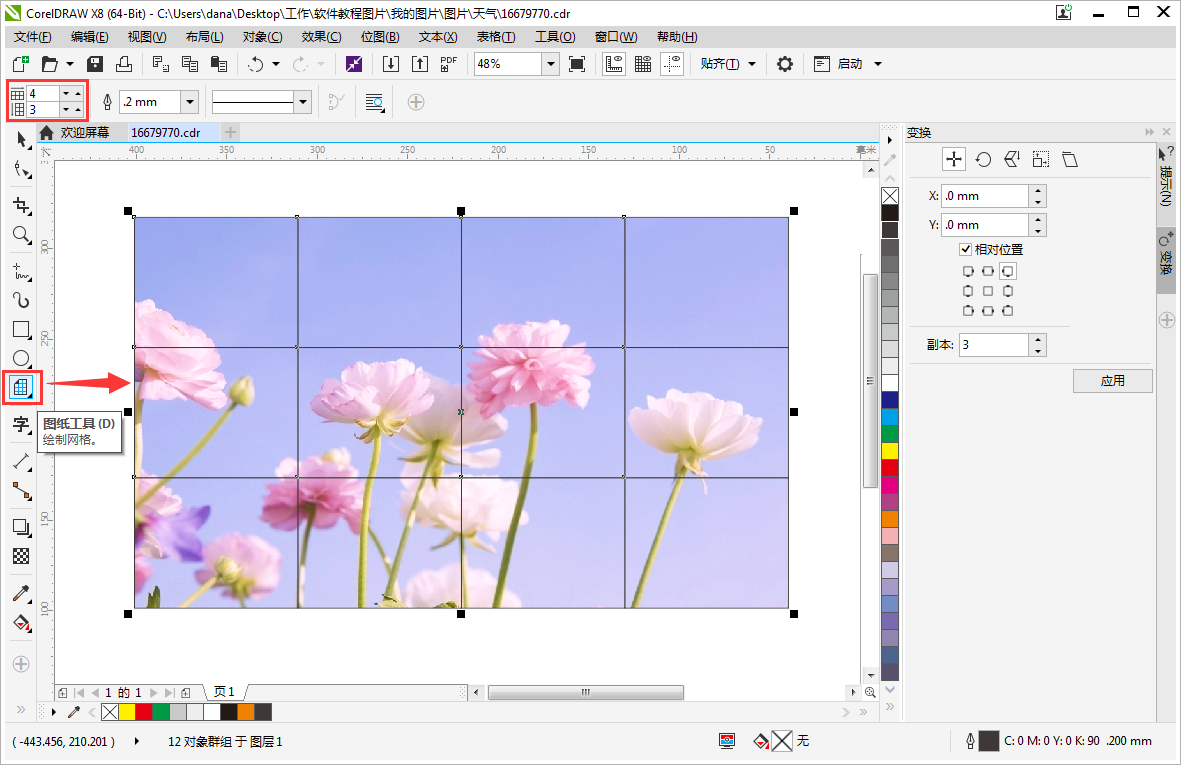
2、找到工具箱中的图纸工具,并且先设置好图纸的行数、列数(若要将图片等分12份,行列数可设置3和4),记住,必须是先设置后绘制才可以,反之则无效。
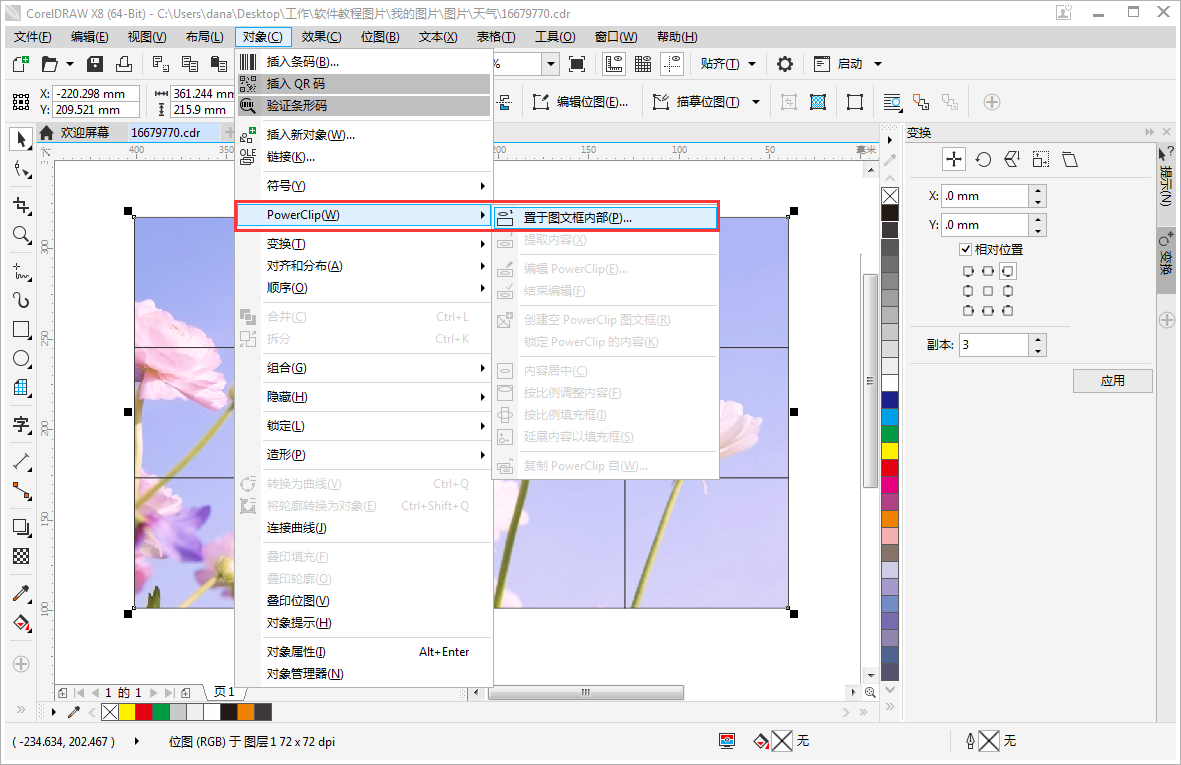
3、按Tab键(系统会按照你的绘图先后顺序逐步选取对象),选中图片,执行“对象>PowerClip>置于图文框内部”命令,当出现黑色粗箭头时,单击表格,实现图框精确剪裁。
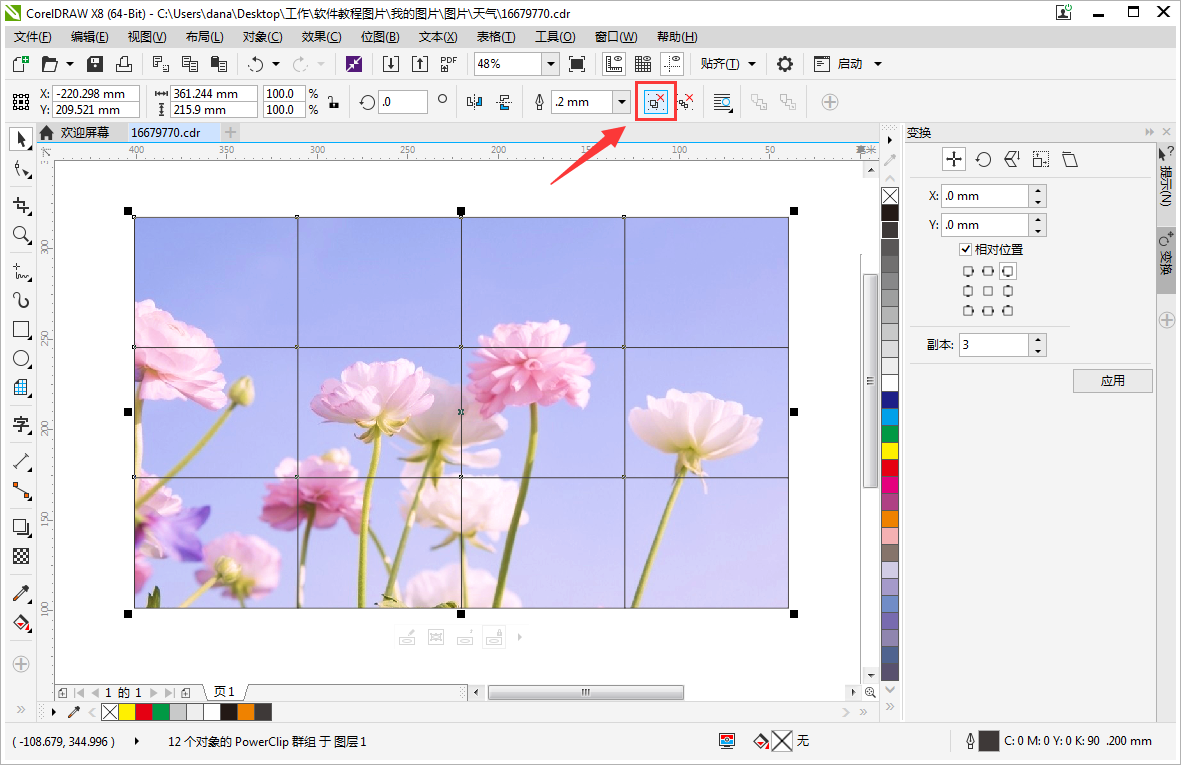
4、放进去之后的图片是组合的,所以单击属性栏上“取消群组对象”按钮。
5、取消群组之后就可以使用“选择工具”随意摆放每个单独小图片的位置了,框选所有,鼠标右键单击调色板可改变线条轮廓颜色,这个,可根据自己需求自定义。
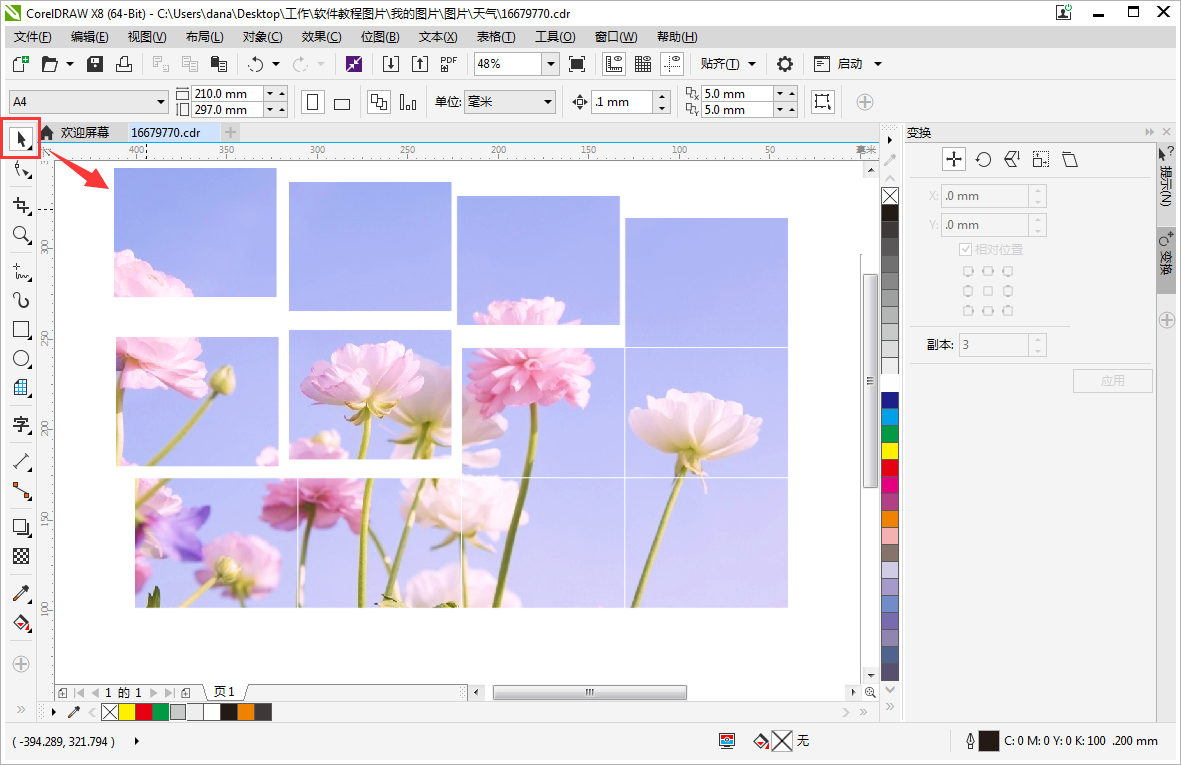
6、用同样的方法,制作出不同规格的同等大小的分割图片,是不是比Photoshop要简单许多。
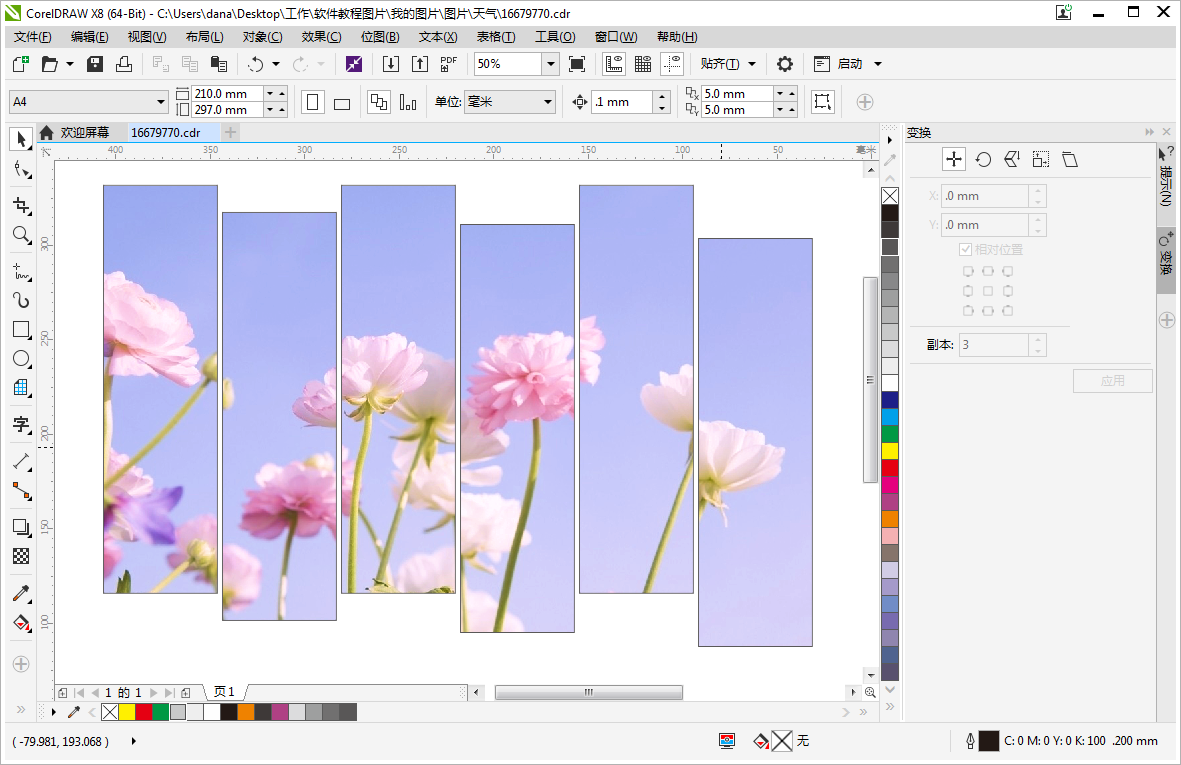
效果还不错,是吧。CorelDRAW是一款通用且强大的矢量图形设计软件,让创意和功能结合打造专属风格,关于CorelDRAW的更多内容请关注CDR中文官网。
8
举报
声明
8
分享

评论你的想法~
表情
喜欢TA的作品吗?喜欢就快来夸夸TA吧!
推荐素材
















你可能喜欢













登录注册
8登录即可同步推荐记录哦
8登录即可加入我的收藏
评论登录即可评论想法
分享分享