PS小教程:利用智能图像功能做一个展板模板

滨州/平面设计师/9年前/1701浏览
版权
PS小教程:利用智能图像功能做一个展板模板
有时候我们会要一些效果图,比如一些室外广告的。但是图片还没有做出来怎么办,就要P一个呗。网上很多模板有售,但是如何符合我们的现场》只能自己做了。
PS小教程:利用智能图像功能做一个展板模板
前言:
有时候我们会要一些效果图,比如一些室外广告的。但是图片还没有做出来怎么办,就要P一个呗。网上很多模板有售,但是如何符合我们的现场》只能自己做了。
一:导入场景
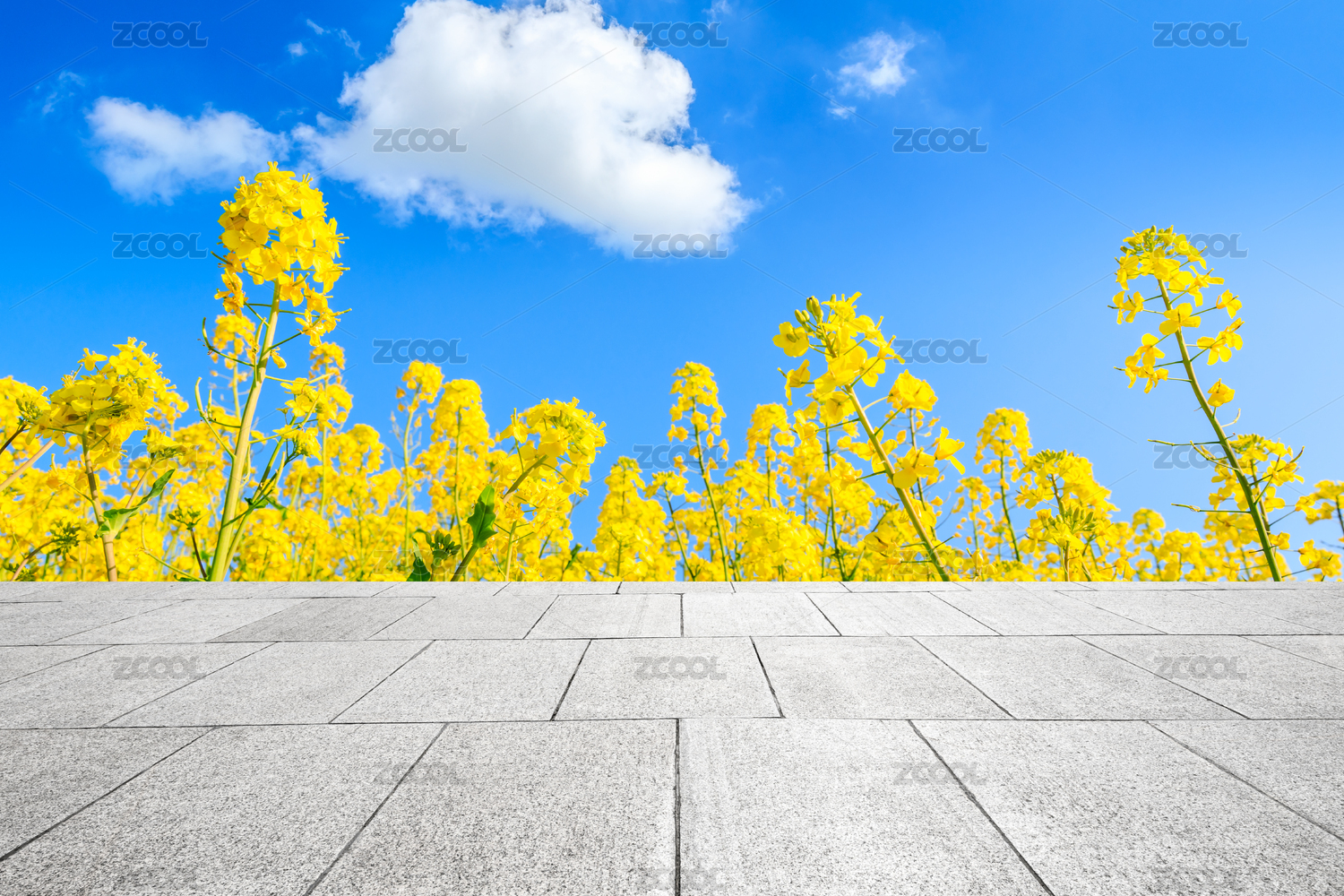
我们实际工作中,是要到现场拍一张图片,我们这里是随便在网上搜了一张,如下图

随意导入一张广告图,与我们做的图片大体差不多吧,如下图

讲图片的大小调成比展板稍大一点。按enter键确认

这时右键点击图层2,也就是我们调整的图层,转换成智能图层。
二:智能变换
注意这时我们对图层2所进行的一切操作,都会记录下来。点击图层,再次选中图层2,如下图

选择编辑—自由变换—扭曲。注意这里一定要选择扭曲。讲图层2完整的嵌入到广告牌中。


这时就可以将模板存贮了,当然是psd格式。
三:嵌入新广告
打开我们存贮的模板,然后双击图层2,会出现下图,点击确认就可以了。

这时会出现一个新的打开的文件,在新文件中置入一个新的广告,

然后调整的大小应该比原图稍大一点点,这时点击文件—存储即可。在回到刚才的模板文件。会发现,新广告已经完完整整的嵌入到广告中了。

我们这里就是利用了智能对象的记录过程功能,有一点像是动作的记录。我们虽然可以在网上下载类似的模板,但是要想符合我们的实际需要,就要自己做了。
有朋友问为什么不直接做,还要做什么模板。其实对于经常换类似模板的朋友来讲,什么事就会简单很多,一劳永逸了。这就是模板的强大功能吧。
19
举报
声明
17
分享

评论你的想法~
表情
喜欢TA的作品吗?喜欢就快来夸夸TA吧!
推荐素材
















你可能喜欢











登录注册
19登录即可同步推荐记录哦
17登录即可加入我的收藏
评论登录即可评论想法
分享分享