C4D+PS图片合成教程



C4D+PS图片合成教程
Introduction
3D图片合成
在视觉表现的过程中,常常需要用到合成来实现我们想法与创意。而在PS合成当中我们则需要解决图片的透视/环境色/光影的统一问题,才能展现完美真实的合成作品。今天我们来说说在3D中如何与图片合成,快速解决透视/投影与环境色的问题。

cineema 4D
合成标签
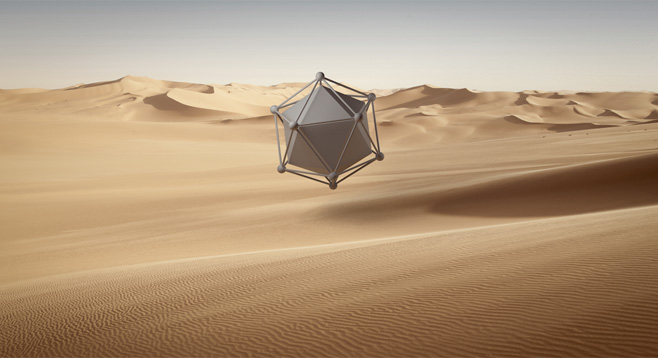
通常在3D与图片背景合成渲染,我们无法模拟出影子,并且图片会出现失真的情况,比如下面这张图。一个宝石与图片背景的合成渲染,沙漠背景变灰了,而这个宝石也没有任何投影。
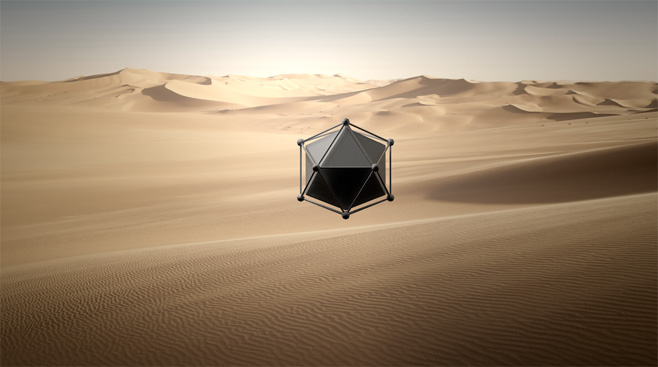
当在C4D使用合成标签,就可以简单的解决图片背景失真的问题,如下图。是不是非常的神奇。接着往下看有详细案例哦~
Design
C4D合成在设计中的应用
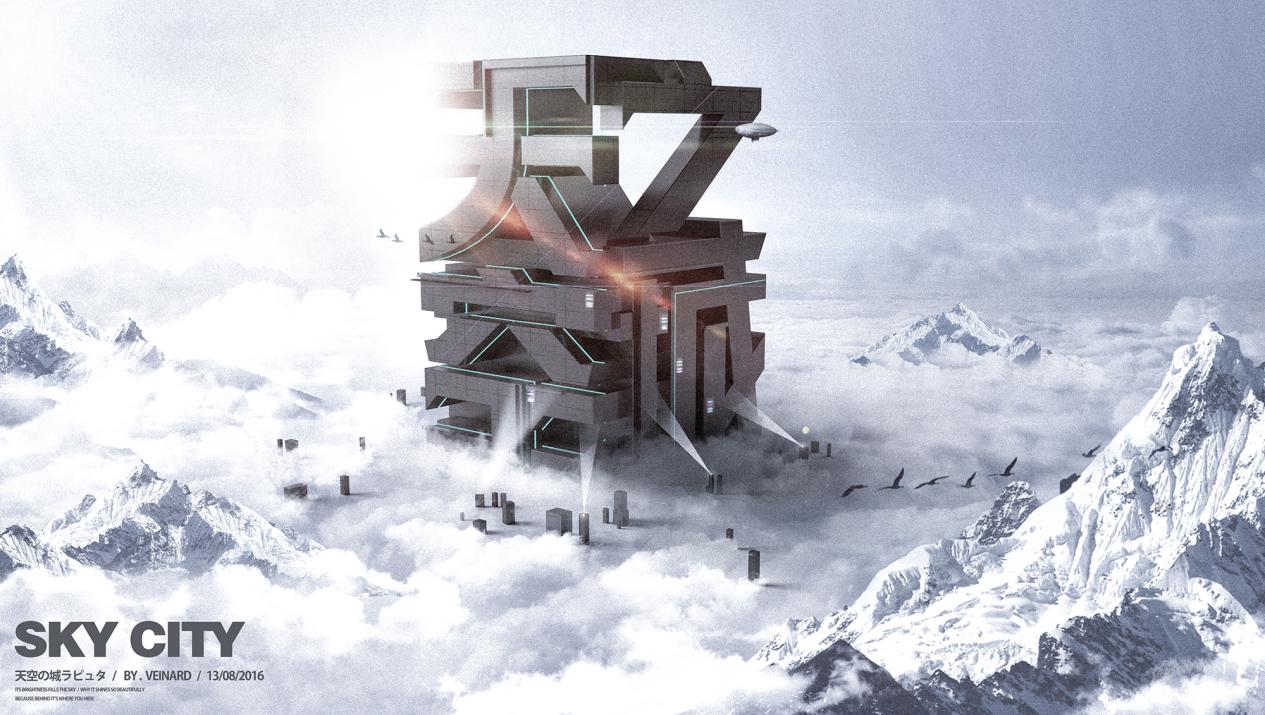
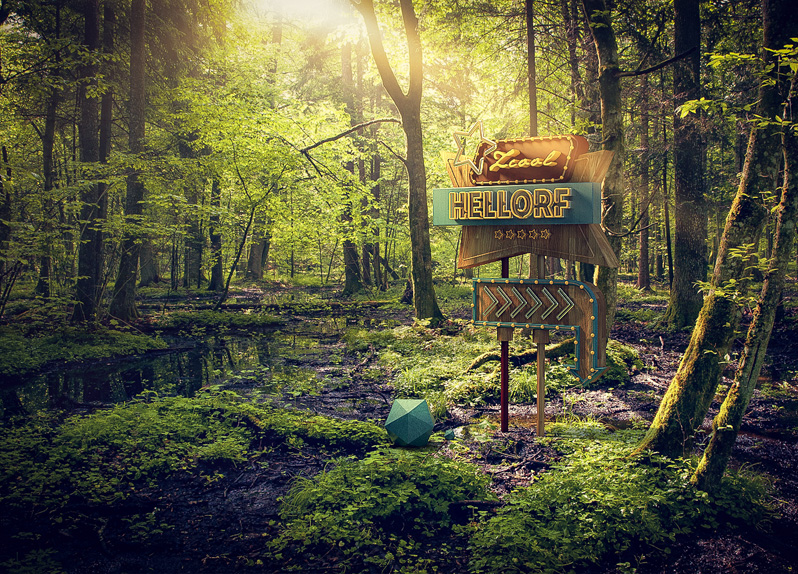
在设计表现中我们则是文字或者产品与背景图片合成,来加强视觉冲击力与画面的张力,从而达到突出主题强度氛围的作用。

Case
presentation
顶视图C4D合成
01 step
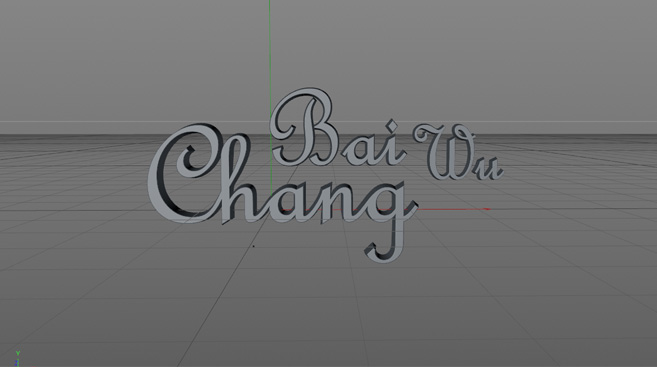
打开C4D在视图中添加文本,输入文字,字体我在这里选择了一个手写英文字体。接着添加一个挤压,让文本产生厚度体积,并再挤压属性里面给上圆角封顶。如果你C4D是零基础可以根据视频来制作,相信你会爱上它,就像当初你爱上PS一样.
02 step
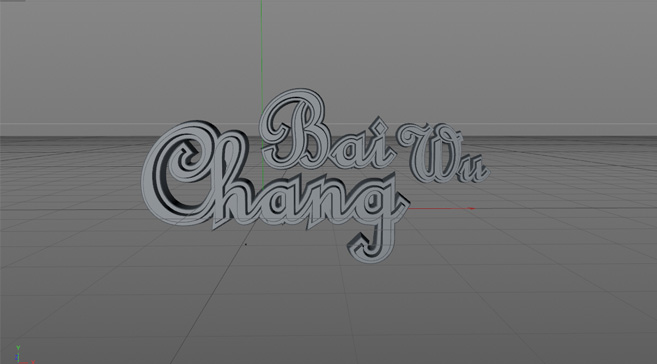
文字单一层厚度会显的单薄,我们可以复制一下这个文本路径,按下C键转为可编辑对象,然后点层级状态下鼠标右键选择创建轮廓,给文字增加一个外轮廓,然后同样使用挤压给他增加厚度,并移动到后面。
03 step
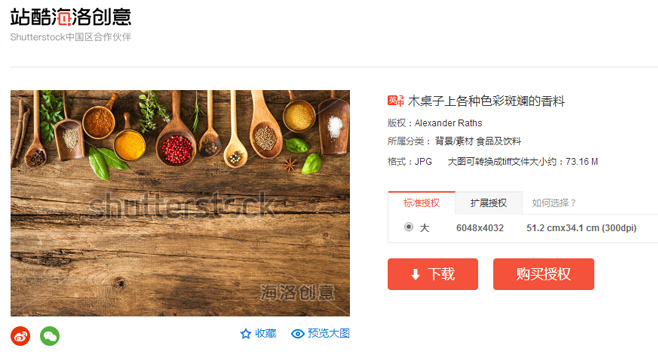
新建一个平面,方向朝向z轴。这里需要一个背景图片,背景图片的选择非常重要,像素与图片质量要高,才能做出一个好的合成作品。图片素材可以在海洛创意里面搜索高质量的素材图片,接着更改平面的尺寸。比如我这张背景图片是6048x4032的背景图片,那我平面的尺寸也输入和我的背景图片一样的尺寸防止图片拉伸。然后新建一个材质球,颜色通道加载图片背景拖给平面对象。
04 step
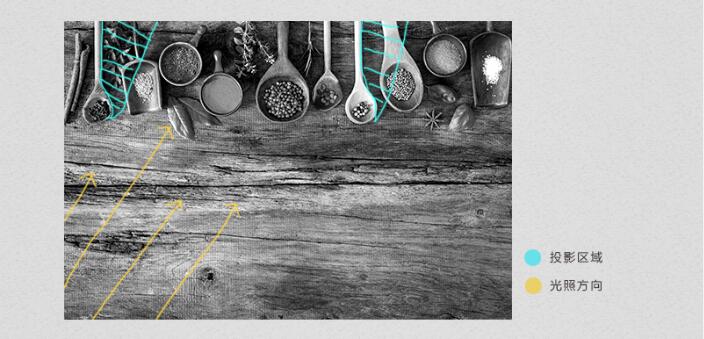
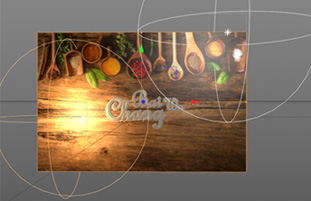
接着我们给文字对象赋予一个白色材质,然后添加一个泛光灯作为主光源,主光源要注意方向,方向要与图片背景素材的光源方向一致.这里我们可以从背景图片的投影区域去分析光源的方向与位置。
布光方法
灯光主光源的亮度为120,投影
为区域投影并开启灯光衰减。根据图片高光色彩我们知道灯光颜色暖黄色。右上角辅助光的亮度要小于主光源,辅助光的作用是
让暗部不要过暗过黑。
05 step
添加合成标签
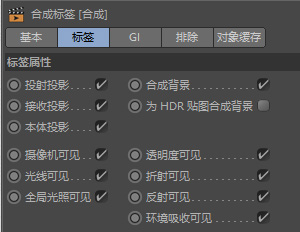
接着在对象栏中右键平面对象,选择cinema4D标签—合成标签。再合成标签的属性中勾选合成背景。我们在下图可以对比出游合成标签与没有合成标签的区别。没有添加合成标签图片背景素材会失真的现象。

(没有合成标签) (添加了合成标签)
06 step
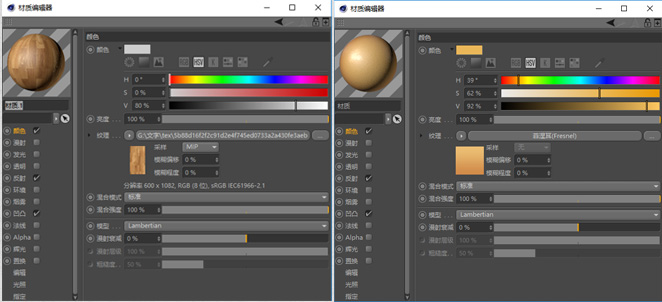
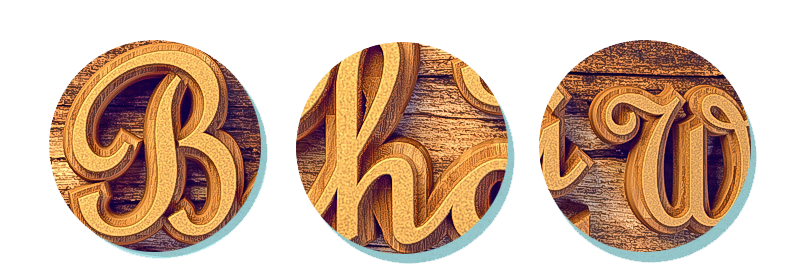
新建材质1颜色通道加载木纹贴图,并在凹凸通道统一加载这个木纹贴图,然后赋予给挤压文字的后部。接着新建材质2颜色通道添加菲涅耳-颜色修改如下图,并开启改通道的反射层添加一个GGX反射,在反射通道的亮度减小到百分之30,并加百分之10的粗糙度。然后渲染设置开启全局光照与环境吸收,修改好渲染尺寸点击渲染到图片查看器。

Case
presentation
透视图C4D合成
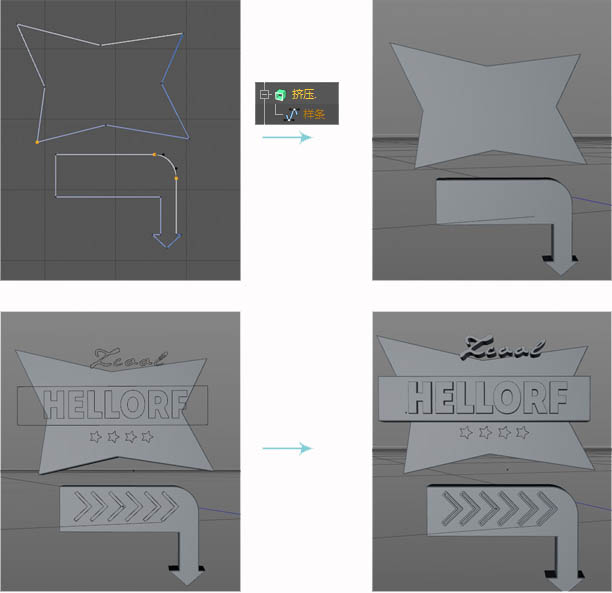
广告牌制作-挤压
工具再正视图绘制广告牌外轮廓,使用挤压出厚度。请注意分批绘制样条,这样才能前后空间分割开来。制作步骤如下图,挤压的时候需要勾选上创建封顶,轮廓边才有光泽。
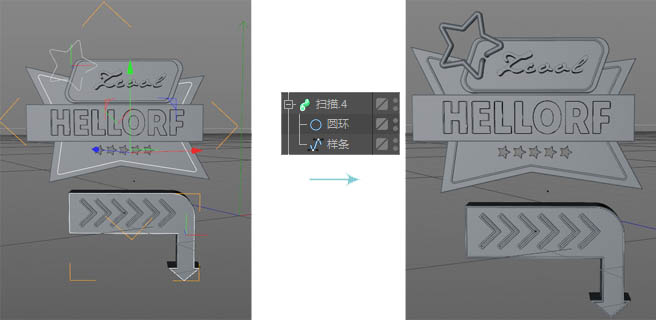
02 广告牌制作-扫描
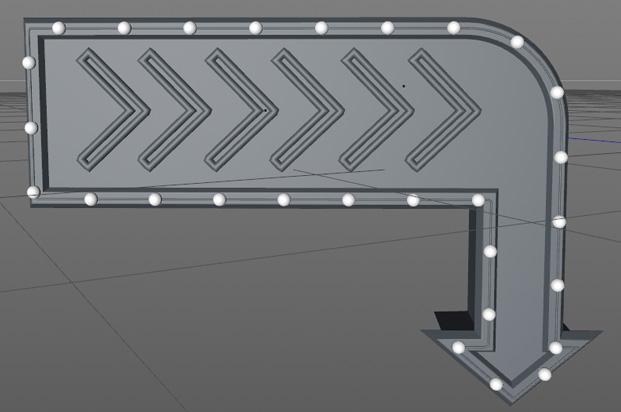
描给广告牌制作细节,记住花样条路径的时候还是要在正视图里面绘制才能更准确的对准位置。然后添加扫描与圆环,圆环与样条放入扫描的子集,注意下扫描对象圆环与样条的上下关系。
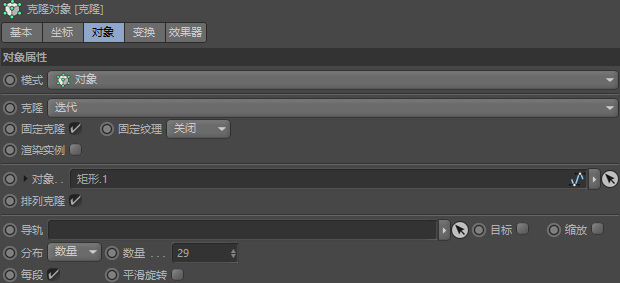
3 广告牌制作-克隆球体
再C4D 菜单运动图形-选择克隆,然后添加一个球体,把球体对象作为克隆的子集,把克隆属性的克隆模式改为对象模式,然后把广告牌的外轮廓样条拖入到克隆对象当中,这样球体对象就可以围绕样条克隆一圈。需要注意的一点是克隆样条的点插值方式需要改为统一,才会更均匀的克隆球体。
04 广告牌制作-柱子
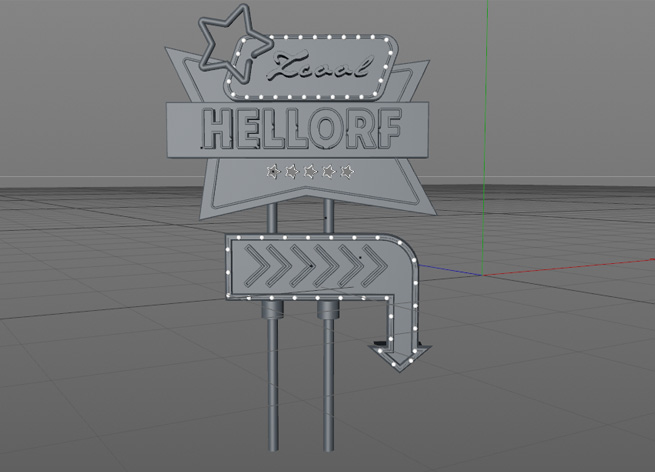
接着我们给广告牌添加两个圆柱,让广告牌立起来。圆柱调整下它的高度与半径即可,如下图,把两个广告牌串联起来。
05 增添背景
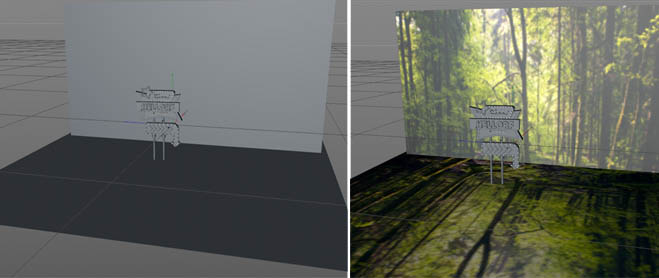
新建两个平面对象,其中一个平面对象方向改为z轴朝向,让它立起来,如下图。接着给平面添加纹理贴图加载图片背景,背景素材各位可以在海洛创意中搜索。
06 贴图投射方式
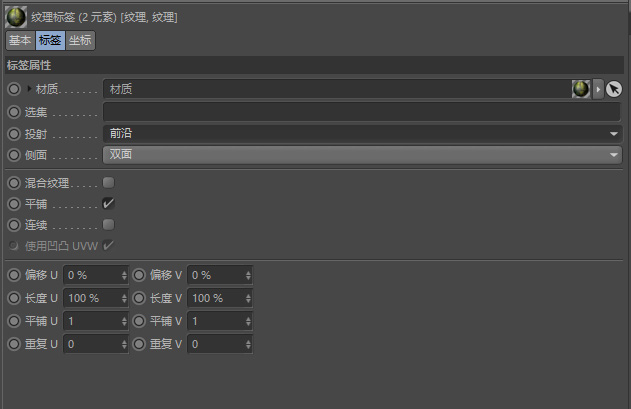
在对象栏中选择材质,把背景材质的投射方式改为前沿,这样做的目的可以让贴图永远是朝向摄像机视角,并达到两张贴图的无缝隙融合。
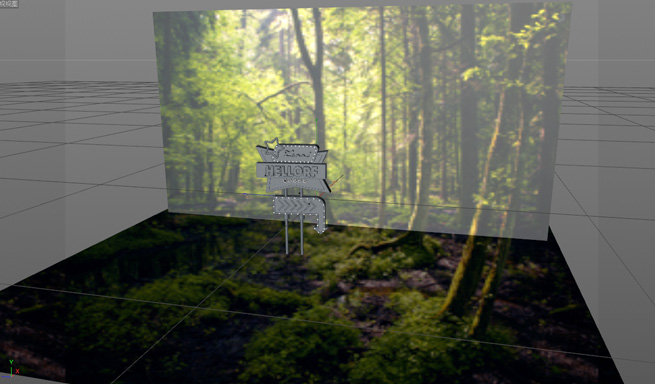
07 合成标签
选择平面对象,然后鼠标右键选择cinema 4D标签—合成标签,给两个平面背景对象都添加合成标签,并把合成背景勾选上。合成背景的作用可以让背景图片不失真,并且无缝隙融合。
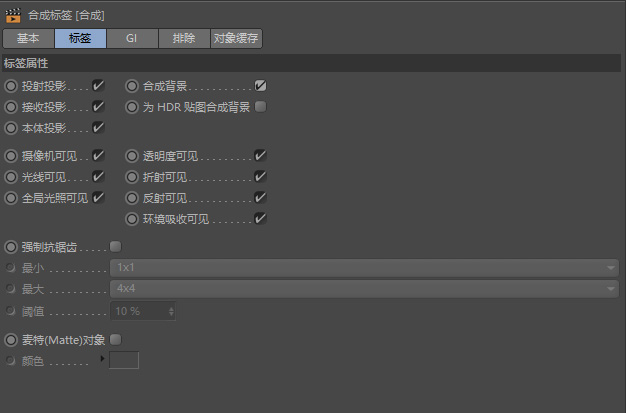
08 布光
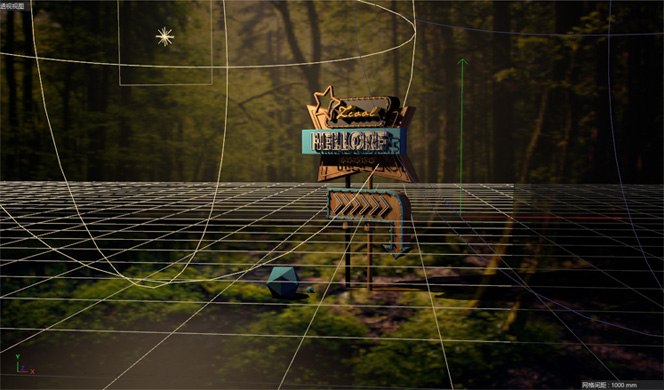
接着我们去给广告牌布光,布光的时候需要让主光源跟随图片背景的光源方向要一 致这样才能更真实的融入到场景当中。灯光开启投影(区域投影),以及灯光的衰减让灯光照射有强弱递增的变化,体积感才会更明显。做好主光源之后,再暗部区域添加一个辅助光,不要让投影太过黑暗。
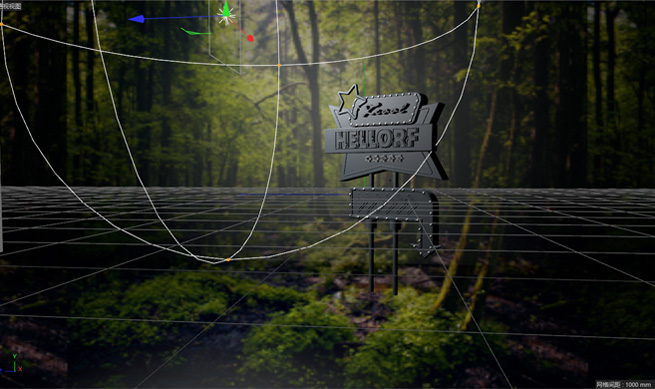
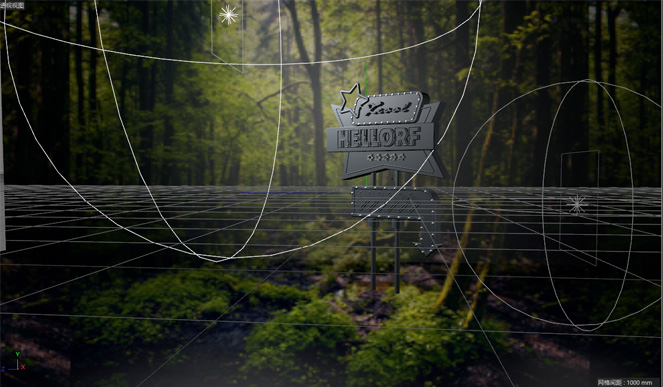
09 材质
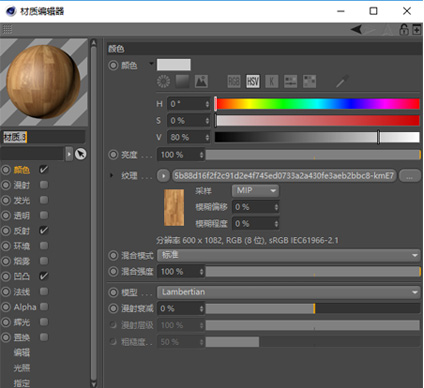
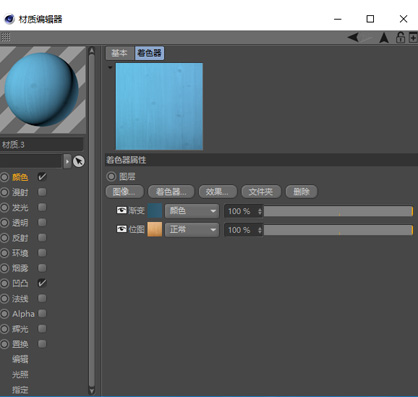
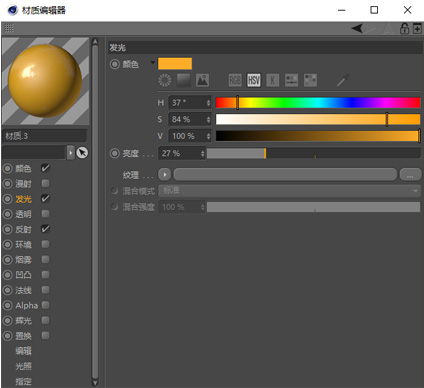
再材质面板当中新建三个材质球,参数如下图。广告牌都木制制作,使用这里需要用到贴图来制作他们的纹理,一但又纹理贴图的时候,我们需要在材质的凹凸层也同样加上这个贴图,才能真实的渲染这个纹理的凹凸质感。
材质A:在颜色通道纹理加载木纹材质贴图, 并打开凹凸通道,同样加载这张木纹 贴图,让木纹材质有凹凸质感。
材质B:颜色通道纹理加载木纹图片,同时添加一个图层来改变这个木纹的颜色,着色器给一个深蓝色,混合方 式更改为颜色模式,让它混合出木纹肌理。
材质C:颜色通道设置一个黄色,并开启发光通道,这样渲染出来的的文字不会太过闷暗,发光通道把亮度修改为30左右。
10 渲染设置
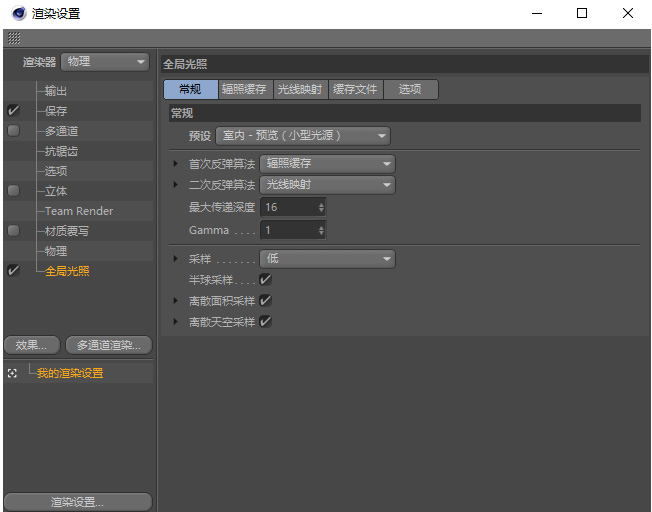
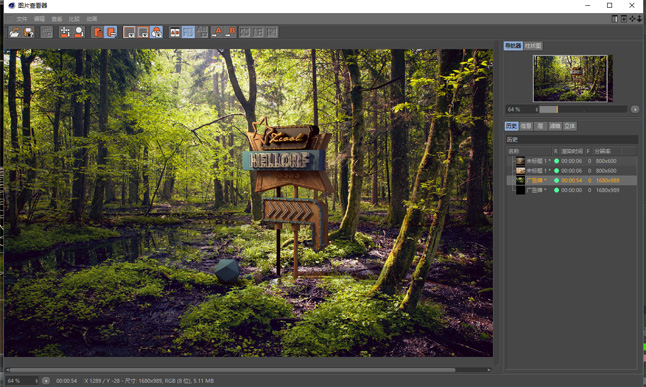
打开渲染设置,设置好输出的尺寸,然后再效果开启全局光照,并把全局光照的预设改为室内预览(小型光源),接着把渲染器改为物理渲染,物理把它的采样值提高接着点击渲染到图片查看器~~然后的然后就没有了,可以保存啦。
11 后期
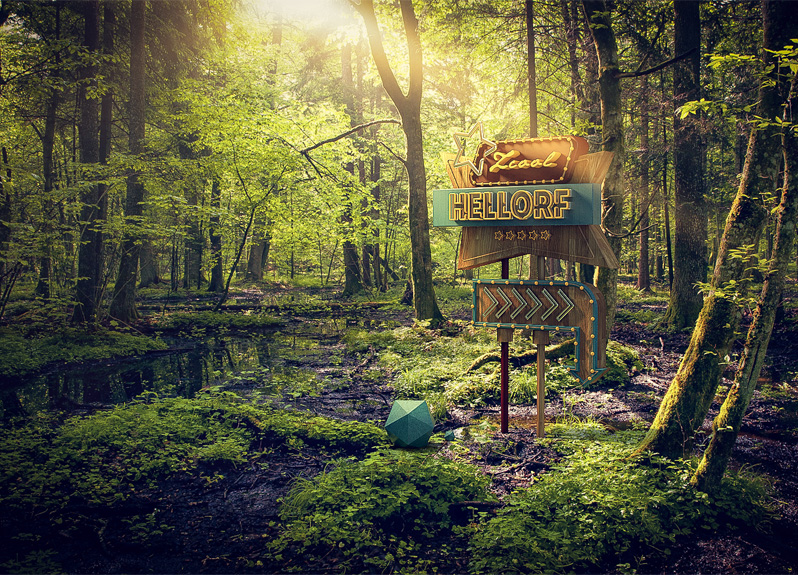
接着我们保存到ps,在ps中添加滤镜-镜头光晕-加强一下光照效果,并整体适当的锐化下细节,让纹理质感更加明显。最后别忘记动动手,练习练习,相信你会喜欢上C4D合成背景功能。
白无常电商设计主页地址:http://www.zcool.com.cn/u/2615012