像素爱好者的超级玩具——Magicavoxel

会砌积木就可以玩3D建模,上手五分钟,装逼两小时,百年一遇的神器!
最近疯狂地迷恋一款体素软件 ——Magicavoxel
简直相见恨晚!
在卖安利之前,先来看看我的试玩成果。
先拿五月天镇铺(๑✦ˑ̫✦)

杀手里昂和萝莉有颗御姐心的马蒂尔达

看到以下两位,再次脑补KTV的经典对唱歌曲……
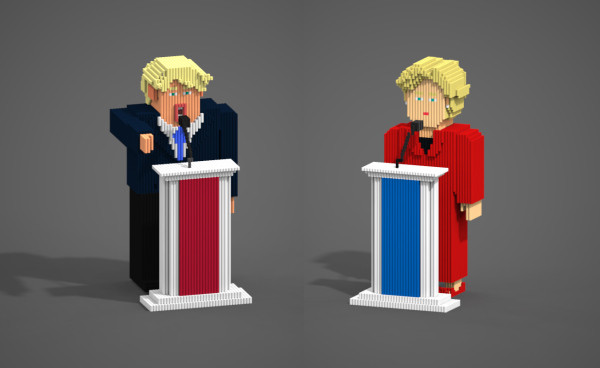
最近大热的《釜山行》,借此搭了一款乐高版的丧尸

还有我的两位PPT圈老师——西门阿文@Simon阿文 和东莞嘉文@嘉文钱

楼上这个PPT狂魔@Simon阿文 知道这款工具后,居然做了一套乐高风的PPT模板!!!
你问我去哪下载?噔噔噔噔噔等着吧~


看完我的拙作,再看看官网po的两张图片,感受一下。
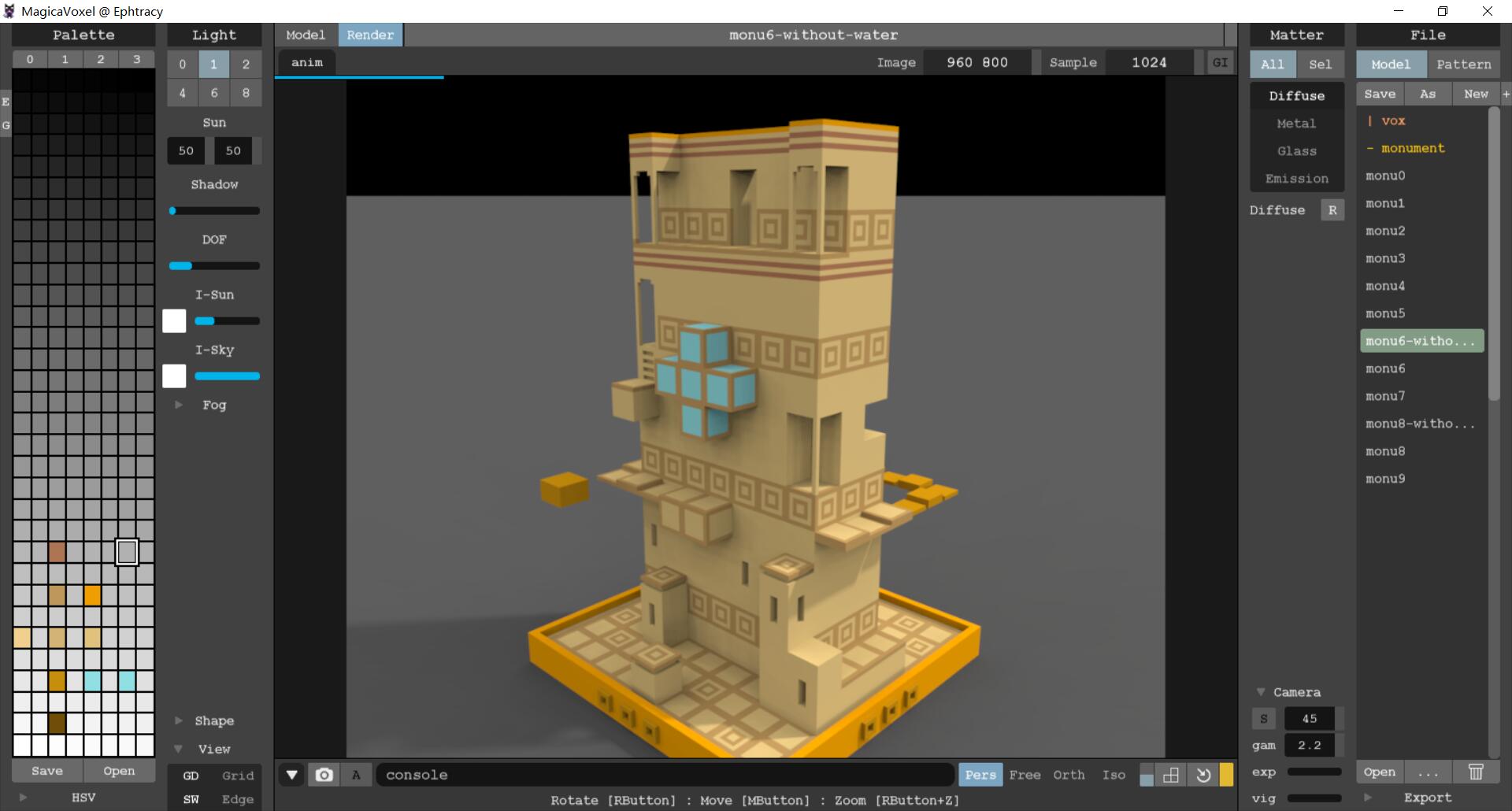
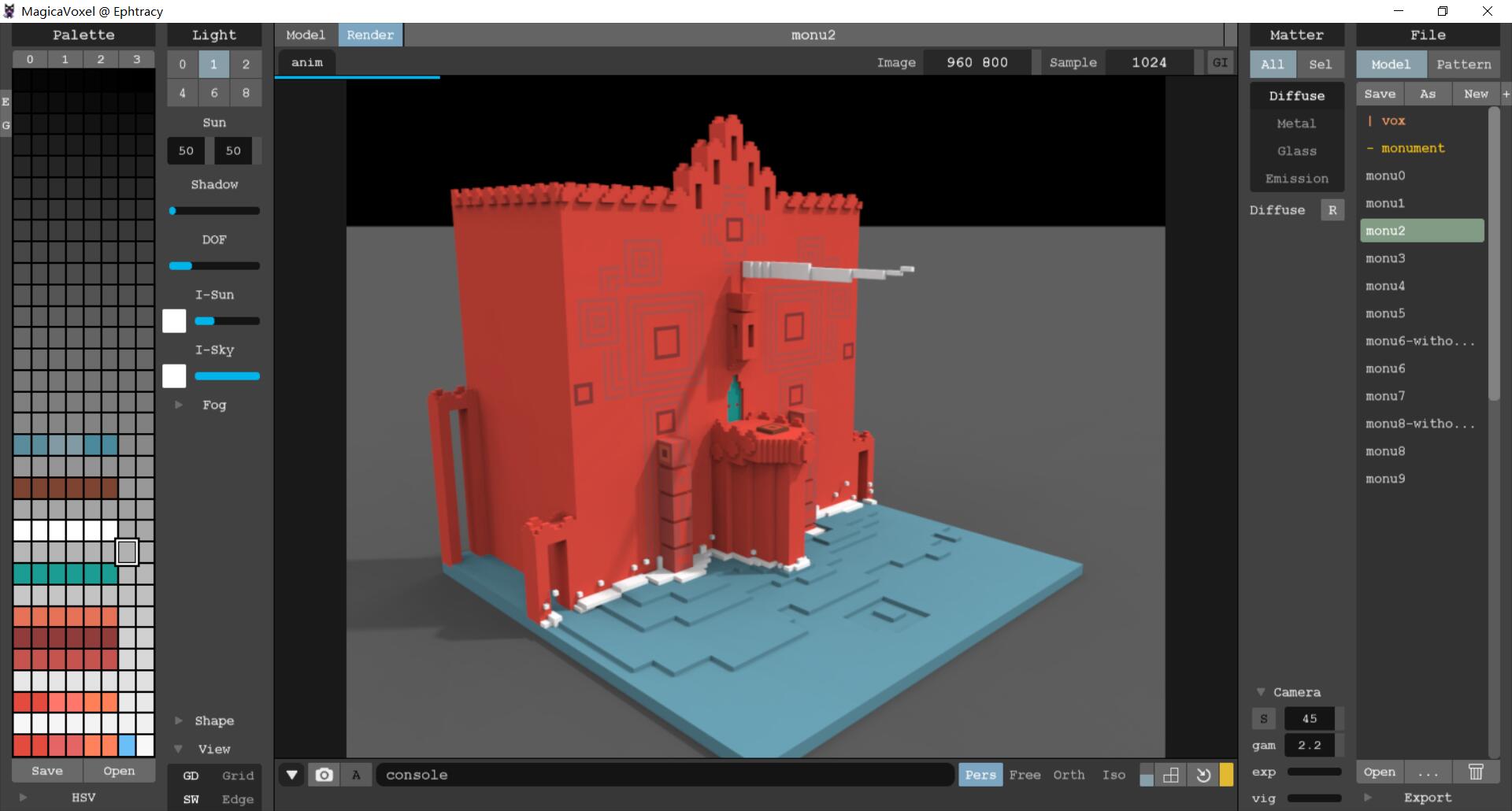
真实还原纪念碑谷场景


Oh, Your Liulang 看了这么多,还没开始正题…愿wifi能围绕在你身边
如果……没,都刷了一半了,保持微笑,继续
送上PC端下载链接:MagicaVoxel - Home
这个软件包很小~下载的压缩文件只有2.11M(版本-magicavoxel0.98),解压后直接打开exe即可(99.99999%的用户不必担心电脑卡机)
诺,就是这只二次元像素风的exe,戳她开玩~

打开后,一个妥妥的立方体。
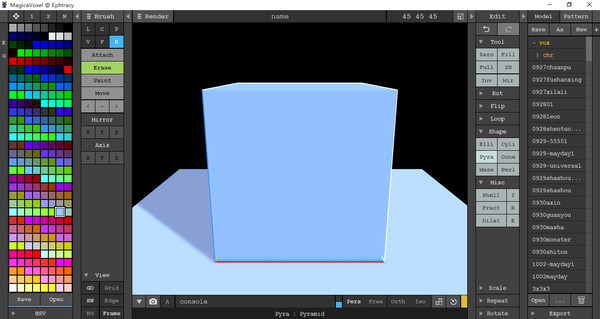
造过以上体素人的经验后,我会优先让你完成以下两步骤
第一步,在Tool中选择Zero,这样就可以从0开始搭积木;
第二步,改变积木总体积,调整右上角的数值,设置为最大的126,越大越爽。
准备工作完毕,但还没正式开始。介绍一下最重要的搭建工具——Brush
总共有六种模式:有任意大小体素模型(V)、面模型(F)、单个模型(B)、线性模型(L)、圆模型(C)、库内已有图案模型(P)

↓以下就是L、C、P、V、F(深蓝色底)、B的小样们↓

在过程中,最常用的是F和B两种
操作中常用的几个指南,千万不要略过,因为过程中需要不断查看各个位置~
鼠标右键-【旋转画布】
空格+右键-【拖动画布】
鼠标滚轮-【缩放画布】
接下来就开始搭积木吧~造个magicavoxel图标的体素人物
1)【颜色选取】 在颜色面板选择N,表示新建你的颜色选取,在下方的HSV中,选择颜色,为什么不选用1的已有颜色面板,当你操作后,你会懂的……

2) 【人物搭建】选择B建模模式,用Attach进行搭建,另外,在Mirror镜像中选择X轴,这样你在左边画一些东西,会复制到右边~非常适合对称型作画。

这个过程完全就像画画,就是玩大约3分钟,通过Mirror X对称,就可以画出一个对称的小女孩。
3)我们对照软件的ICON,用Paint工具进行上色,使人物更具有像素感
提示:需要关掉X轴对称,然后再上色,除非你想继续保持对称性上色,那就不用关闭。

4)她还有一个尾巴,用B的attach造一条

5)看上去很平?我们可以直接用F(面)模型,在帽子上点击,同颜色相邻的色块就会出现一层厚度。Btw,记得颜色要选择对应的颜色。
渲染模式是实时渲染的,每次小的改动,就会重新渲染,每次完整的渲染大约需要12秒。
在右上方可以调整渲染后图片的尺寸以及分辨率(图中800 800为尺寸,分辨率为2000)在页面左下方点击照相机按钮(快捷键F6)保存图片可以晒圈了(´-ω-`)
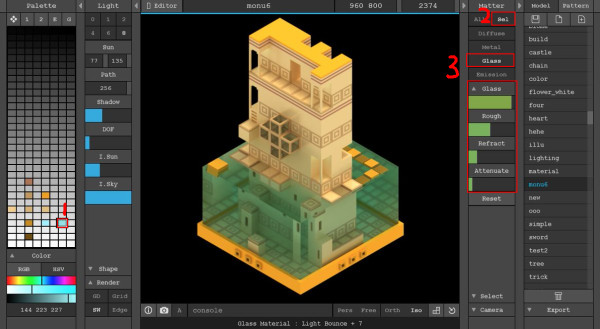
上述的小案例没有涉及到Matter的介绍,也就是所谓的材质啦,所以借官网的图来说明一下,主要是产生光的效果和玻璃效果(玻璃效果常常也配合其他参数调节,形成水的效果)
Matter下也分为两个部分,All和Sel(指selected,被选择的颜色)
在All模式下,调整参数,会整体都调整同一个材质。
在Sel模式下,会根据你选择物体上的颜色,改变填充该颜色部分的材质
然后选择右边的Sel模式-Glass模式,在左边选择水的颜色,调节数据,就会有透明的质感
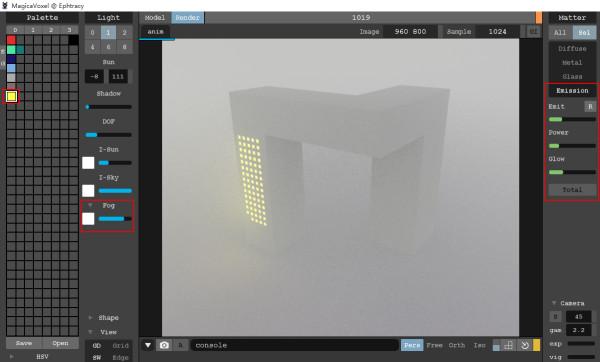
同理,在Emission模式还可以把某种颜色变成光的质感~比如太阳呀、星星呀、灯光呀(这里还用上了Fog,诶?这里好像是)
在最新的版本MagicaVoxel-0.98中还增加了动画帧的效果,意味着每帧增减一些体素,就可以制作gif,让像素爱好者和动图爱好者的我,想向作者们告白一万次(˃͈ દ ˂͈ ♡ )
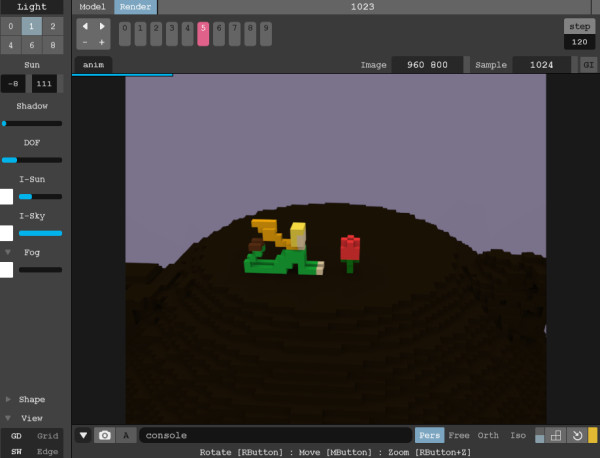
But……目前版本暂不支持输出gif。不过相信在1.0版本(目前为0.98版本)后他们应该会更新这个功能。
所以这张小王子与玫瑰的gif,我把相同位置的每一帧截图下来,再放入ps里面制作出动图。

——————————————————
Q1:背景如何变成纯色?
A1:选择颜色后,点击左边的【G】,设定背景颜色,看到我们的地板已经变黄色了吧~渲染的时候背景会整个变黄色

放一张最后的渲染图~

最后分享一下大神们的相关资源~
Magicavoxel作者之一微博:http://weibo.com/gltracy?from=myfollow_all
官方twitter:https://twitter.com/ephtracy
Github资源:https://ephtracy.github.io/index.html?page=mv_resource
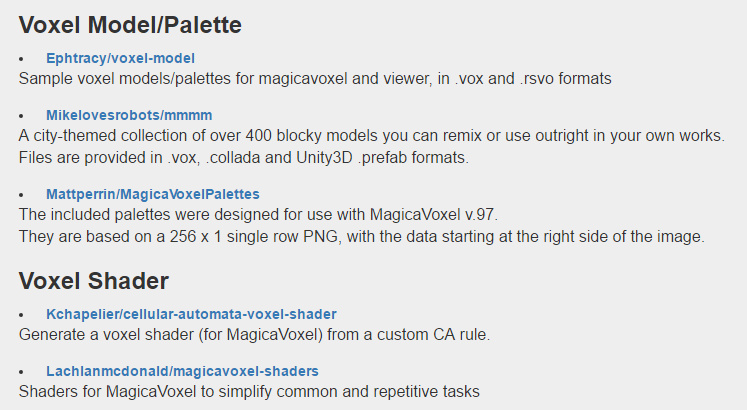
这部分作者超级好好好好好地提供了超多模型!
比如:纪念碑谷1:1复刻版,真实还原~
更重要的是!这些模型都可以高度编辑

除此之外,作者@ephtracy 还录制了视频教程:https://www.youtube.com/user/ephtracy/videos
看这些封面,就知道每个都是王炸级别!!!

最后,谢谢大家看完这篇超长的玩具指南
知乎:@亚赛大人
微博:@亚赛大人