四种方式完成经典点句式效果

发现很多人都喜欢这种点句式path经典效果
我将分别使用flinto,principle,QC+origami以及framer制作这个效果
在开始之前先向 杰克史派罗 、MartinRGB 两位大大表示感谢
前言

最近发现很多人都喜欢点句式,Path那个绝对经典,而且也不难,作为入门案例我觉得刚刚好。
我将分别使用flinto,principle,QC+origami以及framer制作这个效果,朋友们根据自己需要选择
首先我们要准备好设计稿,我这里用sketch
(PS:借用一下船长大大的sketch文件,船长教程可以看这里http://www.ui.cn/detail/93169.html)

一、使用Flinto
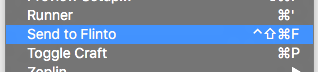
1.从sketch导入flinto(事先安装好flinto插件)
2.选择红色按钮创建链接到第二个页面,新建过渡

3.把两个屏幕合到一起,并且调整小图标位置
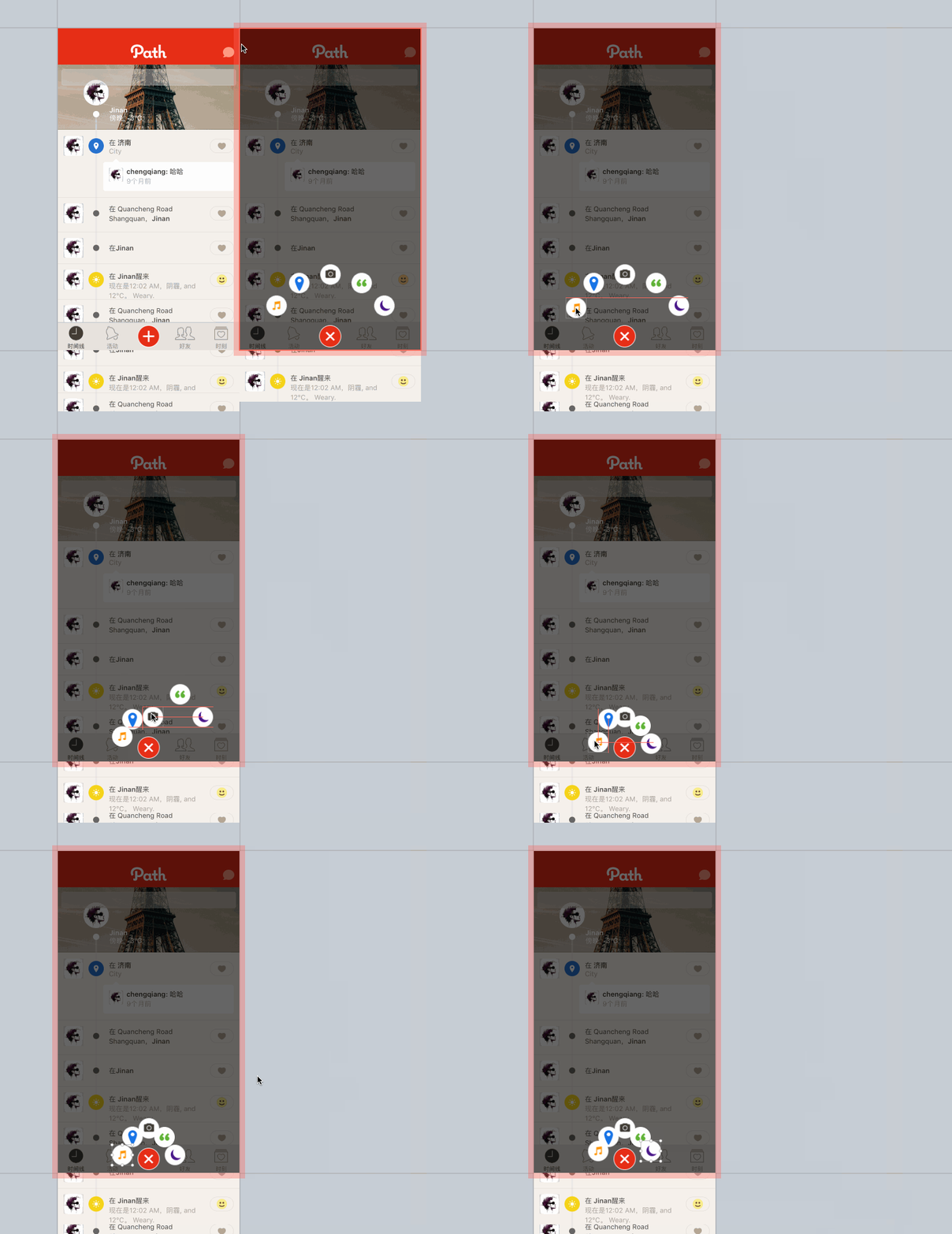
4.选中5个小图标,更改属性,旋转-Z:720,透明度0%;更改弹性属性阻尼0.7,持续时间600ms
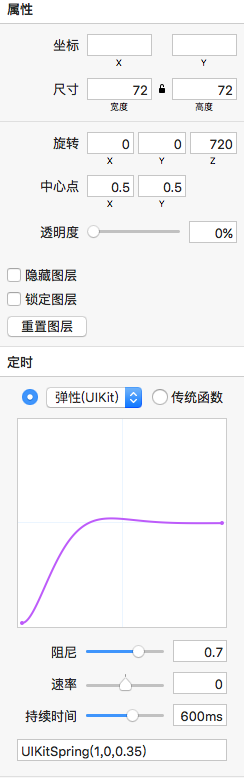
5.选中半透明图层把透明度设为0,并且选中红色按钮旋转-Z:45。
6.保存退出并且创建反向链接
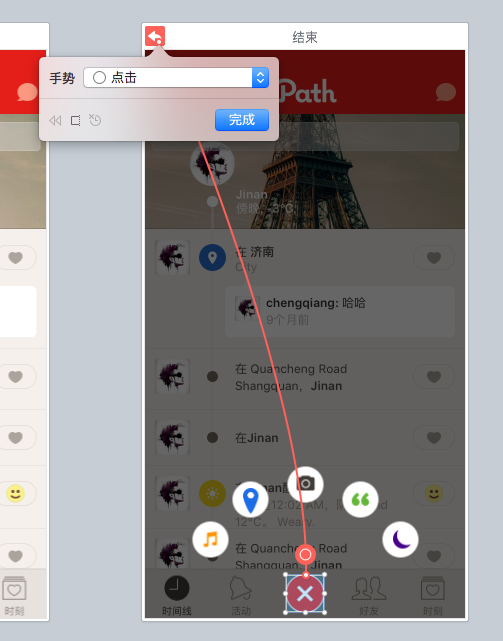
7.完成!预览看看吧。
二、使用Principle
1.准备好sketch文件,这次只要用一个页面就行了
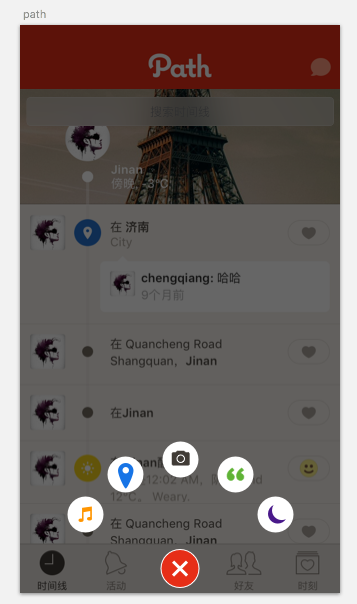
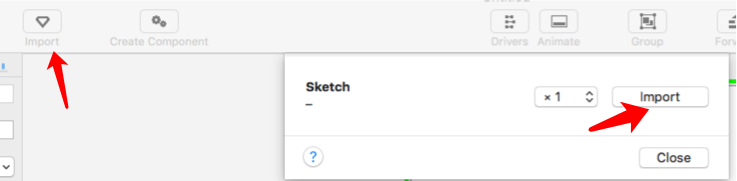
2.开着sketch软件,打开principle,导入设计稿
3.复制一个画板
4.在画板1里选中红色按钮,点击闪电图标,选择tap,链接到画板2
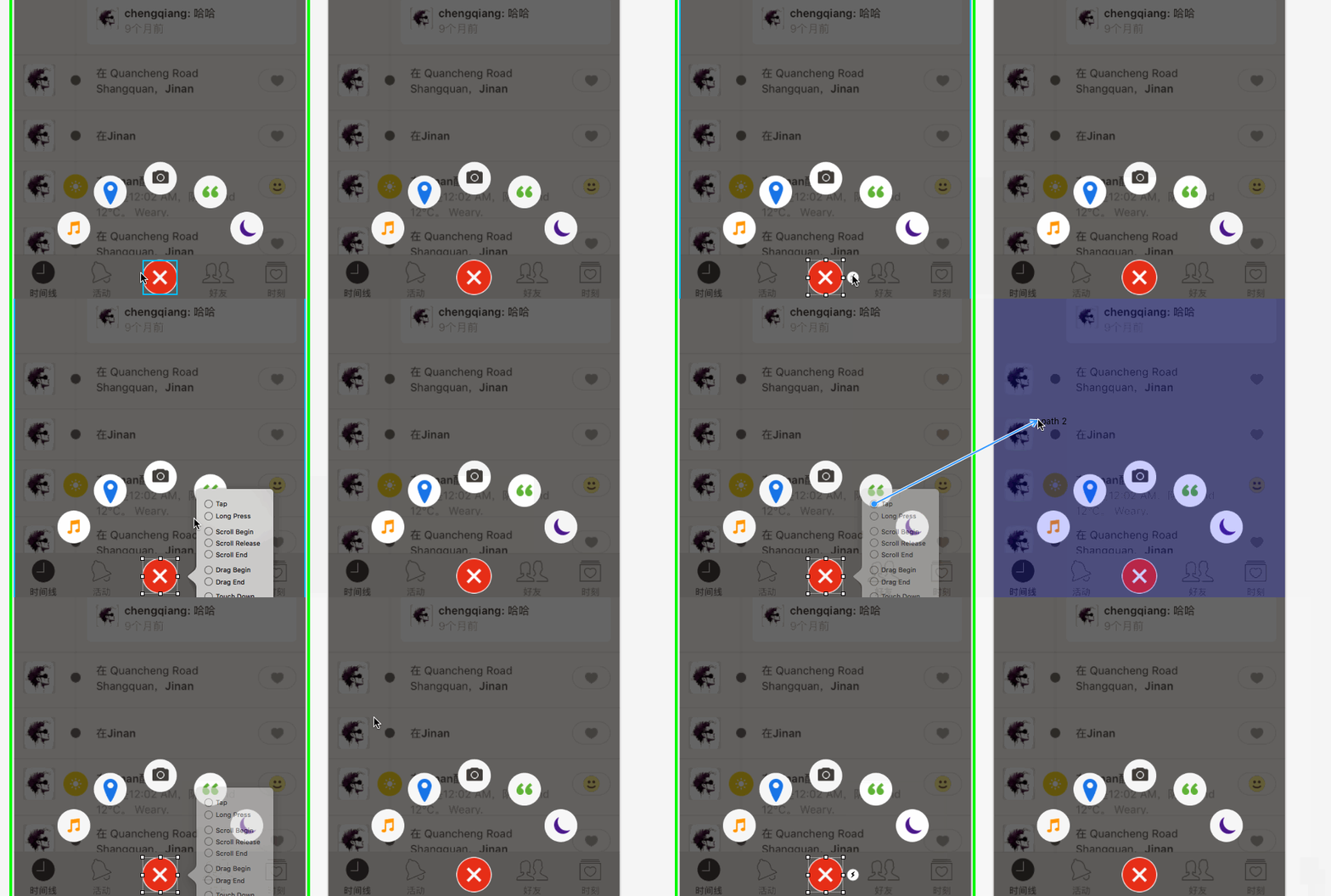
5.移动小图标位置并且修改旋转720度以及透明度设为0,红色按钮旋转45度,半透明背景透明度设为0
6.创建反向链接,选择画板2的红色按钮,点击闪电选择tap,链接到画板1
7.完成
三、使用QC+origami
1.QC比较麻烦,我们先把素材导出来
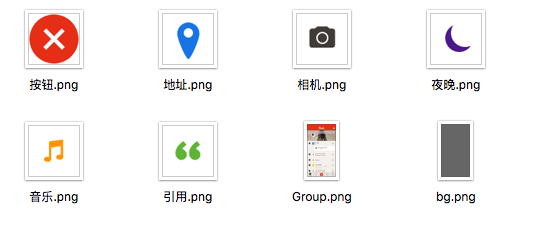
2.新建origami文件,双击进入中间的layer group 模块(patch),直接把准备好的图片素材拖进去

3.调整按钮和小图标的位置,每个小图标的位置都要设置,侧边栏点击 显示
显示

如图调整坐标点、X轴和Y轴。
这里先记录一下坐标位置
开始
音乐:95,-943
地址:175,-863
相机:285,-833
引用:395,-863
夜晚:475,-943
点击之后
音乐:191,-1023
地址:227,-973
相机:285,-943
引用:340,-973
夜晚:375,-1023
4.这里我们选择反过来做
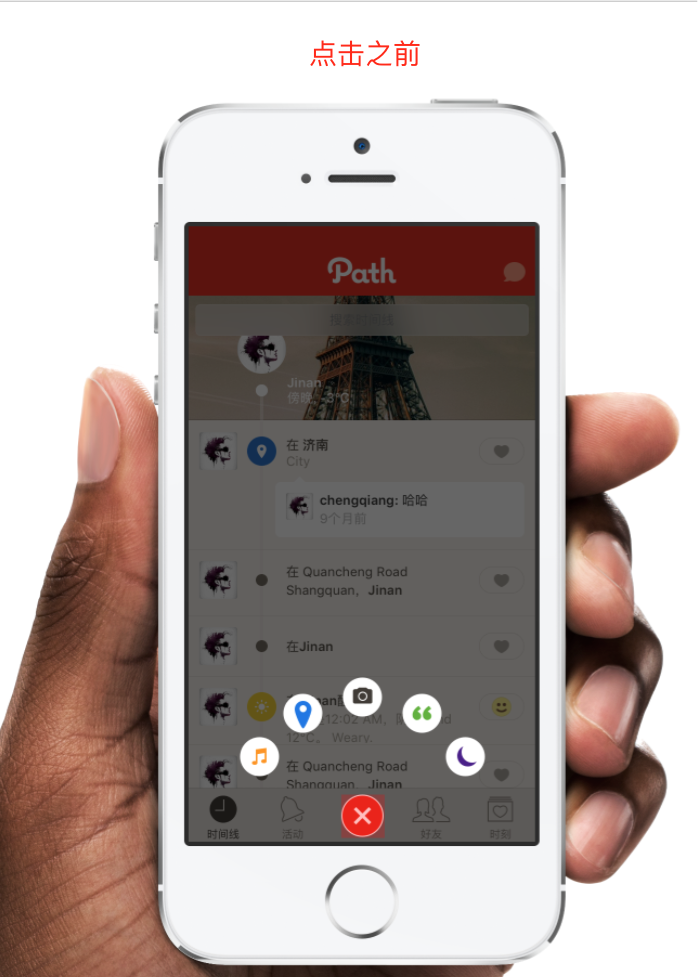

所以逻辑是,当我点击的时候,红色按钮旋转,小图标收回位置改变同时旋转并且透明度变为0,并且半透明背景透明度变为0
5.先做点击按钮旋转,创建Patch
1.Hit Area
2.Interaction 2
3.Switch
4.Classic Animation
5.Transition
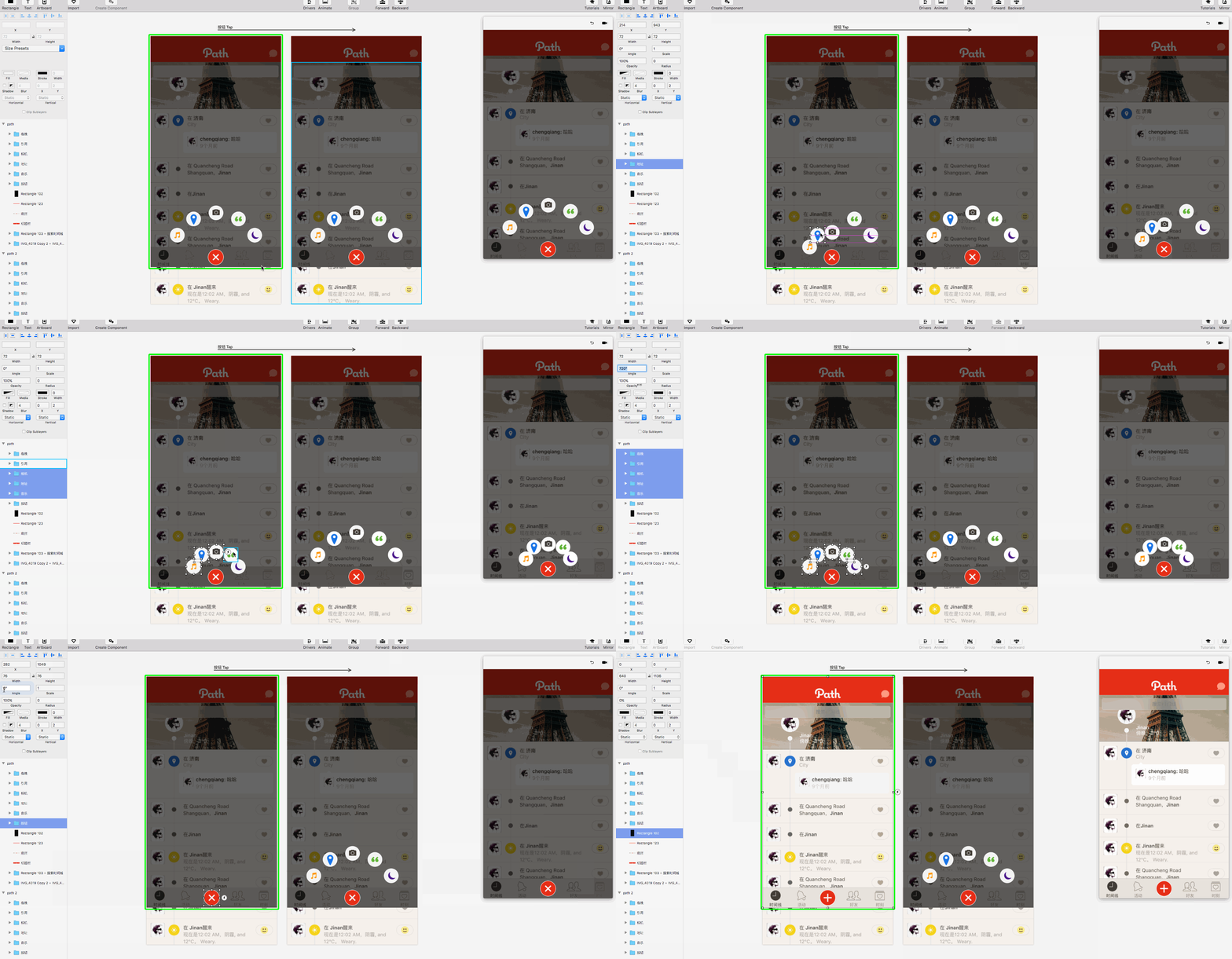
如图连接各个Patch并且设置属性参数

最后value连接按钮图层的Z Rotation上
6.现在做半透明背景以及小图标透明度从1变到0。再创建一个Transition,设置属性值开始为1,结束为0,左边Process连接到前面的Classic Animation上,value连接到5个小图标图层和半透明背景图层的Opacity上
7.接下来制作小图标旋转。新建一个Transition控制动画时间,为了展开和关闭一样,我都设置为0.5s。再继续新建一个Classic Animation,一个Transition。Transition值为0到360,value连接到5个小图标。其他连接如图

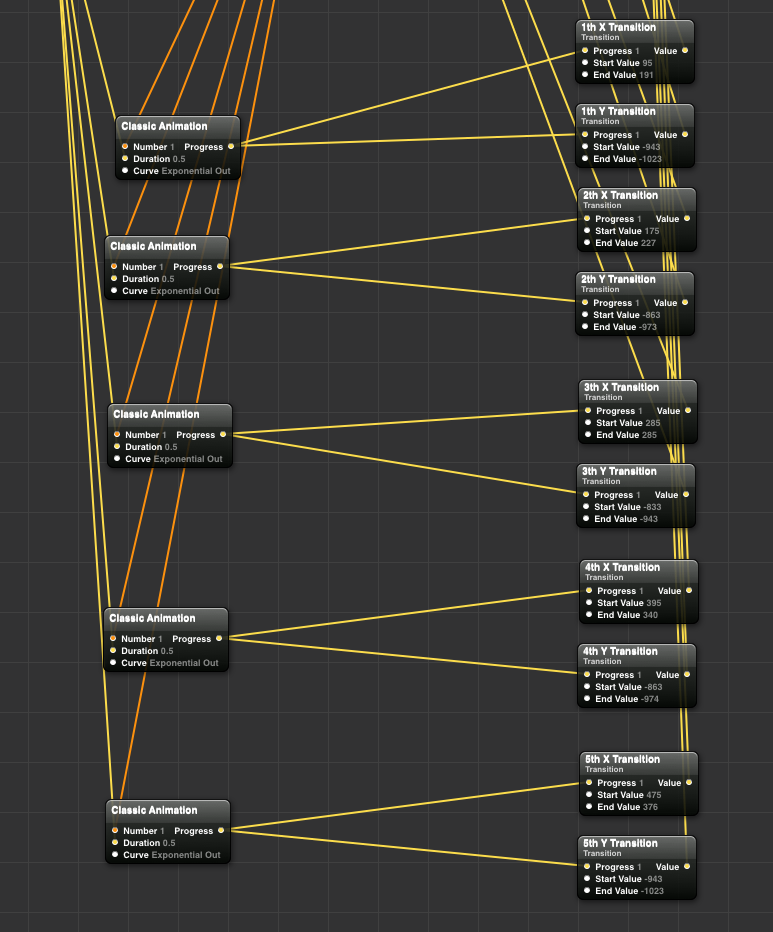
8.最后做小图标的位置变化,新建一系列Classic Animation和Transition的patch
同样的道理,用Classic Animation控制动画。Transition控制动画变化的值
如图所示,后面的value分别输出连接到相应的图层的X Position或者Y Position上,前面Duration连接到控制动画时间的那个Transiton上,并且这5个Classic Animation的Number都要链接Switch的输出on/off上。
9.大功告成!

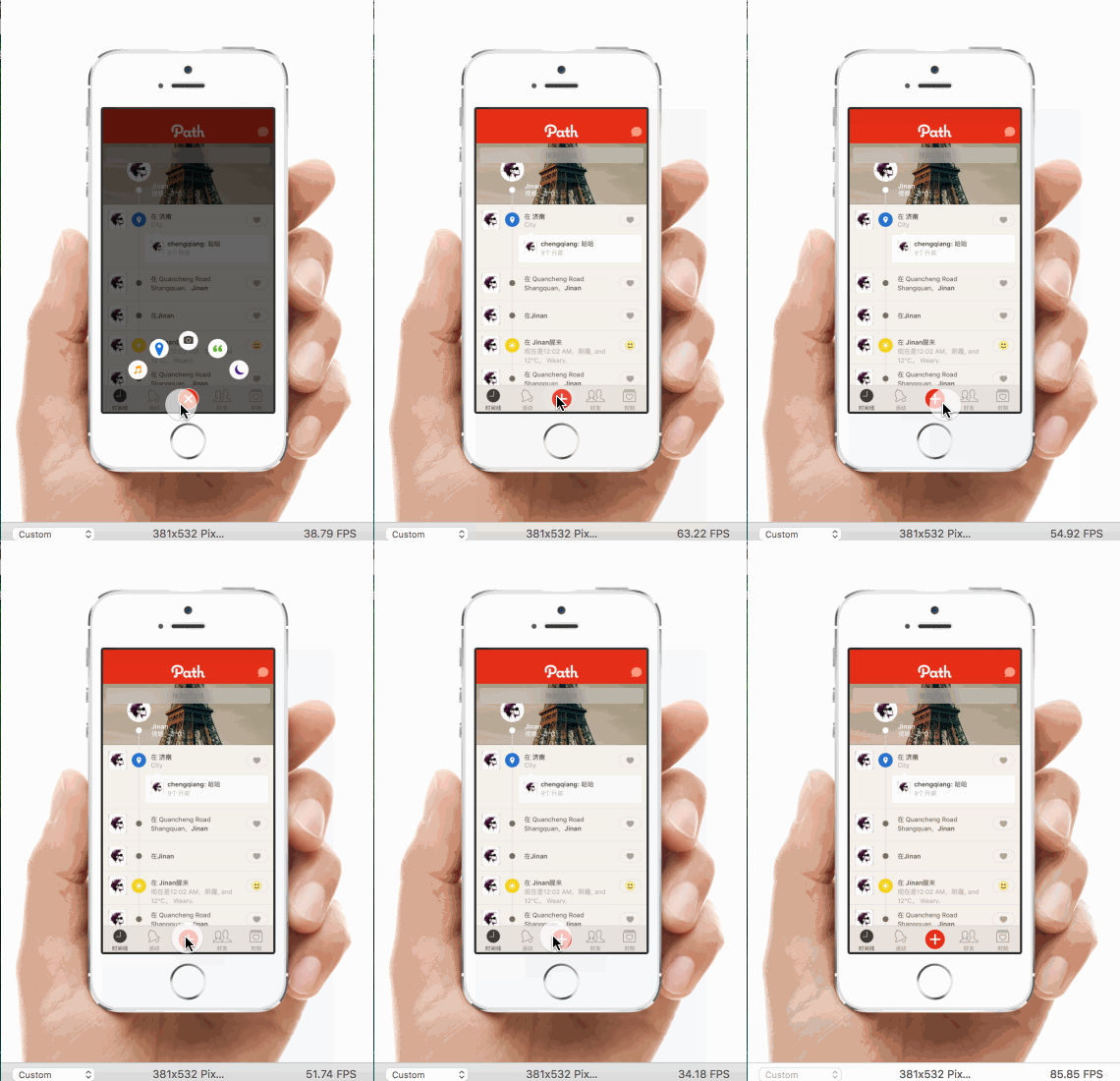
看下效果
四、使用framer
1.为配合framer使用,先在sketch把图片整理一下编组,并且修改图层名字,免得图层乱七八糟。
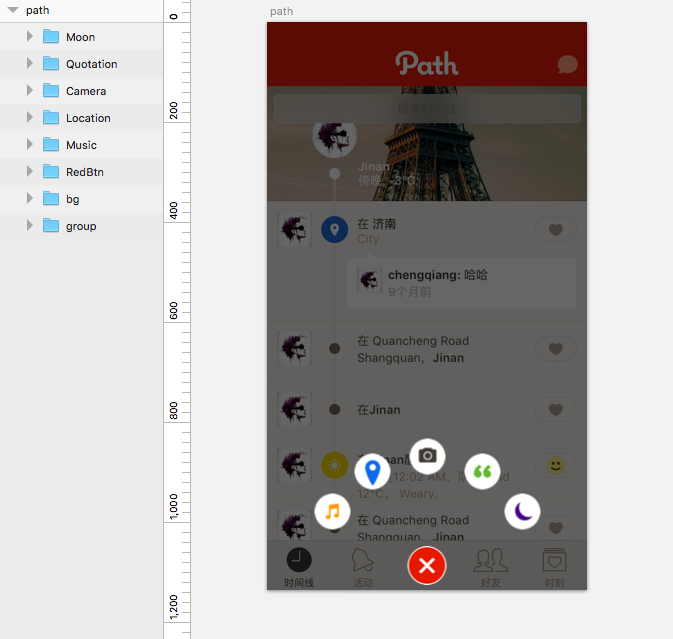
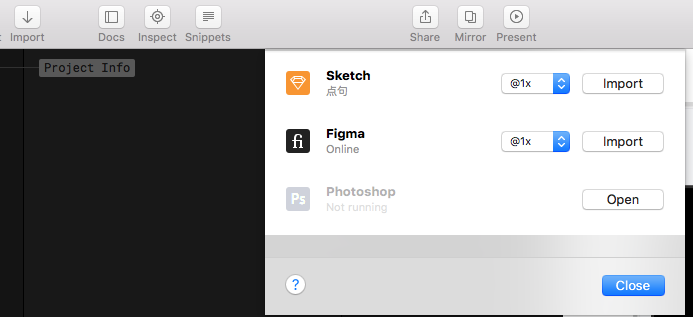
2.然后导入framer里

3.设置缓动曲线参数,这里我随便用一个spring(350,35,0)
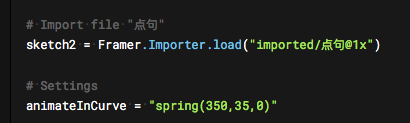
这个缓动曲线我命名为animateInCurve
4.定义一个函数(或者有的人叫方法),设置默认home状态
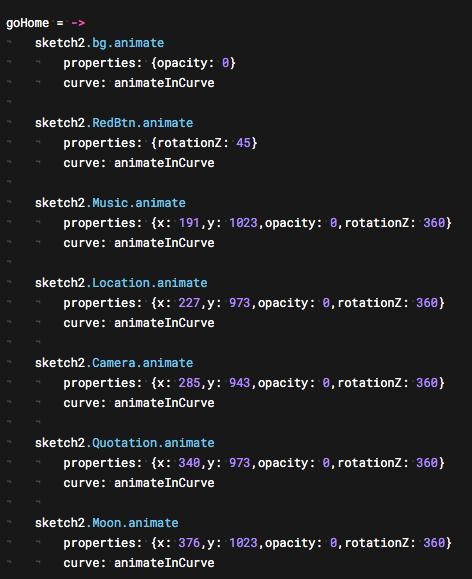
解释一下代码的含义:
framer用的是Coffees cript,是一种很简洁的语言。
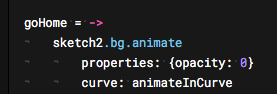
goHome = -> 表示定义一个新的函数叫做goHome,后面是它的内容
sketch2.bg.animate 中sketch2是我导入的sketch文件叫做sketch2,bg是sketch2里面的图层,animate表示设置动画
properties: {opacity: 0}表示动画的要设置内容。属性opacity是透明度,x、y是位置坐标,rotationZ是绕Z轴旋转
curve: animateInCurve表示动画给设置名字为animateInCurve的缓动曲线(之前定义好的)
然后把每一个图层都设置好。
5.goActive = ->同理,调整好参数,设置激活状态
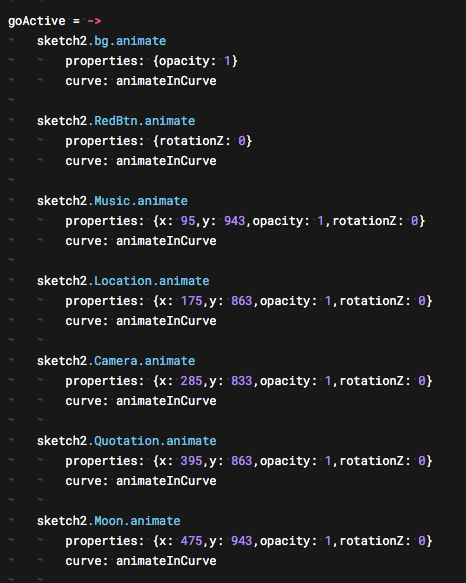
6.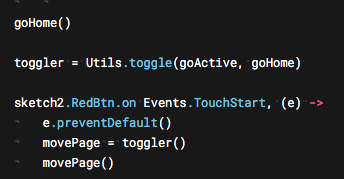
goHome()执行goHome函数,保证打开的时候是默认状态。
toggler = Utils.toggle(goActive, goHome)意思是就是把俩函数作为一个交替点击事件,叫做togger
sketch2.RedBtn.on Events.TouchStart, (e) ->同理,sketch2.RedBtn是sketch2里的RedBtn红色按钮。意思就是在sketch2里的RedBtn上设置一个点击事件
e.preventDefault()取消事件默认动作
movePage = toggler()把前面设置的交替事件用上
7.完成!!
最终效果