风靡万千少男少女 拯救无数“穷矮挫”的PS

为Photoshop CS6新功能介绍,设计高手请路过,我使用PS CS6很久了,我不得不说,界面和用户体验是一个很大的进步。 增加了更多的新工具的同时也保留Photoshop CS6原有的工具,如裁切工具、图层查找、后台保存功能。
图层右键菜单优化
现在可以通过右键菜单层来设置层的颜色。在以前的版本中,它需要5次点击设置层的颜色(右键单击图层>单击“图层属性”>单击“颜色”下拉列表中,单击“选择颜色”>单击“确定”)> 现在只需2次点击(右键单击图层上单击以选中的颜色)。

裁剪工具
选择裁切工具,即可选择你要裁剪的大概区域,此时你只需拖拽图片,将你要的图像部分拖至选择的区域即可,而此时你可以看到全局的图像(这样可以减少鼠标拖动),新的裁切工具可以旋转图像。

我最喜爱的新功能选项是“删除裁剪的像素”复选框。可以裁剪图像和保持裁剪像素,在以前的版本,你可能需要手动修改画布大小和重新定位所有层。
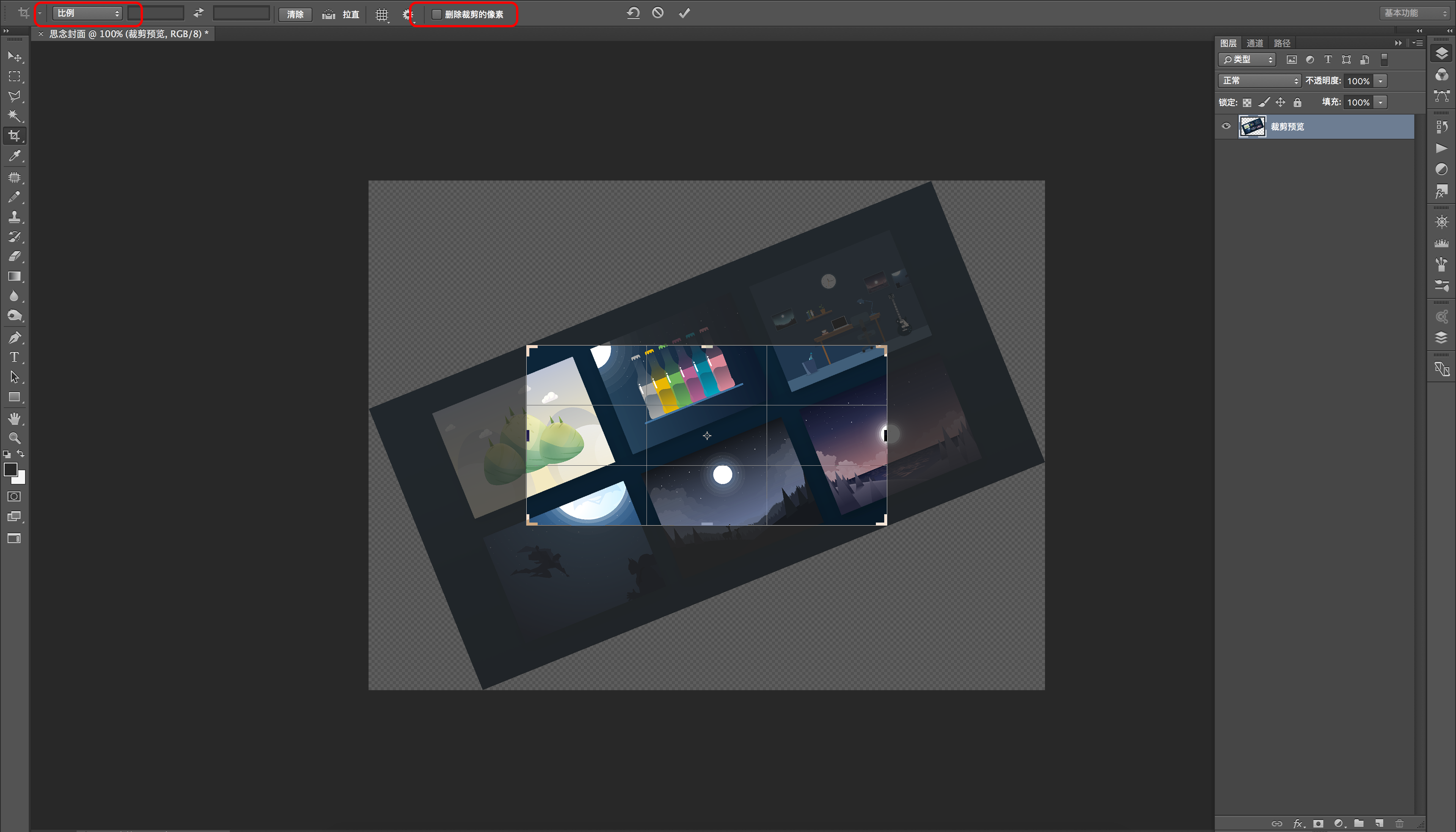
变换值
CS6的变换值是非常方便的。当改变一个对象时它会告诉你的对象尺寸。转换值可以被关闭,首选项>界面。

图层搜索
很多专业搞设计的朋友,做图的时候很容易地超过了一百层。找图层时相当困难,还要层层看。Photoshop CS6加入了图层搜索功能,可以让你过滤图层样式,效果,模式,颜色等或搜索特定的图层名称。

字符和段落样式
对于Web设计人员使用Photoshop设计实体模型,新的段落和字符样式是一个不错的选择,你可以把它想的CSS样式。创建样式为正文,标题,标题,链接,标题等,适用于文字层。当您编辑的样式,它会自动更新的文字图层。这不仅节省了时间,也使你的文字样式更一致。

图层组样式
现在图层组可以被视为一个单一的层,这意味着您可以直接在图层组应用图层样式。CS6之前,你需要合并图层组或将其转换为智能对象,才能做到这一点。

多图层混合模式
Photoshop CS6现在允许你选中多个图层改变混合模式,锁定,图层颜色。以前的版本是不能做到这一点。

自动保存和后台保存
最后,Photoshop可以自动保存!无需担心软件死机了。除了自动保存,还可以后台保存。这意味着你在使用Photoshop的同时,还可以保存另一个文件。