AI网格应用

上海/设计爱好者/9年前/1162浏览
版权
AI网格应用
如何运用网格做logo
AI中网格的运用技巧
一、如何做logo的网格背景?
1、首先说一下”矩形网格工具”和“直线工具”在同一栏,先选中网格工具,在画板外单击弹出网格属性设置如下图
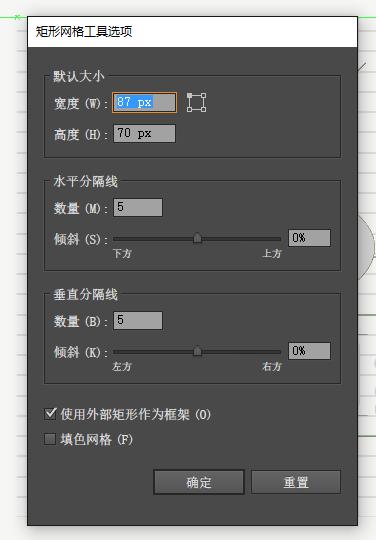
设置好你想要的网格尺寸大小,画出网格
2、在画好的网格上画个小于网格的适量形状,如下图

选中两个图层,鼠标右击建立剪切蒙版,即可得到下图

提示:可能有的时候网格大小低于1px设置不了,怎么回事呢?
答案是:窗口—变换—对齐像素网格勾选上了(对齐像素的快捷键shift+F8)
二、如何使用网格做渐变?
1、选择工具栏里的“矩形工具”,在绘图区绘制一个大小适中的矩形。
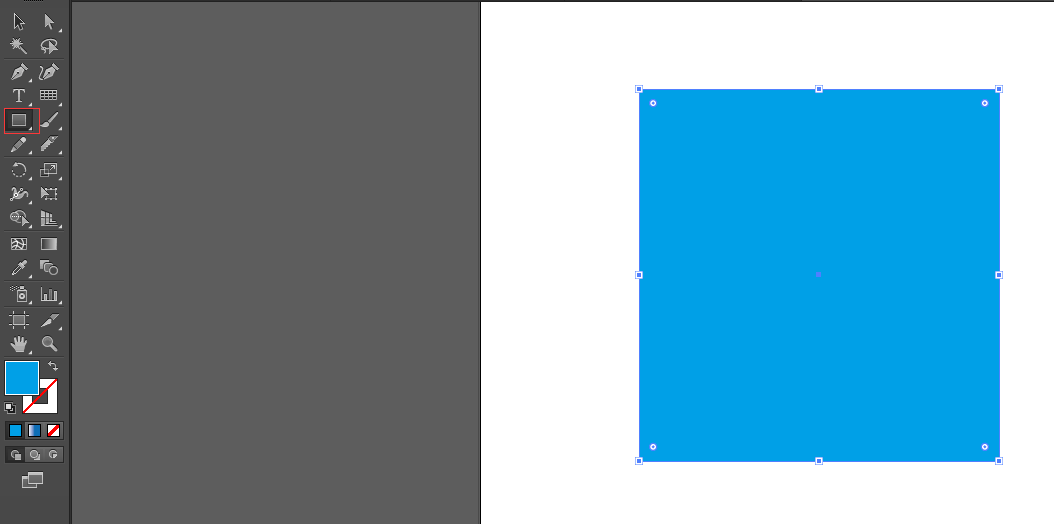
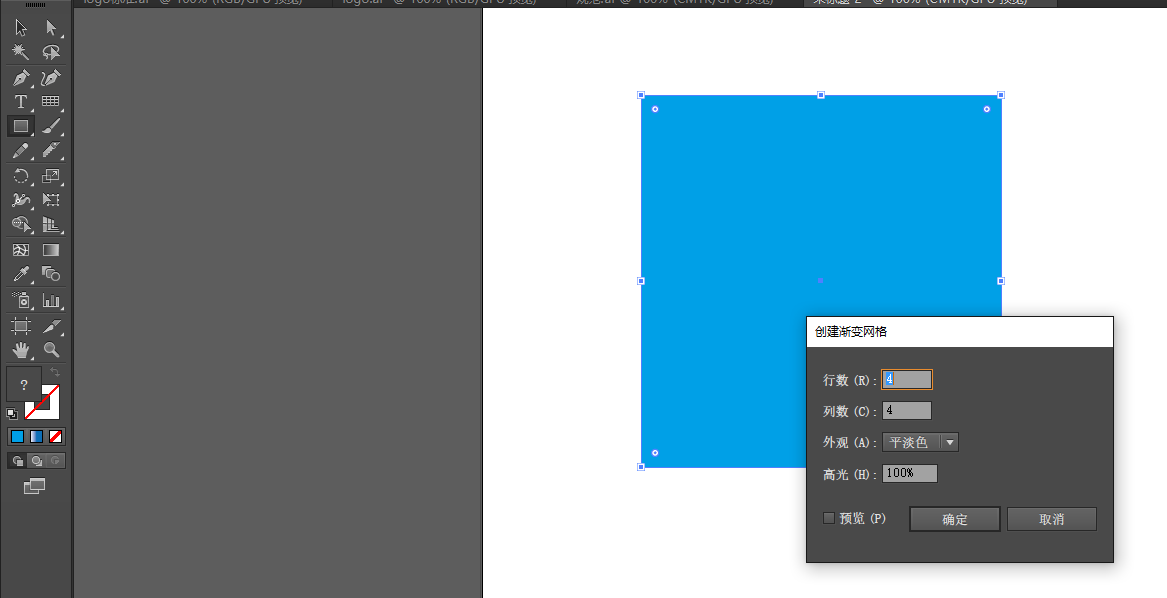
2、选择菜单“对象>创建渐变网格”,在弹出的对话框中设置“行数为1,列数为1”,点击“确定”按钮,这样就将矩形转变为一个最简单的渐变网格,在此基础上我们可以添加更多的细节,创建各种各样的渐变效果。
3、将渐变网格的4个“锚点”均设置为黑色或较深的背景色,利用工具栏里的“直接选择工具”移动锚点,“转换锚点工具”调整锚点之间线条的曲度,交替使用此两种工具直至调整为如图所示形状。
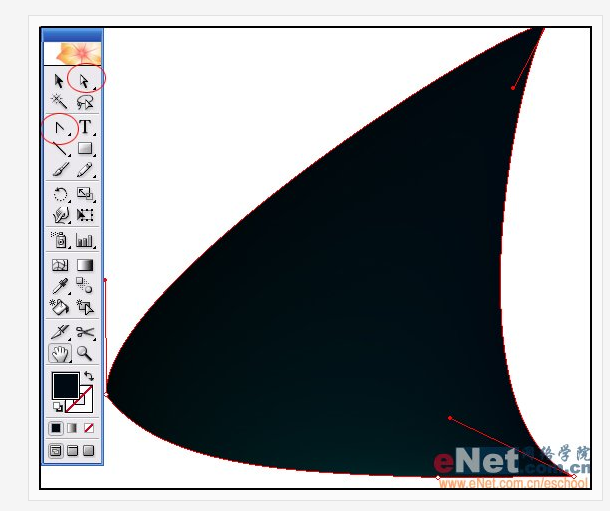
3、选择工具箱中的“网格工具”在渐变网格边缘处点击,并调整锚点位置如图所示。每次只添加一条曲线,并在先前的曲线上点击。不要在渐变网格内部随意添加,以免产生多余的不可预测的线条和锚点。
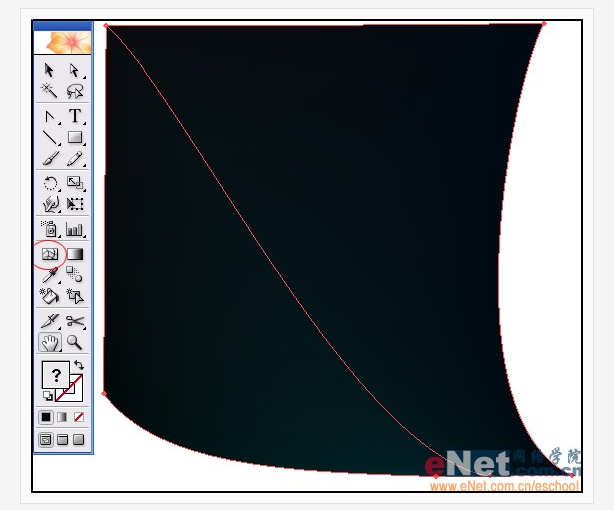
4、选择直接选择工具,直接点击锚点
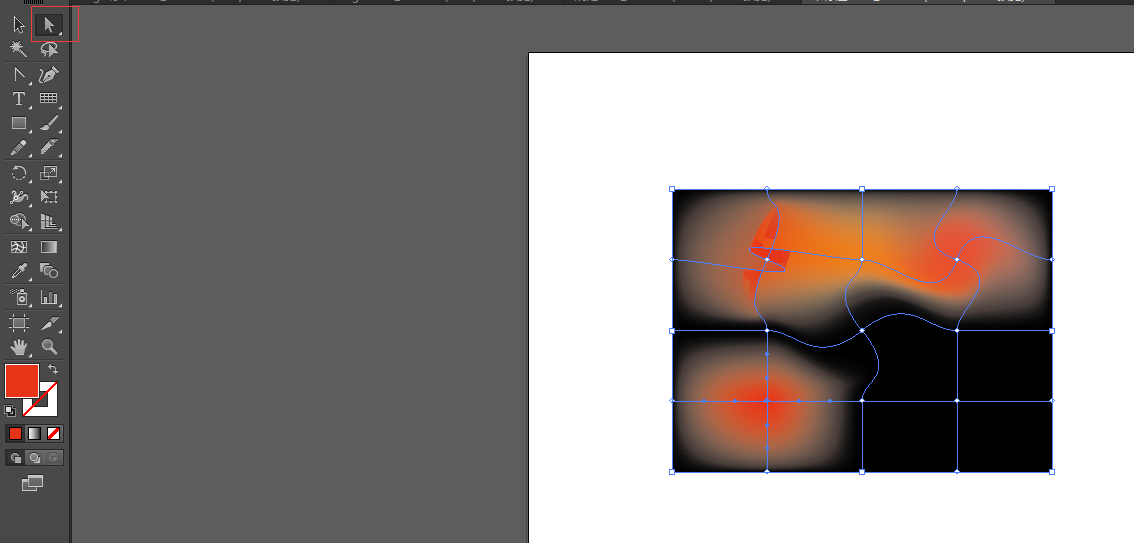
2
Report
声明
22
Share

in to comment
Add emoji
喜欢TA的作品吗?喜欢就快来夸夸TA吧!

推荐素材
















You may like














Log in
2Log in and synchronize recommended records
22Log in and add to My Favorites
评论Log in and comment your thoughts
分享Share