AE写字滴落水滴效果教程

自己写的小教程,跟上次比尽量写得足够详细~
欢迎一起讨论~
其中需安装第三方插件trapcode插件包中的3d stroke和particular
最终效果:

思路:
一共分为三个大的步骤,先把书写文字那部分做好,再单独做一个雨滴滴落溅起涟漪的合成,最后用particular把做好的雨滴发送出去。
步骤:
点击
 新建宽900 高700的合成(注意关掉锁定长宽比),命名为“animation”,帧速率为25
在该合成的时间轴上,右键--新建--纯色,色值#FD7676 命名为“bk”,并锁定当背景用。

用横排文字工具
 写Animation,重命名为“Animation text”。选择一个你喜欢的字体,这里用的是书体坊米芾体,100像素。放在画面的中心。
新建图层命名“3d stroke”,用钢笔工具
 选择白色,把步骤3的字描一遍,注意i的点和t的横最后画,并与其他笔画分开。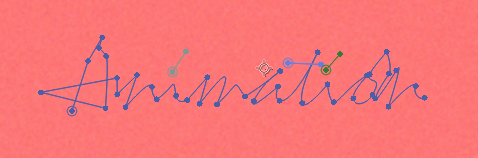
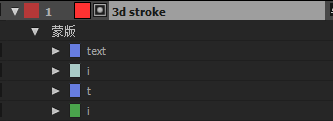
添加效果-- trapcode(需装插件)--3d stroke。Thickness为4.3(让你写的笔画能遮挡住打好的字),勾选Stroke Sequentially(使画好的路径按顺序书写)。选中End在0帧打一个关键帧
 ,在3秒1帧处点
 打第二个关键帧并调整End到93.8,复制这个关键帧到3秒5帧处。在3秒15帧打关键帧,并调整End到100.这样后面的几个笔画在书写之前会有停顿.
把“3d stroke”设置成“Animation text”的蒙版,像这样:
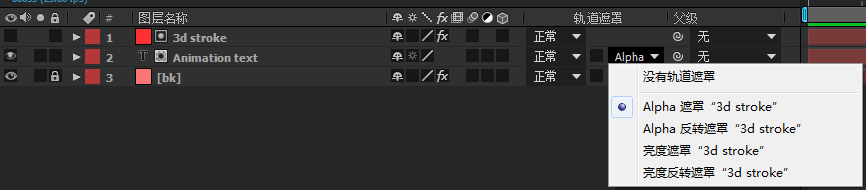 书写文字的效果就完成啦~
新建一个合成命名“drop”,宽100 高400。用钢笔画一个雨点形状(要小一点哟),像这样 ,
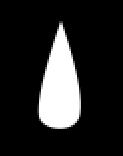 用
用  把雨滴的中心点放到它的尖尖上,并把雨滴命名为“rain”。
点开“rain”,找到
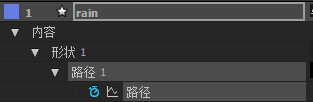 ,现在开始下雨吧。在0帧的位置打个关键帧,复制一个放在19帧,把0帧的雨点改成这样
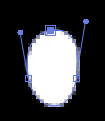 ,(注意修改的时候始终选中“路径”),并在位置
 打个关键帧。再到19帧处把它拖下来,这样又添加了一个关键帧
 。把时间条截断到19帧。
在第16帧
 打一个关键帧,并把他拉的细长
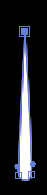 。雨滴做好了~
下面用椭圆工具在18帧处画一个涟漪
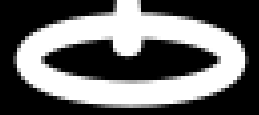 , ,命名为“lianyi”。它的时间条从18帧开始到1秒4帧结束。在18帧给它的缩放和不透明度打关键帧,复制关键帧到1秒4帧。再把18帧处的缩放改成0, 1秒4帧处不透明度改成0%。复制“lianyi”,并往后拖4帧。
回到“animation”合成。“drop”放入时间轴并隐藏 。

新建纯色命名“particular”,添加效果-- trapcode(需装插件)-- particular.
新建灯光(选点光),命名为“Emitter”。给“3d stroke”—“ text”—蒙版路径打一个关键帧,复制这个关键帧到“Emitter”的
 上,选中这些复制过来的关键帧移动至完全跟文字重合,“Emitter”就可以沿着文字移动啦。选中“Emitter”右键—时间—时间伸缩—拉伸因数152%(使它跟“3d stroke”书写的速度一致)。
Particular中的参数(这些参数都是相对的,可根据实际情况上下浮动):
Emitter
Particles/sec: 3
Emitter Type: light(s)
Velocity: 0
Velocity Random: 0
Velocity Distribution: 0
Velocity from Motion: 0
Particle
Life: 16.4
Particle Type: Sprite
Texture: Layer: 1.drop
Time Sampling: Start at Birth-Play Once
Size: 33
World Transform
Y Offset W:100
Z Offset W:-110
Ctrl+M渲染,大功告成~