PS(photoshop cc)快速导出@1x @2x @3x 图的技巧

PS(photoshop cc)快速导出@1x @2x @3x 图的技巧
在移动端UI设计切图的时候,我们经常碰到需要切@1x @2x @3x的图;
那么@1x @2x @3x是什么?苹果为了便于程序员的开发,不同分辨率的设备开发时统一为一个尺寸而标记的。例如iPad2 是768 x 1024,iPad Retina 是1536 x 2048,开发时都按 768 * 1024 操作。但实际上两者有一倍差异。为了达到最佳效果,使用的图片大小不一样。这时候就用同一个名称,但 Retina 的图加上 @2x 后缀。
@1x@2x@3x标示在iphone中的划分:
@1x 为非retina屏的iphone。iphone4以前,不包含4的手机需要使用这个标示。
@2x 为retina屏的iphone准备。iphone4/4s/5/5c/5s/6 使用该标示,最常用;
@3x 专为iphone6p准备。iphone6 plus使用该标示,比较常用 ;
为了更好的适配各版本情况,下面演示分享一个利用PS CC 软件直接导出所需切图的技巧:
1. 打开PS软件,新建一个文件(以iphone5分辨率640*1136为例,这个分辨率下标注是@2x后缀 );
2. 新建一个图层,拖进一个在此分辨率下适中的图标(图标制作时,建议用几何体制作矢量图);
3. 给这个图层命名为 100% icon@2x.png
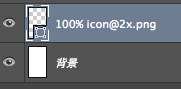
如果我们想制作兼顾iphone4以前的版本就需要制作@1x图片,@1x是@2x图的一半,命名为 50% icon@1x.png
兼顾iphone6p时需要采用@3x 图片,为当前@2x的1.5倍,命名为 150% icon@3x.png
(注:icon是文件的命名 后缀@2x 会在iphone4/4s/5/5c/5s/6优先识别)
.png 为导出的png格式,除了可以导出png格式,我们也可以导出jpeg格式,只需将后面.png改成.jpeg 就可以了。
4.点击菜单栏“文件”>“生成”>选择“图像资源”(这一步很重要)
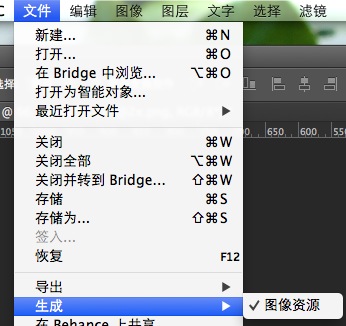
5.保存文件(暂命名icon) 在保存的文件旁会有一个 icon–assets 的文件夹, 打开文件就可以看到你需要切的图。
注意事项:
1.若要同时导出@1x @2x @3x 可在图层中复制一下图层,同时命名好三个图层名,一次性导出所需要的图片;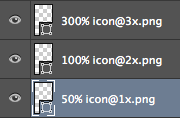
2.另外在制作图标时我们还会碰到,比如我要导出64*64尺寸  (注红色阴影部分为透明)png的方形的图标,
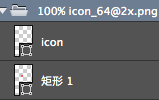
那么我们可以在这个图标图层上新建一个组,
在这个组里面,我们再新建一个64*64px 的矩形,填充白色,
将白色矩形的不透明度设置为1% (不能为0%,设为0%就没有透明部分) 填充部分放20%(大于17%就好)
然后将组的命名按照之前说的 100% icon_64@2x.png
下面参照之前步骤 勾选图像资源,导出后 ,
在icon-assets 文件夹中,找到所需要的图标;
(当然这个png 透明部分,是接近与空白的)
初次制作分享,欢迎各位互相切磋~