sketch 傻瓜式入门教程(三)常用插件安装与操作技巧

分享一些实际工作中用到的技巧/插件,以及插件的安装方法,会不定期更新,尽量写的全面!
sketch的软件安装、界面认识都在上几篇教程里详细介绍过,sketch的强大很大一部分来自于它的插件,所以我又开了一篇教程介绍经常用到的插件以及安装方法和操作技巧。
ps:提到的插件在文章下载附件里!
一.常用插件介绍
1.1 插件的安装方法
先来介绍下怎么安装插件,毕竟不是很多初学者都会。我先说我常用的方法吧:(这个方法适用于你在其它地方下载下来插件文件),这时你有插件,不知道放到哪去。看下图:
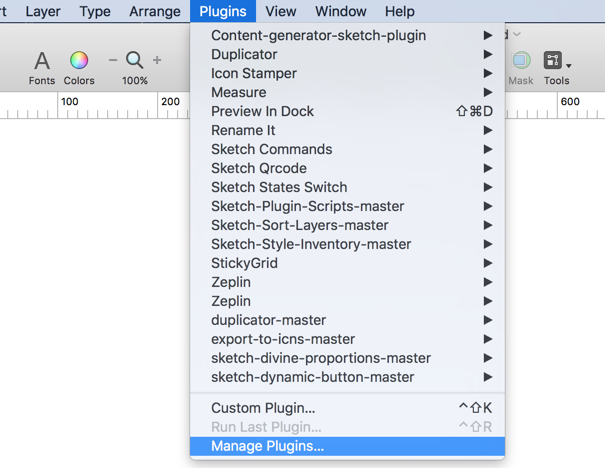
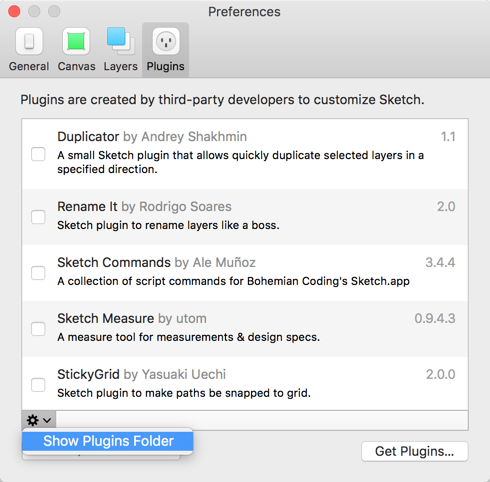
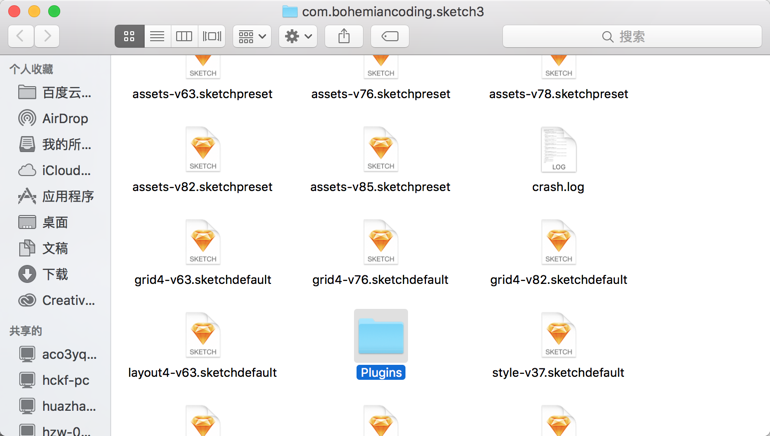
插件的文件后缀是.plugins,把你下载到的插件都拷贝放到这个文件夹里面!OK了!下面是我的plugins文件夹:

附件里的内容直接拷进去就可以了!
还有一种情况:你听说了插件名字不知道去哪下载?这时就需要用到(文章最下面下载)附件里的sketch toolbox,双击打开,如下图:
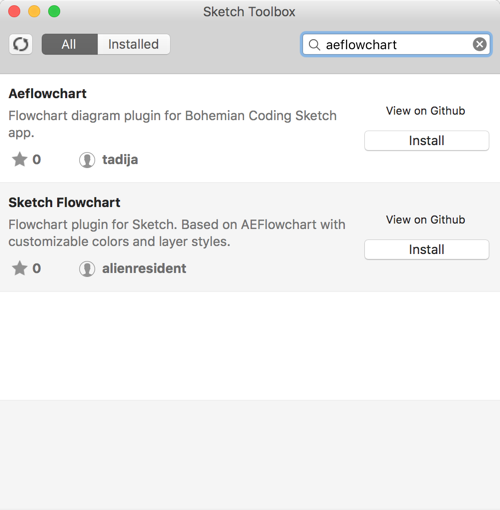
在搜索框里输入插件名称,下面会出现搜索结果,点击install,就可以了!
1.2 介绍几种常用的插件:
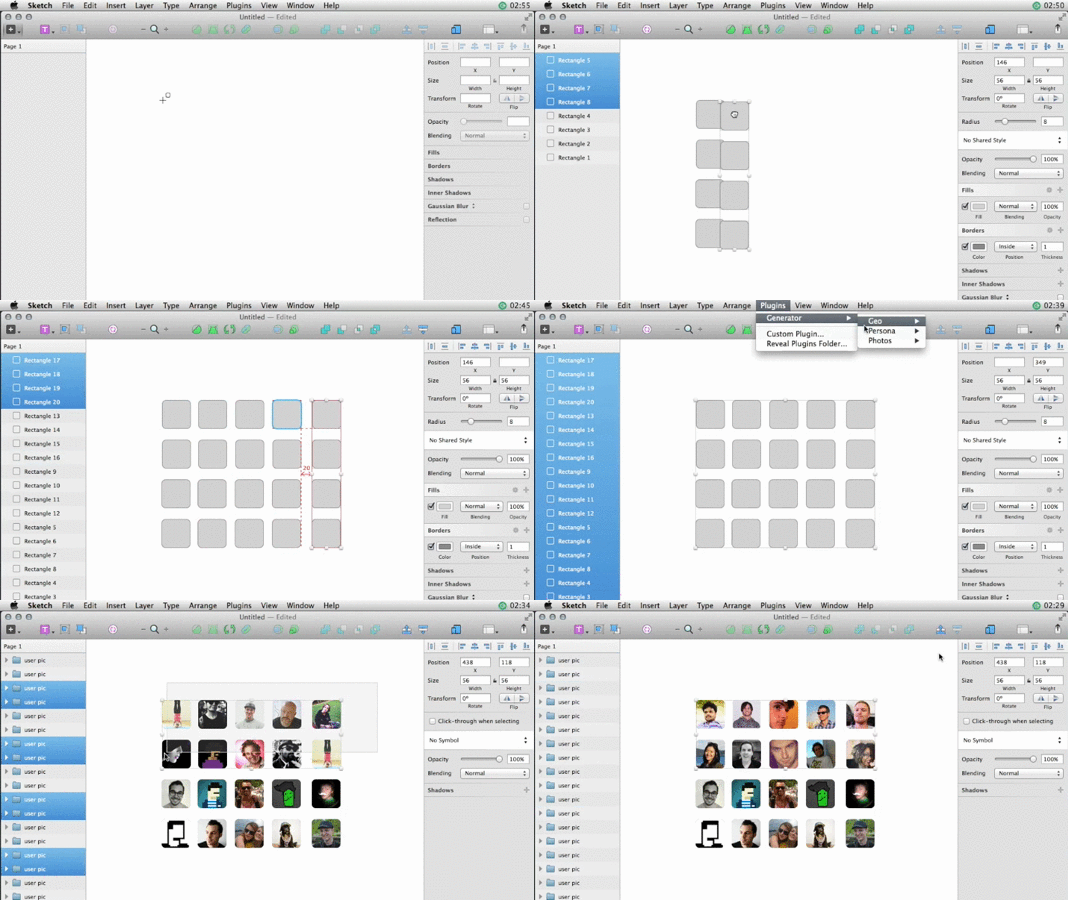
Content Generator Sketch Plugin:做 Mock up 的时候就再也无需操心占位内容,它可以自动随机填充男性、女性或者自然风光的图片
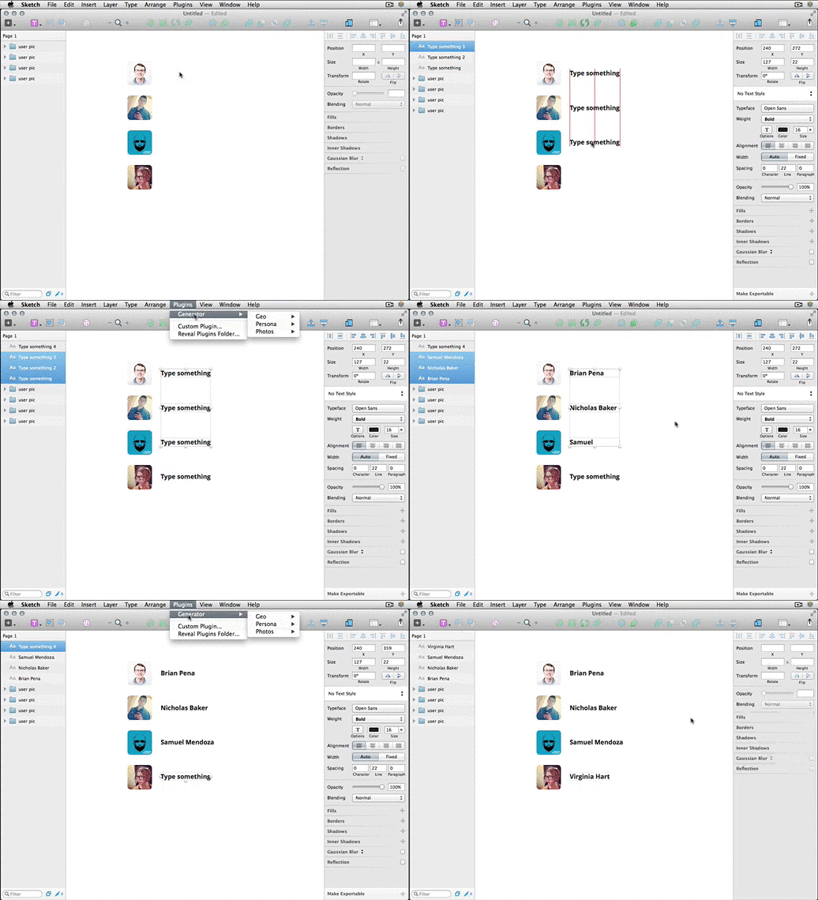
或者是用户的姓名,邮箱,电话和地址
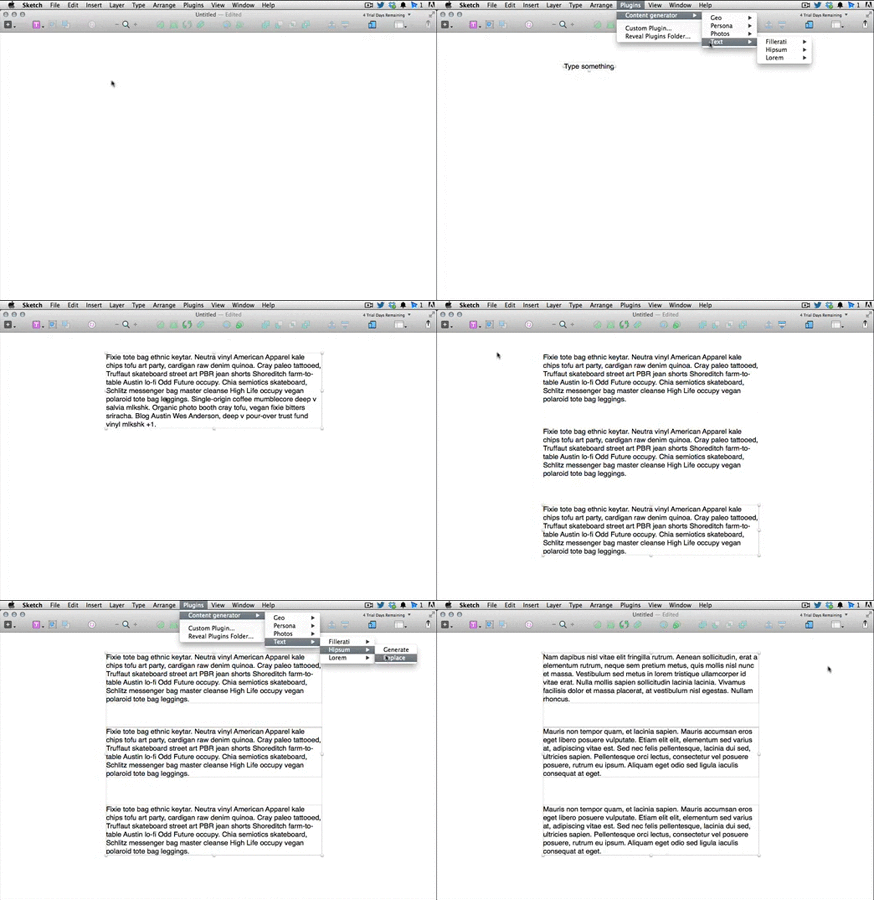
还想要文本和日期
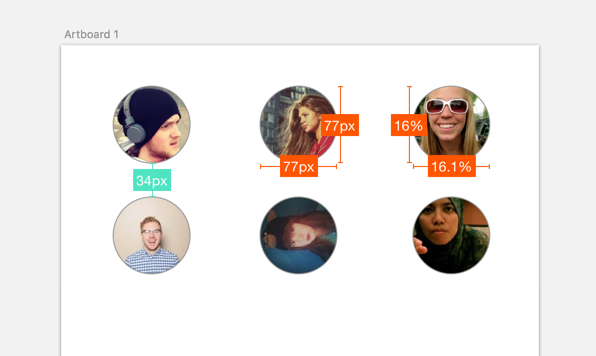
Sketch Measure:超级智能的帮你在作品上添加图形尺寸、距离、颜色和文本属性的附注,方便快捷,而且成品整洁漂亮。
Gb-sketch-segmentcircle:如果你需要创建带有区块、线条的环状图形,那么这个插件就能满足你。

Qordoba for Sketch:这款插件可以帮你将设计好的视觉稿中的内容翻译成成其他语言,让你的视觉稿更加国际化。
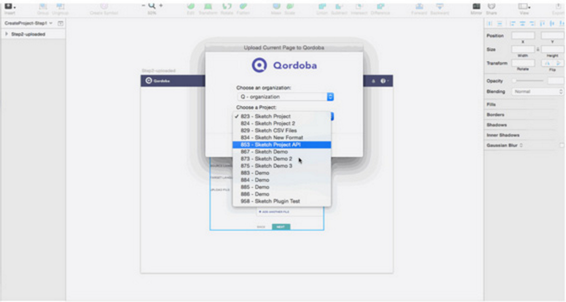
好了,先介绍这几款,以后再更新其它好用的插件,可以根据自己的需要选择安装,并不是越多越好。有的附件里没有的插件,可以自行安装,然后在plugins文件列表中可以看到就是成功了。
二.常用操作技巧
1.1使用 rotate copies 创建神奇的图形
在画板上插入一个元素,选中工具条上的按钮“rotate copies”,接着选择要复制的步数。我这里选择10。如果你找不到rotate copies,那么看以前的教程(二),把图标从工具库中拖到toolbar上。看下图对比:

1.2 使用位图和创建遮罩
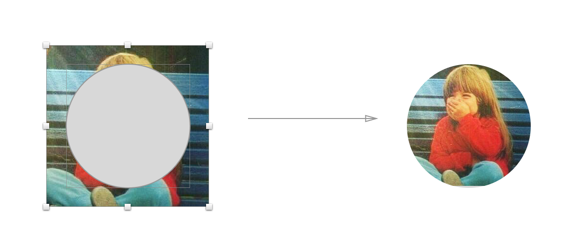
插入位图,用圆角矩形工具画正圆(按住shift)并放在位图上面,选中2个图层(按住shift),点击 蒙板,遮罩完成了!做头像的时候很常用。
1.3运用 alt 键 和 cmd + D
我们经常会有这样的需求,整齐的去重复排列某个按钮或者图标。这里有两个最快速的方法:


1.4 R:Rectangle “创建矩形”
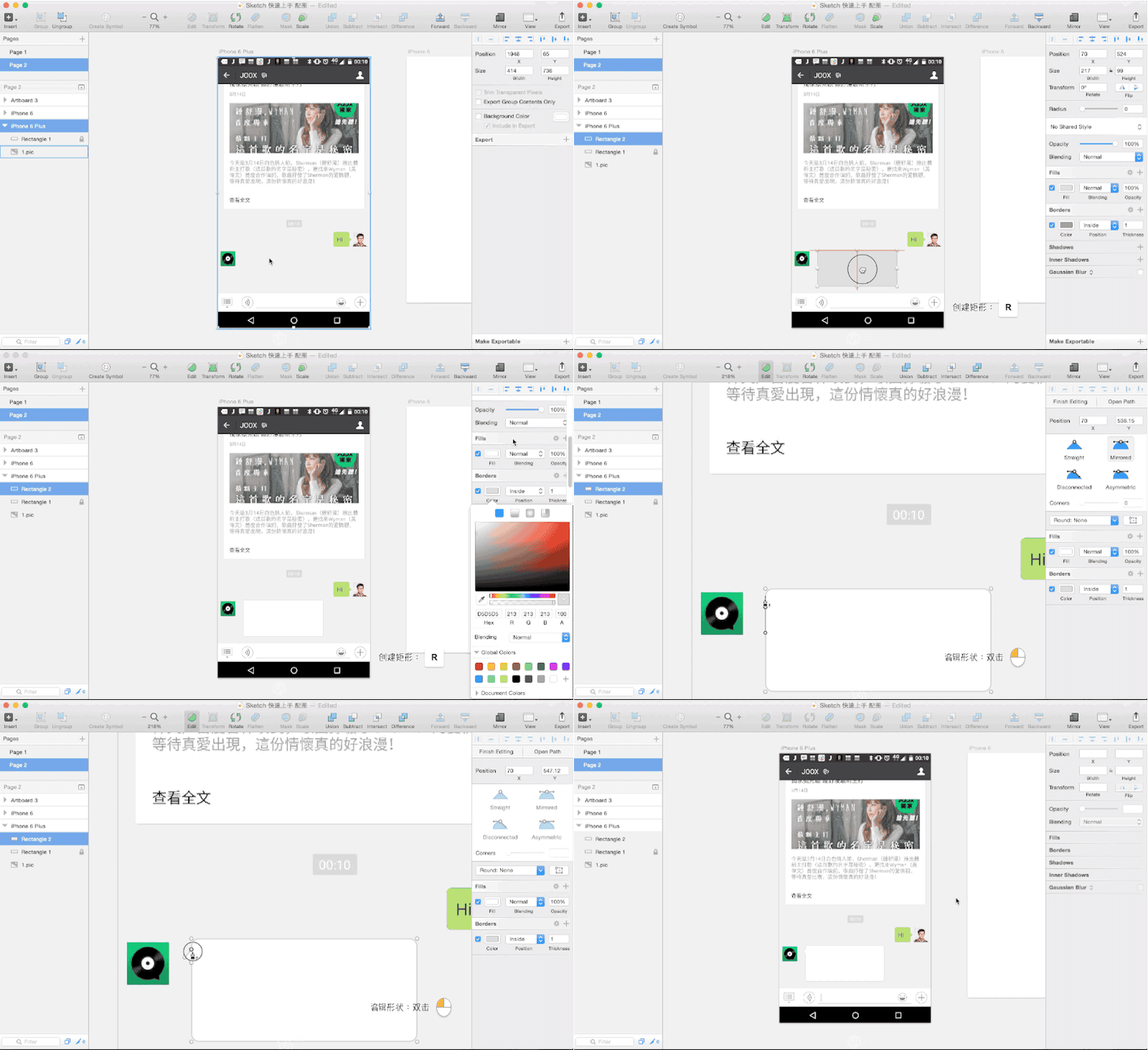
单击R并拖动鼠标后,你会得到一个矩形为基本元素。单击选中这个矩形后,即可在右侧的属性栏中任意改变它的位置尺寸,圆角半径,透明度,颜色等。双击这个矩形,即进入设计师们熟悉的贝塞尔曲线编辑(Edit)模式。选中已有的点即可编辑点的各项属性,点击矩形边缘可以新增编辑点。按住shift或者直接拖动,即可选中并时移动多个编辑点。如果想创建其他形状的基本元素(比如圆形来表示头像),也可以按下O并拖动来新建一个圆形,或者L来插入一条直线。多个图形可以通过布尔运算迅速组合成新的图形,方法包括“组合”,“相减”,“相交” 和 “相异”。
Tips:如果想看到某个元素和其他临近元素的距离,你可以选中它并按下alt。 这能帮助设计师精确地调整布局。
好了,就到这吧,发现更好的技巧,会在本帖不断更新!下次见!