TUT2:素描与卡通渲染入门(一)

这次,
简单的介绍C4D中 素描与卡通风格化渲染。
开始主题前,想先谈谈这几年有趋势流行的三渲二的制作手法。其实,个人了解的并不多,前段时间挺火的大鱼海棠其中有不少三渲二的手法,我认为说到底,三维转二维渲染还是三维的制作流程手法--建模,动画,卡通材质,后期肯定还有画师逐帧的进行风格化手动处理。BALABALABALA,,额 就是引出一个概念啦先~
那!么!如何在C4D里完成三渲二动画所需要的3D部分工作呢?这才是我今天想说的:

1.首先是建模咯,这块就可以单出一本书具体的技巧不在这儿耽误大家时间了,就一点,三渲二的模型比纯三维要粗一席因为细节的补充用二位手绘比三维细节转换以后更有效果滴。【在这儿我找了一个GSG的小猪模型做例子】
2.使用素描与卡通渲染的第一步【某种条件下也可能是仅有的一步】,打开渲染设置,勾选“素描卡通”选项,会在材质栏生成一个默认素描材质球。这个时候就有了基本效果了。
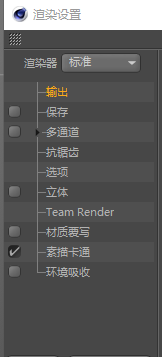
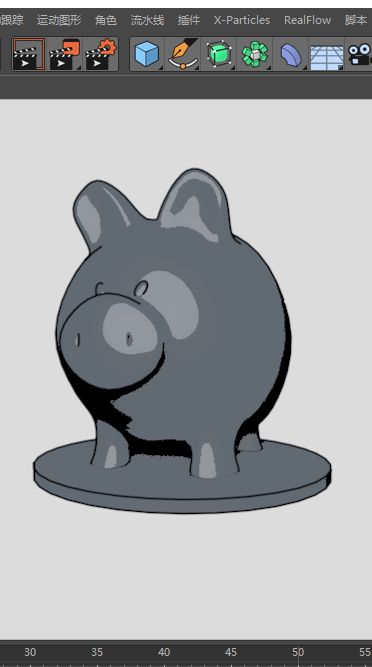
3.有个上面类似于低阶灰度渲染的效果我们可以进行进一步的处理。描边。
打开刚创建的素描材质球【这里我建议在新建一个后面会收到原因】,有hin多hin多的选项!
如果你是个萌新,千万不要方!
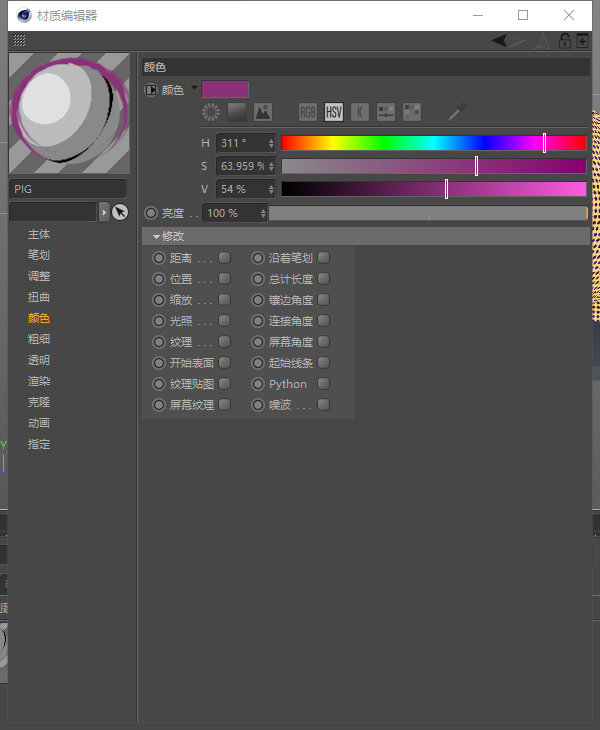
大体步骤很简单:1.上来先选个自己喜欢的颜色
2.随意调整一下描边的粗细,勾选连接角度或者屏幕角度(两者基于不同的计算方式)调节一下曲线的高低。这样就更像是手绘时因用力的变化造成的效果。
3.勾选笔划菜单里的启用。这里说一下笔划选项的意义-----在C4D中素描渲染的描边是默认按物体的轮廓线,每段生生一个独立的描边(不勾选启用的时候放大后可见),当勾选笔划启用后,各个独立的元素会链接为一条,如图。
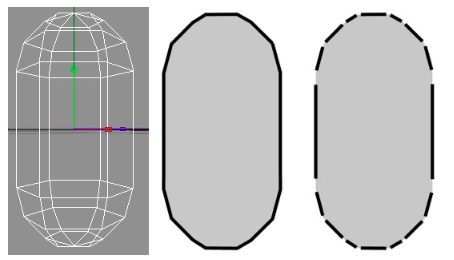
另外,如果笔划选项没有被启用,那么接下来所有的调整和效果都是对每个单独的分段进行影响~有兴趣可以试一下哈哈,比如这样

HHHHHHHHHHHHH~~
好了,还是勾选启用划吧。匹配选择:全局,勾选过滤。里面的详细参数可以自己挑一下到满意的程度。
4.下面对物体的描边进行调整,打开调整选项,在二维变换中对缩放,选装进行微微微调,这样就可以有一种描边线不死板地依附于物体轮廓的样子!
唔,,,由于突然上传不了图片了,这个第一部分先到这里吧~在后面的教程里,我在详细说一下描边的进一步调整以及物体材质的调节~
Have Fun~有问题及时留言哟~