设计工具经验技巧[14/3/28日更新]


多为PS和AI的高效技巧
在线PNG压缩工具:https://tinypng.com/
在线jpg压缩工具:http://www.jpegmini.com/
切图神器:http://www.cutandslice.me/
(注意阅读官网教程。要点:1、分组命名;2、@;3、#;4、_btn)
参考线神器guideguide http://vdisk.weibo.com/s/s_E8Z
圆角神器Corner Editor http://vdisk.weibo.com/s/s_Dyh
神奇的软件网站 www.cs5.cn 可以找到adobe cs6 mastercollection和各种组合版本
APP展示模型http://www.zcool.com.cn/work/ZMjA4Nzk1Mg==.html
adobe cc系列软件下载:http://vdisk.weibo.com/s/HwzqS
1.Alt/Ctrl+delete 填充前景色和背景色同样适用于形状图层和文字图层;
2.设置网格线间隔为64px,子网格数为32px,然后对齐网格设计,有利从rentia设备精确转到标准设备;
3.Ctrl+Enter或者小键盘的Enter快速退出文字编辑状态;
4.对于某一图层的 图层样式,颜色叠加混合模式设为色相,渐变叠加混合模式设为明度,可以更方便的调节渐变;
a.可以先为整个项目设置好统一的渐变风格(相同的明度变化)

b.然后为不同功能的控件施加不同的颜色

5.使用内发光可以增加更为精细的纹理效果

6.使用径向渐变的时候可以加点内发光表示强调;
7.图层样式里,投影的距离设为2px,投影 大小为1px和2px会产生同样的投影效果;
8.PS CS6版本中,视图(View)〉显示(Show)〉智能参考线(Smart Guides)处可打开只能参考线 ;
9.Bulk Rename Utility可以批量重命名文件,比如说给统一加上@2x;
10.神奇的Alt
Alt+点击图层组前的小三角,其子图层组及图层样式会全部折叠或者展开;
Alt+新建蒙版 全部隐藏图层的蒙版;
Ctrl+Alt+图层组三角标,展开或者折叠所有的图层组和子图层组;
按住alt键可以点选被锁定的图层;
11.锁定透明度,给图层上色;
12.添加投影或者外发光,可以减少弧形锯齿;
13.如果倾斜老是产生锯齿,试试-33.6度;
14.这里可以取消掉每次复制图层 都会出现的--副本;

Expand New Effects 的意思是 为图层添加图层样式,或者滤镜效果时,图层属性面板会展开,有时会很长(如下图)而影响操作,所以可以选择取消。

15.Ctrl+H 隐藏所有;Ctrl +;隐藏参考线;Ctrl+“ 隐藏网格;Ctrl+Shift+H 仅隐藏路径;
16.做出选区的同时按住空格键,可同时移动选区;
17.英文输入状态下 快速双击0,可设置图层透明度为0;
18.Brigde,ctrl+],顺时针90度旋转图片
19.PS cs6版本中,如果一个智能对象有智能滤镜效果(如高斯模糊、动感模糊或杂色等 ),并且用图层蒙版做过修改,修改画布大小后会凌乱掉 后来发现是因为画布大小更改后,图层蒙版中的灰度区域变形。此时,我们只需要解除蒙版和图像之间的链接就可以解决问题了

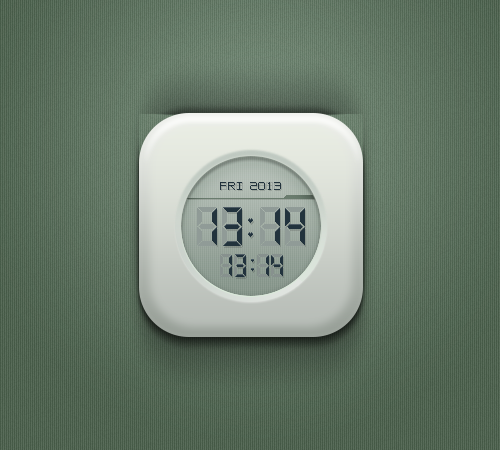
(左图原始画布大小为500x400px,右图为修改画布大小为500x450px后的结果)

20.ctrl点击图层面板的新建图层按钮,可以在当前图层的下方新建一个透明图层
21.未勾选自动选择图层时,按住ctrl可以自动选择图层;若勾选自动选择图层,按住ctrl可以选择图层组
22.正片叠底:减小对比度使基色变暗;
滤 色:减小对比度使基色变亮;
颜色加深:增加对比度使基色变暗;
颜色减淡:增加对比度使基色变亮;
线性加深:减小亮度使基色变暗;
线性减淡:增加亮度使基色变亮。
23.使用文字工具,光标在两个字符之间,按住alt,左右方向键可以微调字符间距;选中一行文字,按住alt,上下方向键可以微调行距
24.直接将图层样式拖动到垃圾桶可以删除该样式,简单清除无用的样式,保持图层整洁
25.ctrl+T旋转时,按住shift以15度为步长
26.同时按住Opt(Alt)+Shift+ ”-”或”+”键可按顺序切换图层混合模式。

27.放大/缩小画笔大小
选中画笔工具,你可以按 [ 或 ]来放大/缩小画笔。按Shift + [ 或 ]
来增加/减小画笔的硬度。

28.AI中要要编辑参考线(复制或者删除),首先解除参考线锁定;用偏移路径生成的参考线位置要通过“参考线-建立参考线”生成;
29.按住ctrl+shift点击图层缩略图可以避免“警告:任何选区不大于50%的选择,选区将不可见”;
30.在AI中给文字添加描边效果
方法是:打上字,然后在字的外观面板上点上面的三角下拉菜单,选择添加新填充,然后应用渐变。
31.渐变叠加技巧
弹出窗口可以放大 ,方便对色标的操作;

点击重合的色标,可以切换色标的层次;
菱形渐变旋转45度,可以达到方形的径向渐变效果

32 PS精确绘制参考线 1.视图-新建参考线,输入数值;拖动参考线时按住shift可以吸附整数值
33使用避头避尾原则防止定界框内的文字标点出现在行首

34 PS假死或崩溃,先不要急着点确定,不然ps会自动关闭,你的资料就会从temp清空。正确做法是:在首选项中打开自动备份,如果是选了5分钟自动保存,那么崩溃之后5分钟后打开任务管理器,强行关闭PS,然后重新启动软件,有希望恢复文件。

35.photoshop14.1更新功能,生成图像资源。更改图层或者图层组后缀名(.png;.png24;.png8;),可以即时生成切图文件,可以设置图片格式(.gif;.jpg)和压缩质量(80%jpg)。
36.某些字体不支持简体中文,可以在文档编辑器中先转换为繁体字
[未完待续...欢迎大家留言交流,新浪微博@Gaoyoungor]